

Onboarding Excel Mal (2026) – Gratis
3
Last ned gratis

Timeliste med registrering av tid, pause, overtid og lønn. Passer små bedrifter, prosjektarbeid og manuell lønnskontroll.
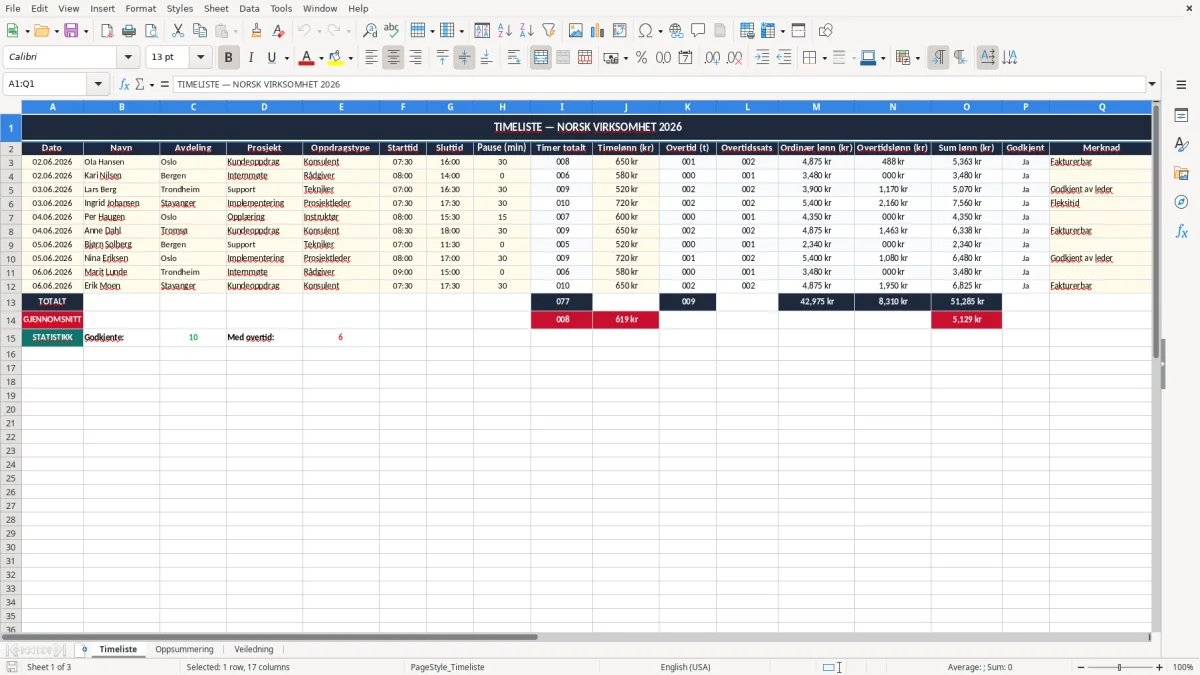
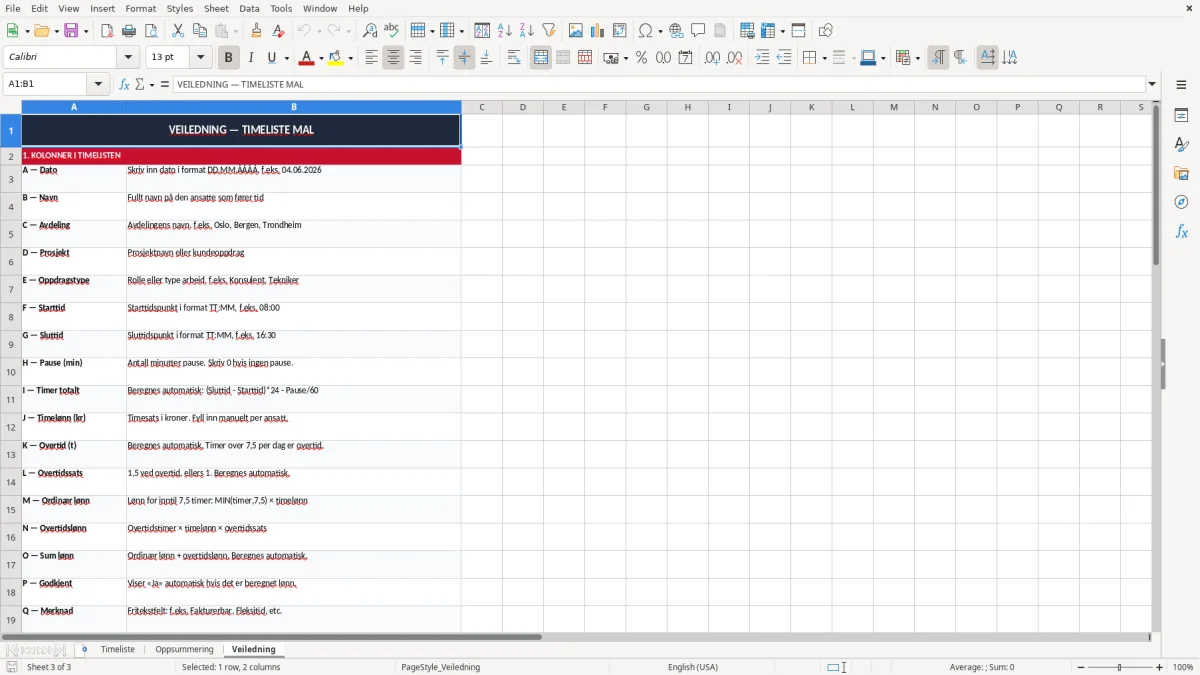
Dette er en timeliste i Excel for å registrere dato, navn, starttid, sluttid, pause, timer totalt, timelønn, overtid og sum lønn. Malen har tre ark: Timeliste, Oppsummering og Veiledning.
Du bruker den når du vil ha en enkel oversikt over arbeidstid før lønnskjøring, fakturering eller intern kontroll. Filen er satt opp med ferdige kolonner, summering og en oversikt som gjør det lett å se hvem som har jobbet mest.
Dette passer for deg som fører timer for ansatte, innleide eller deg selv, og som vil slippe å regne manuelt hver gang. Arkene er laget for praktisk bruk i en norsk småbedrift, med tydelig struktur og faste felter.
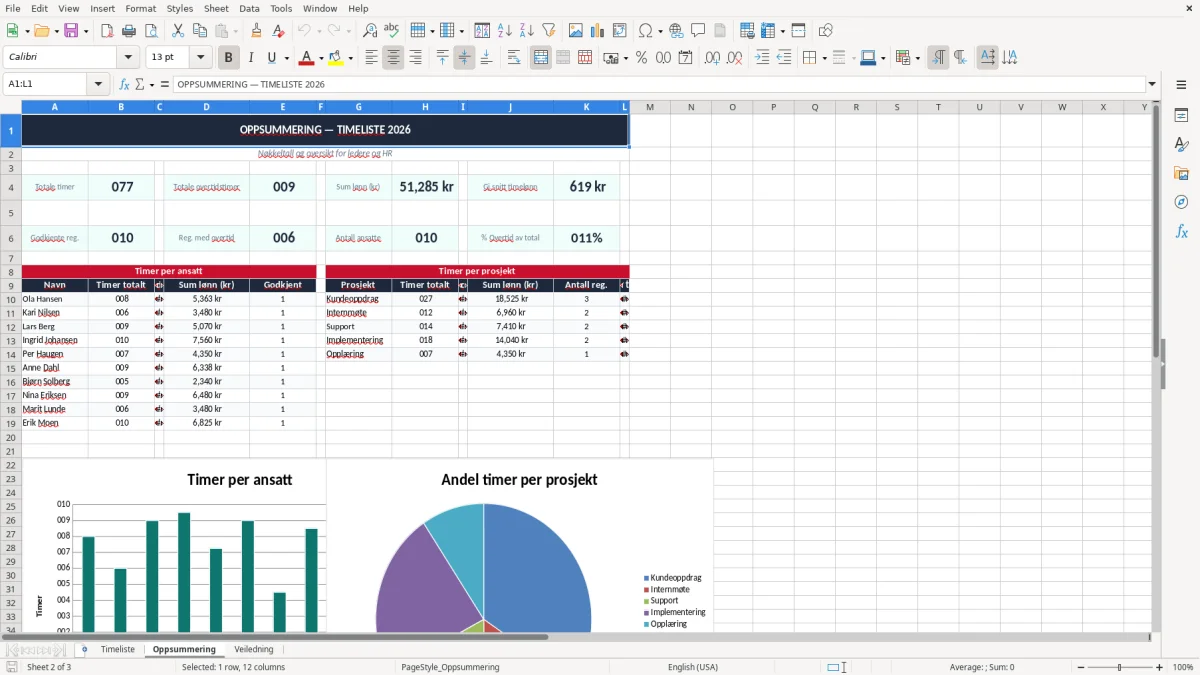
En timeliste i Excel brukes når du vil dokumentere arbeidstid før lønn, faktura eller intern godkjenning. I denne malen registrerer du dato, navn, avdeling, prosjekt, oppdragstype, starttid, sluttid, pause, timer totalt og lønnsfelt i samme rad.
Et typisk eksempel er en håndverker med 4 ansatte som fører 20 arbeidsdager i måneden. Med 8 timer per dag blir det 640 timer totalt for teamet, og med en timelønn på 280 kroner snakker du om 179 200 kroner før eventuelle tillegg.
Du bruker den ofte i forbindelse med lønnskjøring, fakturering mot kunde eller kontroll av bemanning. En konsulent som fakturerer 120 timer i måneden og en deltidsansatt med 60 timer trenger samme grunnstruktur, men ikke samme lønnsnivå.
Arket Oppsummering samler tallene slik at du slipper å bla i flere linjer. Det er særlig nyttig når du vil se avvik mellom planlagt og faktisk tid, eller når du skal forklare hvorfor en måned endte på for eksempel 168,5 timer i stedet for 160.
Du får én plass til registrering og ett sted til kontroll. Det er enklere enn å blande inn notater, e-post og lønnstabeller i samme ark, og det reduserer feil når du har flere personer innom samme prosjekt.
Arbeidstid og lønn henger tett sammen med arbeidsmiljøloven og lønnsrapportering. Normal arbeidstid er som hovedregel 9 timer per dag og 40 timer per uke, og overtid skal minst ha 40 % tillegg etter lovens hovedregel.
Et praktisk regneeksempel: Hvis en ansatt har 160 ordinære timer i måneden til 250 kroner timen, blir grunnlønnen 40 000 kroner. Legger du til 10 overtidstimer med 40 % tillegg, gir det 250 × 1,40 × 10 = 3 500 kroner ekstra.
For lønnstakerforhold skal du sende A-melding den 5. hver måned via Altinn. Timelisten blir da et viktig underlag hvis du senere må vise hvordan lønnen ble beregnet, særlig når arbeidsgiveravgift, feriepenger og trekk skal stemme.
Feriepenger er normalt 10,2 % av feriepengegrunnlaget, eller 12 % hvis du har fem ukers ferie etter avtale. Timelister bør oppbevares som bilag i minst 5 år etter bokføringsreglene når de brukes som dokumentasjon i regnskapet.
Du bør føre pause i minutter, ikke bare anta at den er tatt. En dag med 8 timer på papiret, men 45 minutters pause i praksis, gir feil lønn hvis du ikke dokumenterer fradraget i timelisten.
Den vanligste feilen er at du fører sluttid uten pause og antar at systemet regner riktig av seg selv. Hvis en person egentlig jobber 7,5 timer, men du fører 8,0 timer fem dager i uken, blir det 2,5 timer for mye på én uke og 10 timer på en måned.
Med 300 kroner i timelønn blir 10 feilførte timer plutselig 3 000 kroner i overbetaling før du i det hele tatt har regnet overtid. Har du i tillegg 40 % overtidstillegg, blir feilen enda dyrere.
Hvis kolonnen Godkjent ikke brukes, blir det vanskelig å vite hvilke timer som faktisk skal med i lønnskjøringen. Det ender ofte med dobbeltbetaling, spesielt når flere lederroller godkjenner samme uke hver for seg.
Overtid skal ikke blandes sammen med vanlig timelønn. En ansatt med 15 overtidstimer i måneden og 280 kroner i timesats kan fort koste 5 880 kroner bare i overtid hvis du regner riktig, og mer hvis du fører timene to ganger.
Når merknadsfeltet står tomt, mister du forklaringen på avvik. Da blir det vanskelig å forstå hvorfor en fredag endte på 11,5 timer, eller hvorfor en fraværsdag ikke skulle trekkes likevel.
En enkel ferieoversikt gjør det også lettere å se om en fraværsdag faktisk skal trekkes eller bare registreres som ferie.
Den enkleste rutinen er å føre timene samme dag som arbeidet utføres. Hvis du venter til fredag kveld eller månedsslutt, mister du detaljer som pause, prosjekt og faktisk sluttid.
Kobler du timelisten til lønnskjøring eller fakturering, blir den brukt oftere. For et lite firma med 4 ansatte holder det ofte å sette av 10 minutter hver fredag og 30 minutter ved månedsslutt til kontroll og godkjenning.
Hvis du passerer rundt 10–15 ansatte, eller timelisten skal kobles tett mot feriepenger, fravær og lønnssystem, er det ofte smartere å bruke et ordentlig lønns- eller personalsystem. Excel er best når du vil ha enkel kontroll, ikke når du må håndtere mange regler samtidig.
Fra enkel kontroll til videre administrasjon blir fakturering ofte neste naturlige steg, og da passer en faktura-mal i Excel godt når du vil holde samme ryddige struktur som i timelisten.
Du bruker den til å føre arbeidstid, pause, overtid og lønnsgrunnlag på en ryddig måte. Den er nyttig når du skal dokumentere 20 arbeidsdager, beregne månedslønn eller kontrollere fakturering mot kunde.
Den viser netto arbeidstid etter at pause er trukket fra. Hvis du har 8 timer på jobb og 30 minutter pause, skal timer totalt være 7,5 timer.
Ja, malen passer for både ansatte, innleide og deg som fører egne timer i et ENK. Den fungerer like godt for én person med 60 timer i måneden som for et lite team med flere prosjekter.
Du fører overtid i egen kolonne og bruker satsen i kolonnen Overtidssats. Da ser du tydelig hva som er vanlig arbeidstid, og hva som skal ha tillegg, for eksempel 40 % etter arbeidsmiljøloven.
Når timelisten brukes som bokføringsunderlag, bør du følge oppbevaringskravet i bokføringsreglene og ta vare på dokumentasjonen i minst 5 år. Det er lurt å lagre både filen og eventuelle godkjenninger samlet.
Når du begynner å få mange ansatte, mye fravær, flere overtidssatser eller krav om tett kobling til lønn og ferie, blir Excel fort tungvint. For 10–15 personer eller mer er et lønnssystem ofte mer stabilt enn manuell oppfølging.