

Onboarding Excel Mal (2026) – Gratis
3
Last ned gratis

Excel-mal for registrering av sykefravær, ansatte, oppfølging og nøkkeltall. Passer for små og mellomstore norske virksomheter.
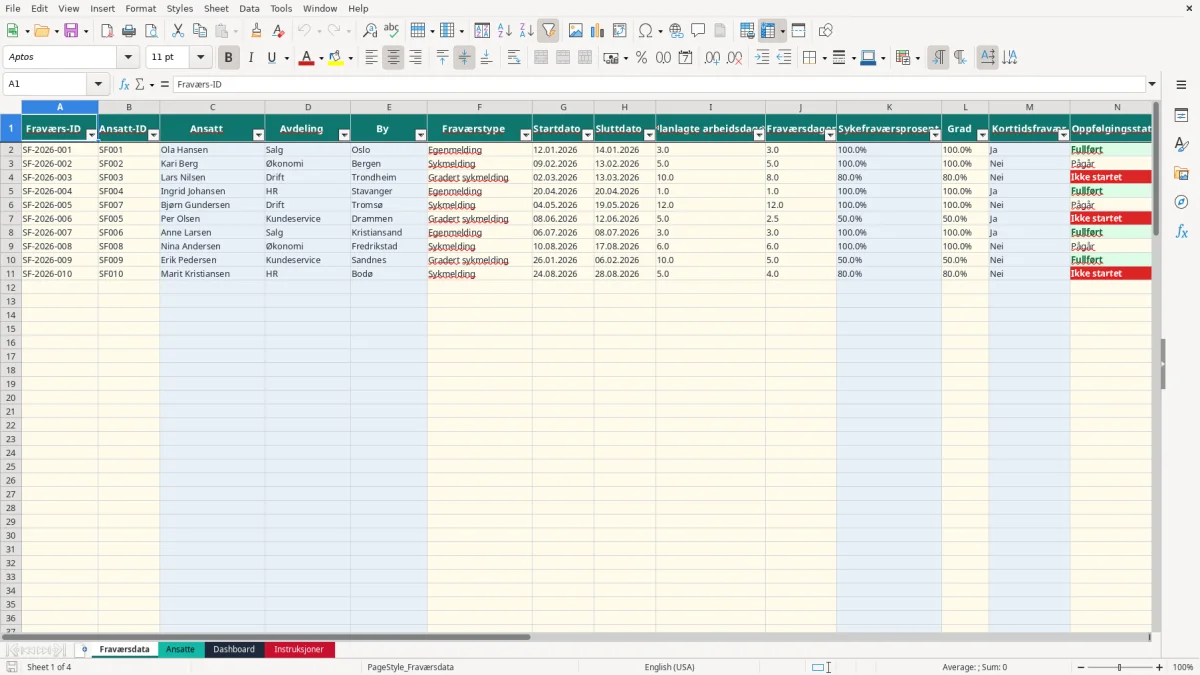
En sykefravær Excel-mal brukes til å registrere fravær per ansatt, beregne fraværsprosent og følge opp åpne saker. Denne malen inneholder arkene Fraværsdata, Ansatte, Dashboard og Instruksjoner, med plass til 100 fraværstilfeller og 100 ansatte.
I Fraværsdata fyller du inn fraværstype, datoer, planlagte arbeidsdager, fraværsdager, grad og oppfølgingsstatus. Ansatt, avdeling, by, sykefraværsprosent og korttidsfravær beregnes automatisk, mens Dashboard samler nøkkeltall og diagrammer.
En kontoransvarlig i et håndverkerfirma trenger ofte oversikt før lønnskjøring og ved månedlig personalmøte. En selvstendig næringsdrivende med ansatte kan bruke malen til å samle fravær, mens en HR-ansvarlig i et AS kan bruke Dashboard til å se forskjeller mellom avdelinger.
Bilde 1 viser arket Fraværsdata. Her registrerer du én rad per fraværstilfelle, med felter for Fraværs-ID, Ansatt-ID, fraværstype, startdato, sluttdato, planlagte arbeidsdager og fraværsdager. For eksempel gir 10 planlagte arbeidsdager og 8 fraværsdager en sykefraværsprosent på 80 %.
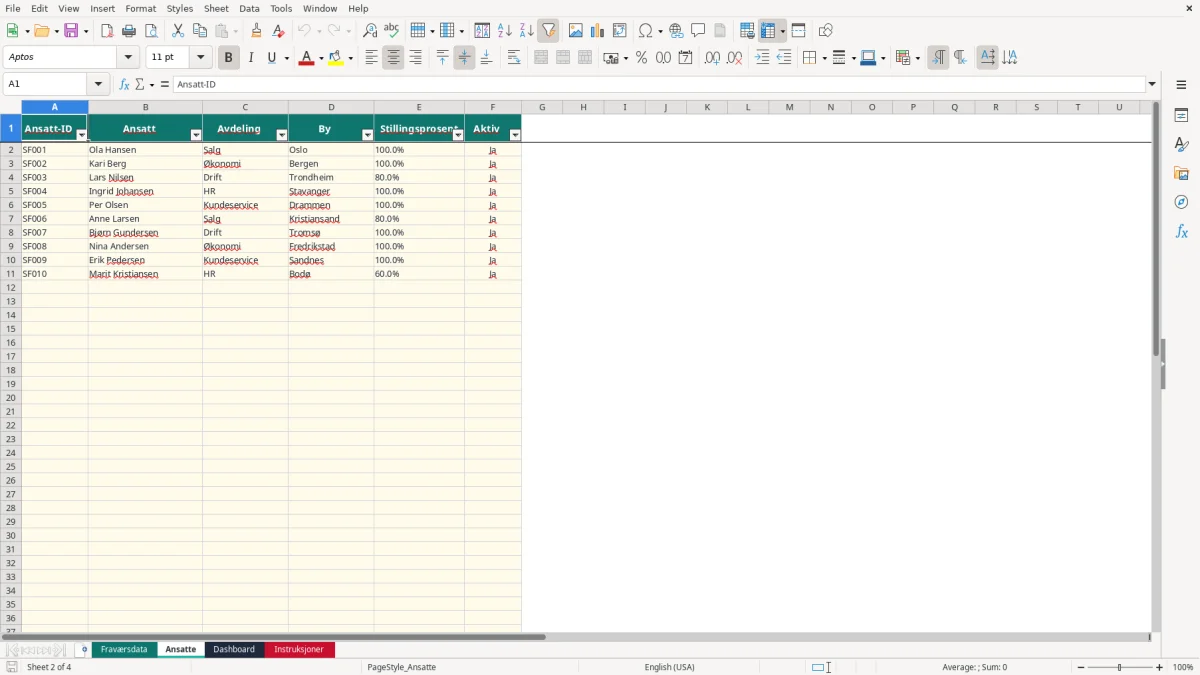
Arket Ansatte vises i bilde 2. Der ligger Ansatt-ID, navn, avdeling, by, stillingsprosent og aktiv-status. Med åtte ansatte, hvor én arbeider 80 %, kan du registrere stillingsprosenten som 80 % og senere bruke avdelingsoversikten som et styringsgrunnlag.
Registrer fraværet når egenmeldingen eller sykmeldingen er mottatt, ikke flere uker senere. I eksempelet i malen er SF001 registrert med tre fraværsdager fra 12.01.2026 til 14.01.2026, mens SF003 har gradert fravær med åtte av ti planlagte dager.
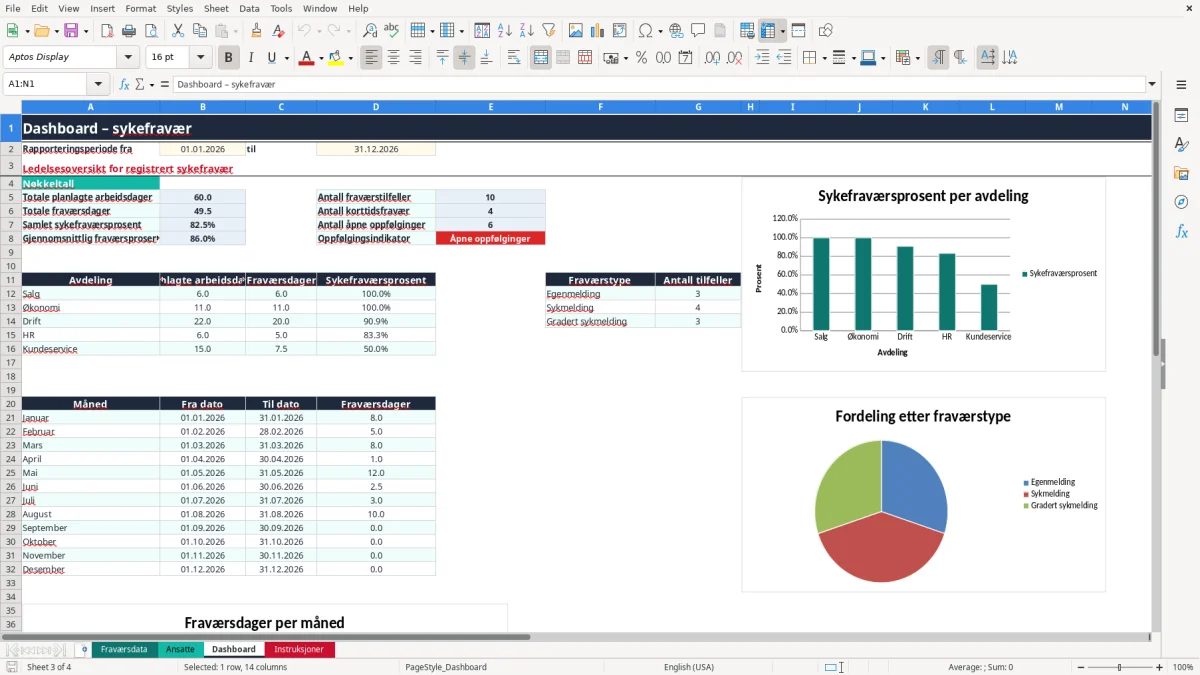
Dashboardet i bilde 3 samler resultatene. Det viser blant annet antall fraværstilfeller, korttidsfravær og åpne oppfølginger, mens månedsdelen viser januar til desember 2026.
Begrens tilgangen til personer som faktisk trenger opplysningene, for eksempel daglig leder, HR eller lønnsansvarlig. Kassereren i et idrettslag bør ikke lagre helseopplysninger i et slikt ark med mindre virksomheten har et reelt og dokumentert behov.
Sykefraværsmalen er et internt styringsverktøy og erstatter ikke rapportering til NAV eller A-melding i Altinn. Arbeidsgiver skal følge arbeidsmiljøloven og reglene om oppfølging av sykmeldte, samtidig som personopplysninger behandles etter personvernforordningen og personopplysningsloven.
Arbeidsgiver skal normalt utarbeide oppfølgingsplan senest innen fire uker ved 100 % sykmelding, og arbeidsgiver og arbeidstaker skal normalt ha dialogmøte 1 senest innen sju uker. Kalenderen regnes fra første fraværsdag. En status som Pågår i malen kan brukes for intern oppfølging, men er ikke i seg selv dokumentasjon på at fristen er oppfylt.
Arbeidsgiverperioden for sykepenger er 16 kalenderdager når vilkårene er oppfylt. Etter arbeidsgiverperioden er det normalt NAV som håndterer sykepenger, men arbeidsgiver må fortsatt følge opp arbeidstakeren og sende nødvendige opplysninger.
Registrer bare det som er nødvendig: identifikasjon, fraværsperiode, antall arbeidsdager, fraværsdager, grad og oppfølgingsstatus. Ikke registrer diagnose, behandling, medisin eller andre helseopplysninger i Kommentar. Eksempelvis er Oppfølgingsdialog planlegges en egnet intern merknad, mens influensa eller rygglidelse ikke skal stå der.
Ved gradert fravær skal graden gjenspeile registreringen virksomheten bruker i oppfølgingen. Malen har valg for 20 %, 50 %, 80 % og 100 %, og gradert sykmelding er en egen fraværstype.
Det finnes ikke en generell femårsregel for alle sykefraværsopplysninger slik det gjør for primærdokumentasjon etter bokføringsloven. Fastsett derfor en dokumentert sletterutine basert på formål, nødvendighet og personvernreglene, og begrens tilgang til filen med tilgangsstyring og sikker lagring.
Den vanligste feilen jeg ser, er at planlagte arbeidsdager og fraværsdager blandes. Hvis en ansatt skulle arbeide 10 dager, men fraværet var 8 dager, skal sykefraværsprosenten være 80 %. Skriver du 8 i begge feltene, blir resultatet 100 % og avdelingsrapporten blir misvisende.
En annen feil er å registrere kalenderdager i stedet for planlagte arbeidsdager. En periode fra mandag til fredag gir normalt fem planlagte arbeidsdager, ikke sju. For deltidsansatte må du bruke arbeidsplanen som faktisk gjelder, ikke automatisk telle alle hverdager.
Hvis startdato mangler eller sluttdatoen settes feil, kan en sak se kortere ut enn den er. En sykmelding som startet 02.03.2026 og varer til 13.03.2026, har ti planlagte arbeidsdager i eksempelet, men en feil startdato kan flytte saken ut av riktig måned i rapporten.
Statusen Ikke startet er også en risikomarkør. Har en sak stått slik i tre uker, bør den kontrolleres før fireukersfristen for oppfølgingsplan nærmer seg. En glemt oppfølging kan koste flere timers ekstra arbeid, forsinke dialogen og gjøre dokumentasjonen vanskelig å finne.
Det er lett å skrive for mye i Kommentar. En tekst som inneholder diagnose, kan gi unødvendig tilgang til helseopplysninger for ledere og kolleger. Bruk heller korte operative formuleringer som Avtale om tilrettelegging mangler eller Oppfølging fullført.
Kontroller også at Ansatt-ID er unik. Hvis SF002 brukes på feil person, hentes navn, avdeling og by automatisk fra feil rad, og hele fraværstilfellet kan bli knyttet til feil medarbeider.
Malen fungerer best når registrering skjer på et fast tidspunkt. Legg for eksempel inn 15 minutter hver fredag til å oppdatere nye fraværstilfeller og kontrollere åpne statuser. På månedens siste arbeidsdag kan du bruke Dashboard til å kontrollere avdelings- og månedsoversikten.
Med fem nye fraværstilfeller i måneden får du 60 registreringer på ett år. Da er det langt enklere å kontrollere tallene fortløpende enn å rekonstruere dem i desember fra e-post, kalender og lønnssystem.
Bruk alltid Ansatt-ID fra arket Ansatte, og velg verdier fra nedtrekkslistene i stedet for å skrive egne varianter. Du kan bruke betinget formatering i din egen arbeidskopi til å markere rader med status Ikke startet, men selve malen har én registrert betinget formatering og ingen innebygde diagramfiltre.
Dashboardet er laget for registreringene i området rad 2 til 101. Når virksomheten passerer 100 ansatte eller 100 fraværstilfeller, bør du enten utvide arket kontrollert eller gå over til et personalsystem med tilgangsstyring, historikk og mer robust rapportering.
Regnearket bør ikke brukes som eneste system for lovpålagt oppfølging. Når flere ledere skal arbeide samtidig, eller du trenger detaljerte arbeidsflyter mot NAV, er et dedikert HR- eller lønnssystem et bedre valg.
Malen beregner Ansatt, Avdeling og By fra Ansatt-ID, samt sykefraværsprosent og Korttidsfravær. Sykefraværsprosenten beregnes som fraværsdager delt på planlagte arbeidsdager.
Arket Ansatte er klargjort for 100 ansatte, fra rad 2 til rad 101. Arket Fraværsdata er klargjort for 100 fraværstilfeller i samme radintervall.
Velg Gradert sykmelding som fraværstype og velg grad fra listen med 20 %, 50 %, 80 % eller 100 %. Før deretter inn planlagte arbeidsdager og faktiske fraværsdager.
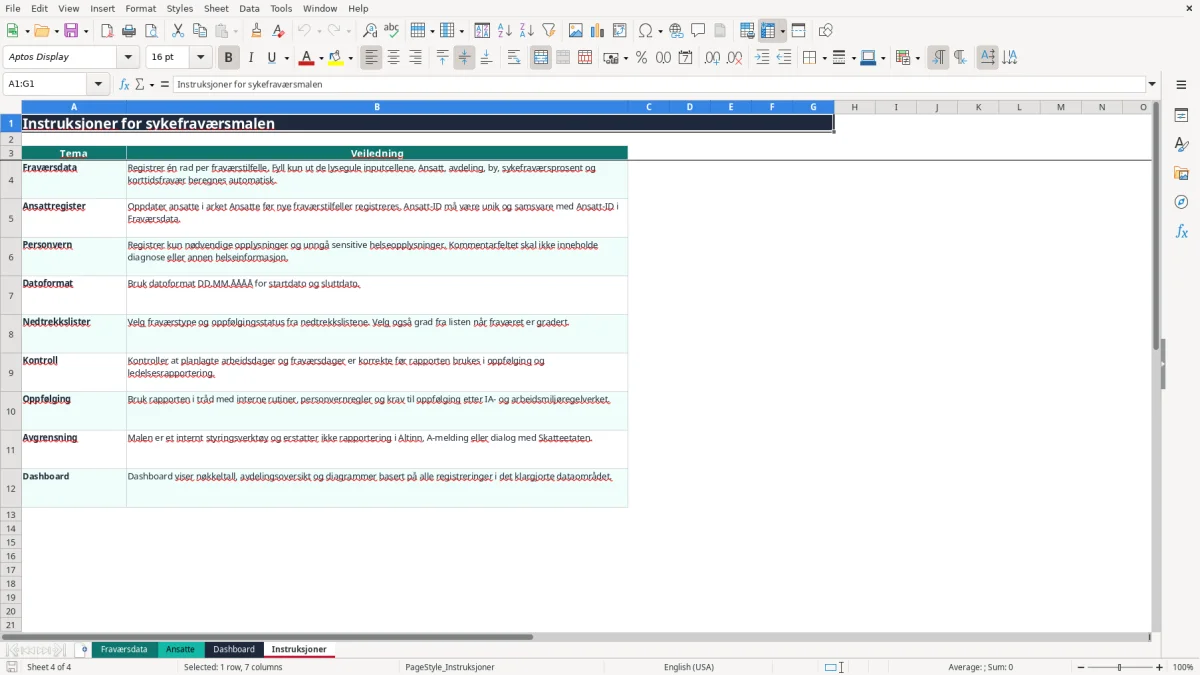
Nei. Instruksjonsarket sier at du skal unngå diagnose og annen helseinformasjon. Bruk Kommentar til korte, nødvendige opplysninger om praktisk oppfølging.
Ja. Dashboard har en månedsoversikt fra januar til desember 2026 med fra-dato, til-dato og fraværsdager. Det finnes også diagrammer for avdelinger og fraværstyper.
Nei. Malen er et internt styringsverktøy og erstatter ikke rapportering i Altinn, A-melding, dialog med NAV eller virksomhetens dokumentasjon av oppfølging etter arbeidsmiljøregelverket.