

Onboarding Excel Mal (2026) – Gratis
3
Last ned gratis

Oversikt over feriedager, feriepenger og fravær i Excel for små bedrifter, lag og ENK som vil holde orden på ferie.
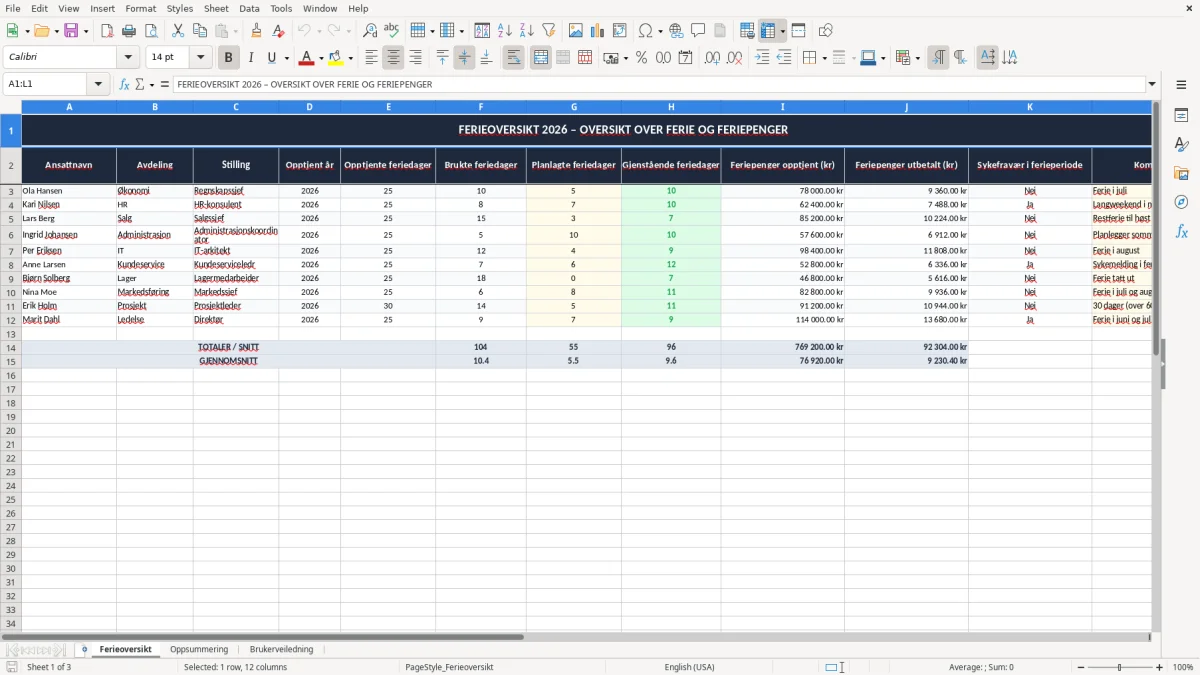
Dette er en Excel-mal for å følge med på ferie, feriedager, feriepenger og eventuelt sykefravær i ferieperioden. Malen gir deg en samlet oversikt per ansatt og hjelper deg å se hva som er opptjent, brukt, planlagt og gjenstående.
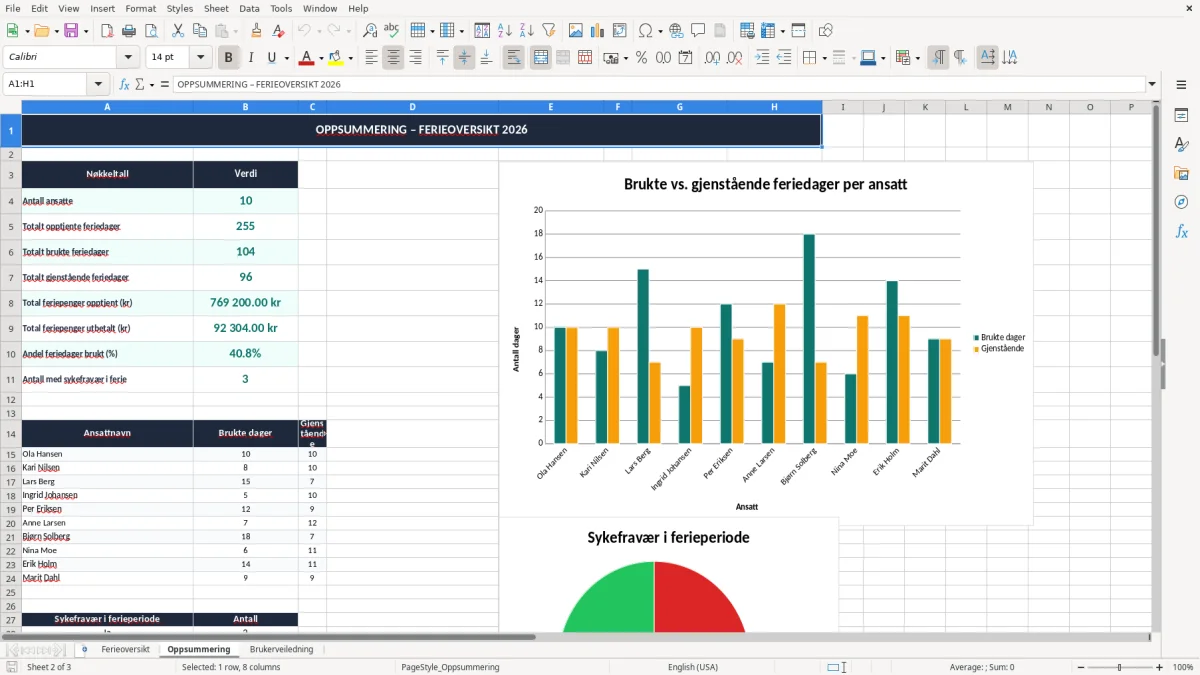
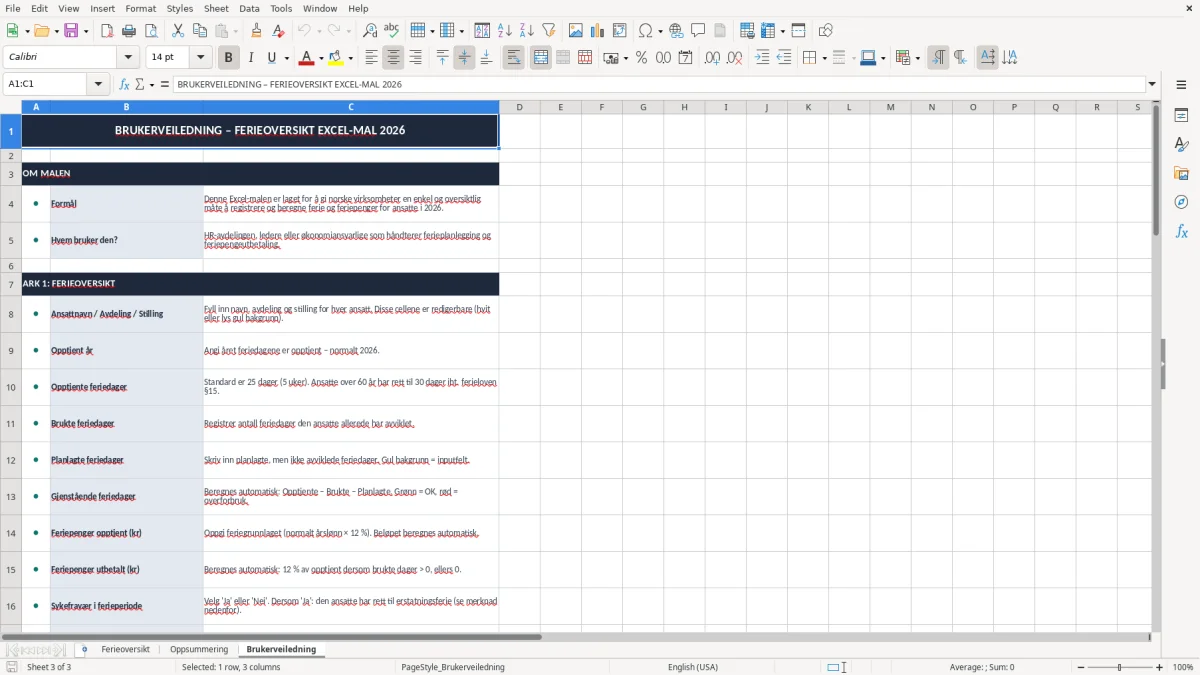
Du får tre ark: Ferieoversikt, Oppsummering og Brukerveiledning. Første arket er selve registreringen, andre arket samler nøkkeltallene, og tredje arket forklarer hvordan du bruker filen i praksis.
For en liten bedrift med 4 ansatte og 25 feriedager hver blir det fort 100 dager å følge opp. Da er det enklere å bruke et ark som viser både feriepenger og restsaldo på samme sted enn å lete i lønnssystem, e-post og notater.
Arket Ferieoversikt er laget for deg som må holde styr på ferie uten å bruke tid på manuell telling hver gang noen spør om restsaldo. I malen ligger kolonnene for ansattnavn, avdeling, stilling, opptjent år, opptjente feriedager, brukte feriedager, planlagte feriedager, gjenstående feriedager, feriepenger opptjent, feriepenger utbetalt, sykefravær i ferieperiode og kommentar.
Det betyr at du kan ha én rad per ansatt og se hele bildet på ett sted. For en kontoransvarlig i et rørleggerfirma med 4 montører og 1 lærling er det ofte nok å oppdatere arket én gang i uka i juni og juli, i stedet for å lete i flere systemer når folk vil ha fri samtidig.
Start med navn og stilling, og legg så inn feriedagene fortløpende. Hvis en ansatt har 25 opptjente feriedager, 10 brukte og 5 planlagte, ser du raskt at saldoen ikke skal ned på null før alle feriene er registrert.
Dette er spesielt nyttig før sommerferien og ved årsavslutning, når du skal avstemme feriepenger og ferieuttak. Har du 8 ansatte og alle tar ut 3 uker ferie, blir det 120 feriedager å følge opp hvis du regner 15 dager per person for tre uker, og da er et strukturert ark langt enklere enn løse notater.
Et ferieark er ikke bare praktisk; det henger også sammen med ferieloven, lønnsgrunnlag og ryddig dokumentasjon. Ferieloven gir som hovedregel 25 virkedager ferie, altså 4 uker og 1 dag, og feriepenger beregnes vanligvis med 10,2 % av feriepengegrunnlaget, eller 12 % ved 5 ukers avtalefestet ferie.
Hvis du følger ferie i Excel, bør tallene være konsistente med lønnsopplysningene dine. En ansatt med 450 000 kr i feriepengegrunnlag får da omtrent 45 900 kr i feriepenger ved 10,2 %, mens 12 % tilsvarer 54 000 kr.
Et ryddig ferieark er også nyttig som intern dokumentasjon. Etter bokføringsloven skal primærdokumentasjon oppbevares i 5 år, og selv om ferieoversikten ikke er et bilag i seg selv, er den ofte en del av grunnlaget du må kunne forklare ved kontroll.
For de fleste små bedrifter er Excel nok så lenge du har under noen få titalls ansatte og én person som faktisk oppdaterer arket. Når du må håndtere mange delte stillinger, hyppige endringer og automatisk overføring til lønn, er det som regel bedre å gå over til lønnssystem enn å bygge flere og flere formler i regnearket.
Den vanligste feilen er at ferie blir ført to steder samtidig. Når én ansatt får fri i kalenderen, men saldoen i Excel ikke oppdateres, ender du lett med dobbeltregistrering og feil utbetaling.
Et annet problem er at feriepenger og feriedager blandes sammen. En bedrift med 6 ansatte kan fort få 6 ulike varianter av samme tabell hvis ingen bruker én fast rutine, og da blir det vanskelig å stole på tallene når lønnen skal kjøres.
Hvis du oppdager feil etter at ferien er tatt ut, må du ofte rette lønn i etterkant. Det kan bety ekstra arbeid for både lønnsansvarlig og leder, og i verste fall at en ansatt får feil feriepengeutbetaling på flere tusen kroner.
Ikke la kommentarfeltet bli eneste sted du forklarer avvik. Skriv for eksempel inn sykefravær i ferieperiode direkte i arket hvis ferien må justeres, slik at du ser årsaken når du kommer tilbake til filen tre måneder senere.
Når ferien og avvikene må justeres manuelt, blir en vaktplan i Excel et naturlig sted å se hvem som faktisk var satt opp i perioden.
Den enkleste måten å få brukt malen på er å knytte den til en fast hendelse. For mange fungerer det best å oppdatere arket samtidig som lønnskjøring eller når du forbereder ferieplanen for neste måned.
Bruk gjerne datavalidering og faste kolonner hvis du utvider filen senere. Når du passerer 15–20 ansatte og begynner å ha flere avdelinger, er det ofte et tegn på at du bør vurdere et mer komplett lønnssystem i stedet for å presse Excel lenger enn det er laget for.
Når du først trenger bedre oversikt over timer og avdelinger, blir en timeliste for lønn ofte neste naturlige steg.
Du bruker den til å følge med på feriedager, feriepenger, planlagt ferie og fravær i ferieperioden. Malen samler opplysningene i ett ark, så du slipper å telle manuelt hver gang noen spør om saldo.
Malen inneholder arket Ferieoversikt, arket Oppsummering og arket Brukerveiledning. Det gir deg registrering, oversikt og forklaring i samme fil.
Du fører normalt opptjente, brukte, planlagte og gjenstående feriedager per ansatt. Ved full ferieopptjening er hovedregelen 25 virkedager, altså 4 uker og 1 dag.
Feriepenger er lønn du har opptjent fra tidligere arbeid, og de kommer normalt i stedet for vanlig lønn når ferie tas ut. Med 10,2 % av et grunnlag på 400 000 kr blir feriepengene 40 800 kr.
Ja, den passer godt for små bedrifter, enkeltpersonforetak og lag som vil ha kontroll på ferie uten et fullt lønnssystem. Har du 3–20 ansatte, er Excel ofte den raskeste løsningen før behovet blir mer omfattende.
Du bør vurdere system når flere personer skal oppdatere filen, eller når du får mange samtidige ferieavvik, delte stillinger og lønnsregler å holde styr på. Når du bruker mer tid på å vedlikeholde arket enn på selve ferieplanleggingen, er det på tide å bytte.