

Sykefravær Excel Mal (2026) – Gratis
9
Last ned gratis

Onboarding-sjekkliste i Excel for HR, ledere og kontoransvarlige. Følg opp oppgaver, frister, ansvarlige og status for nye medarbeidere.
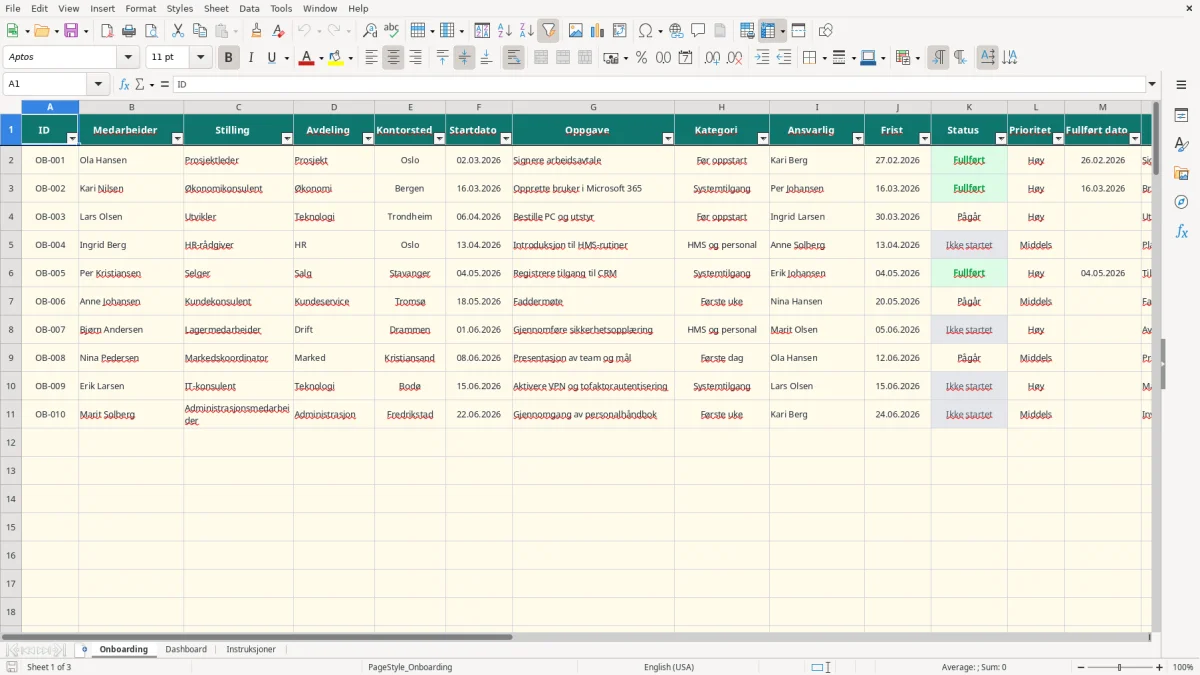
En onboarding-sjekkliste i Excel samler oppgavene som må gjøres før og etter at en ny medarbeider begynner. Malen inneholder arkene Onboarding, Dashboard og Instruksjoner, med felt for medarbeider, stilling, frist, ansvarlig, status og kommentarer.
Arket Onboarding har 100 forberedte datarader og viser blant annet oppgave-ID, avdeling, kontorsted, startdato, kategori og prioritet. Bilde 1 viser tabellen med automatiske kolonner for dager til frist og resultat.
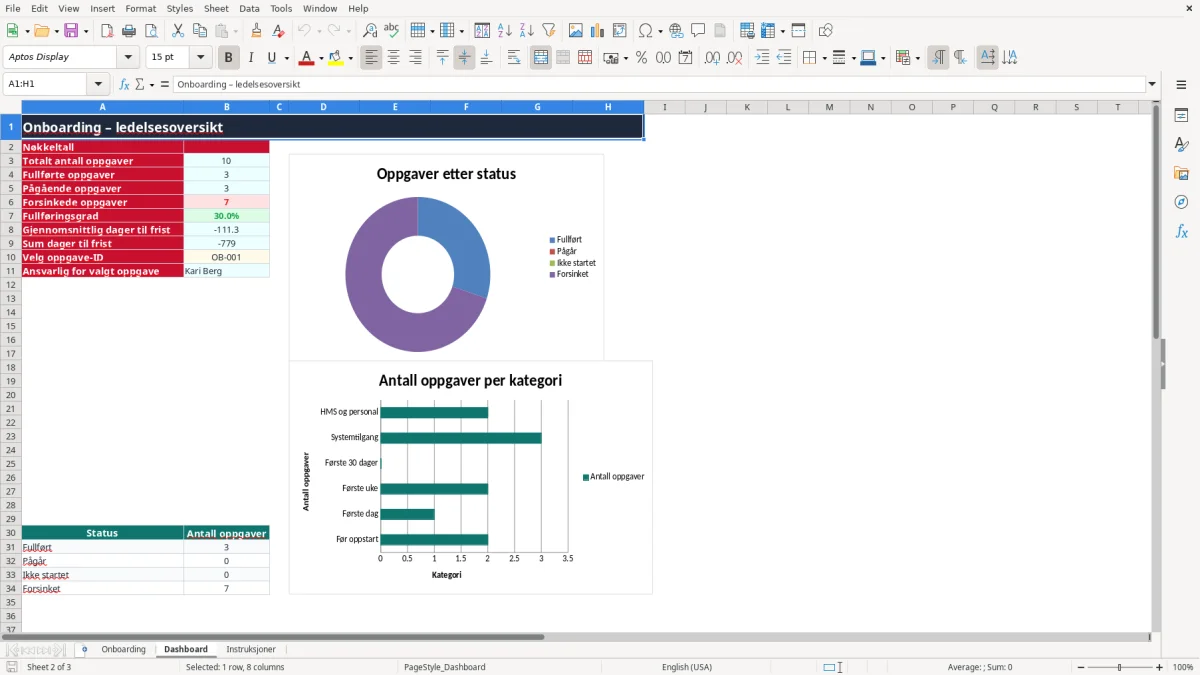
Dashboardet gir en samlet oversikt over totalt antall oppgaver, fullførte, pågående og forsinkede oppgaver. Bilde 2 viser nøkkeltall og diagrammer, mens arket Instruksjoner forklarer hvordan du fyller ut de gule inputcellene.
En onboarding-sjekkliste brukes av HR-ansvarlige, avdelingsledere og kontoransvarlige når en ny medarbeider skal inn i virksomheten. Behovet oppstår gjerne to–fire uker før startdato, men også på første arbeidsdag og gjennom de første 30 dagene.
En kontoransvarlig i et håndverkerfirma kan for eksempel registrere arbeidsavtale, bruker i Microsoft 365, PC, adgangskort og verneutstyr som separate oppgaver. Med startdato 06.04.2026 kan fristene settes til 30.03.2026, 01.04.2026 og 06.04.2026, med en ansvarlig person på hver rad.
Arket Onboarding, som vises i bilde 1, skiller mellom medarbeiderdata og selve oppfølgingen. Du kan ha flere oppgaver for samme person, mens ID-en gjør hver oppgave sporbar. Det er bedre enn én lang tekstcelle med flere aktiviteter som ingen enkeltperson eier.
Kategoriene Før oppstart, Første dag, Første uke og Første 30 dager gjør det lettere å dele opp ansvaret. En ny økonomikonsulent kan for eksempel få 12 oppgaver: tre før start, fire på første dag, tre i første uke og to etter 30 dager.
Dashboardet i bilde 2 passer for en leder som vil se status uten å filtrere hele listen. Med 40 registrerte oppgaver, 28 fullførte, åtte pågående og fire forsinkede blir fullføringsgraden 70 %. Velg en oppgave-ID på Dashboard for å slå opp ansvarlig.
Malen passer for små og mellomstore virksomheter, enten du er HR-medarbeider i et AS, leder i en avdeling eller kontoransvarlig i en bedrift med flere kontorsteder. Den fungerer også for private virksomheter som bare ansetter noen få personer i året.
Onboarding-listen inneholder opplysninger om medarbeidere, roller og ansvarlige. Behandle derfor arbeidsboken som et internt arbeidsdokument, og begrens tilgangen til personer som faktisk trenger opplysningene for å gjennomføre oppgavene.
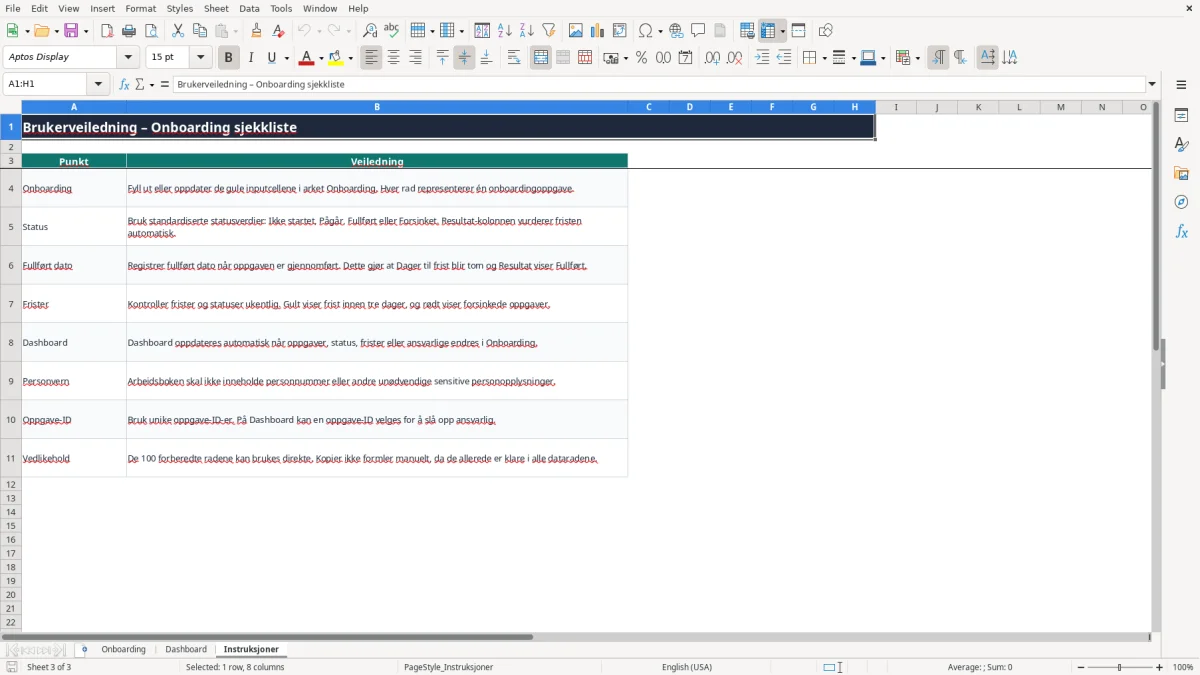
Arket har felt for navn, stilling, avdeling, kontorsted og datoer, men Instruksjoner sier uttrykkelig at arbeidsboken ikke skal inneholde personnummer eller andre unødvendige sensitive personopplysninger. Skriv heller en kort kommentar som Bruker og e-post aktivert enn detaljer som ikke trengs i sjekklisten.
Et praktisk eksempel er en ny medarbeider som begynner 02.11.2026. Du kan registrere startdato, oppgave for brukeropprettelse og ansvarlig IT-medarbeider, men passord, fødselsnummer og helseopplysninger skal ikke legges inn i kommentarer.
Onboarding-sjekklisten erstatter ikke arbeidsavtalen, personalmappen eller virksomhetens HMS-rutiner. Den fungerer som en oppfølgingsliste for at avtalte aktiviteter faktisk blir gjort, for eksempel signering av arbeidsavtale, opplæring i rutiner og utlevering av verneutstyr.
For en ansatt med første arbeidsdag 05.10.2026 kan en oppgave ha frist 02.10.2026. Når fristen er passert og status ikke er Fullført, beregner Resultat-kolonnen Forsinket. Det gir et tydelig signal om at oppgaven må følges opp.
Bruk statusverdiene Ikke startet, Pågår, Fullført og Forsinket i stedet for egne varianter som Ferdig, OK eller Venter. Det er disse standardverdiene Dashboardet teller, og blandede skrivemåter vil gi feil i nøkkeltallene.
Prioritetene Lav, Middels og Høy bør også brukes konsekvent. Min klare anbefaling er å sette Høy bare når en forsinkelse kan hindre oppstart, for eksempel manglende tilgang eller arbeidsutstyr.
Den dyreste onboarding-feilen er sjelden at en oppgave mangler i listen. Det som skaper mest styr, er at oppgaven står uten ansvarlig, har en urealistisk frist eller blir markert ferdig uten at noen har kontrollert resultatet.
Skriv én konkret ansvarlig i kolonnen Ansvarlig. Setningen IT eller HR er for uklar. Hvis fire ansatte starter samtidig og hver har åtte oppgaver uten navngitt eier, kan 32 oppgaver bli liggende mellom avdelingene.
Et realistisk eksempel er en utvikler som begynner 06.04.2026, men ikke får PC før 08.04.2026. To tapte arbeidsdager ved en intern kostnad på 4 000 kr per dag utgjør 8 000 kr, før du regner med irritasjon og ekstra koordinering.
Instruksjonene anbefaler ukentlig kontroll av frister. En frist som passerte for fem dager siden, skal ikke skjules ved å endre datoen. Oppdater status, skriv en kort kommentar og sett en ny, realistisk frist dersom oppgaven fortsatt er nødvendig.
Kolonnen Dager til frist er tom når oppgaven er Fullført eller mangler frist. For åpne oppgaver beregnes tallet automatisk mot dagens dato, mens Resultat viser Forsinket når fristen er passert.
Ikke skriv over formlene i kolonnene O og P. De 100 forberedte radene har allerede beregninger, og manuell overskriving kan gjøre at forsinkelser ikke vises på Dashboard.
Et annet problem er å bruke samme ID på to oppgaver. Hvis OB-014 brukes både for tilgang og arbeidsavtale, blir oppslag av ansvarlig uklart. Bruk i stedet OB-014 og OB-015, selv om begge gjelder samme medarbeider.
En onboarding-mal gir først verdi når den brukes på faste tidspunkter. Legg oppdateringen til en eksisterende rutine: planlegg nye medarbeidere hver mandag, kontroller frister ukentlig og gå gjennom Dashboard før ledermøtet.
Hvis en medarbeider har 15 oppgaver, bør gjennomgangen ta under ti minutter når hver rad har én ansvarlig og én frist. Uten faste tidspunkt blir listen ofte stående urørt i to uker, og da mister du verdien av de automatiske resultatene.
Start med nøkkeltallene Totalt antall oppgaver, Fullførte oppgaver, Pågående oppgaver og Forsinkede oppgaver. En liste med 25 oppgaver og fem forsinkede oppgaver betyr at 20 % av oppgavene trenger umiddelbar oppfølging.
Bruk diagrammet for status til å se om oppgavene faktisk beveger seg fra Ikke startet til Pågår og Fullført. Kategoridiagrammet kan vise om forsinkelsene hovedsakelig gjelder Systemtilgang eller Før oppstart.
De 100 radene passer godt for en liten eller mellomstor virksomhet med oversiktlige behov. Når flere ledere skal oppdatere samtidig, du trenger tilgangsstyring, varsler, historikk eller kobling til HR-system, bør du gå videre til et egnet HR- eller oppgavestyringssystem.
Frem til da er Excel et godt valg dersom én person eier listen og virksomheten har en fast ukentlig kontroll. Ikke kopier formler manuelt; vedlikeholdet i denne arbeidsboken er allerede lagt opp for de forberedte dataradene.
Arket Onboarding har 100 forberedte datarader, fra rad 2 til rad 101. Hver rad er beregnet for én oppgave, og formlene for Dager til frist og Resultat ligger klare i alle disse radene.
Du kan velge Ikke startet, Pågår, Fullført eller Forsinket fra en nedtrekksliste. Resultat-kolonnen vurderer automatisk fristen, så du bør ikke skrive over beregningen der.
For åpne oppgaver beregnes antall dager mellom fristen og dagens dato. Feltet blir tomt når oppgaven er Fullført eller når frist mangler. Resultatet oppdateres når Excel beregner arbeidsboken på nytt.
Fyll ut inputfeltene for ID, medarbeider, stilling, avdeling, kontorsted, startdato, oppgave, kategori, ansvarlig, frist, status, prioritet, fullført dato og kommentar. Unngå personnummer og andre unødvendige sensitive personopplysninger.
Dashboardet viser totalt antall oppgaver, fullførte, pågående og forsinkede oppgaver, i tillegg til fullføringsgrad og dager til frist. Det har også diagrammer for status og kategori, samt oppslag av ansvarlig basert på valgt oppgave-ID.
Malen er klargjort for 100 datarader. Du kan utvide arbeidsboken manuelt, men formlene og Dashboard-områdene er basert på rad 2 til 101. Kopier derfor ikke formler ukritisk dersom du utvider listen.