

Treningsdagbok Excel Mal (2026) – Gratis
2
Last ned gratis

Gantt-mal i Excel for prosjektplan, ansvar, datoer, varighet og fremdrift. Passer små team som vil følge opp leveranser uke for uke.
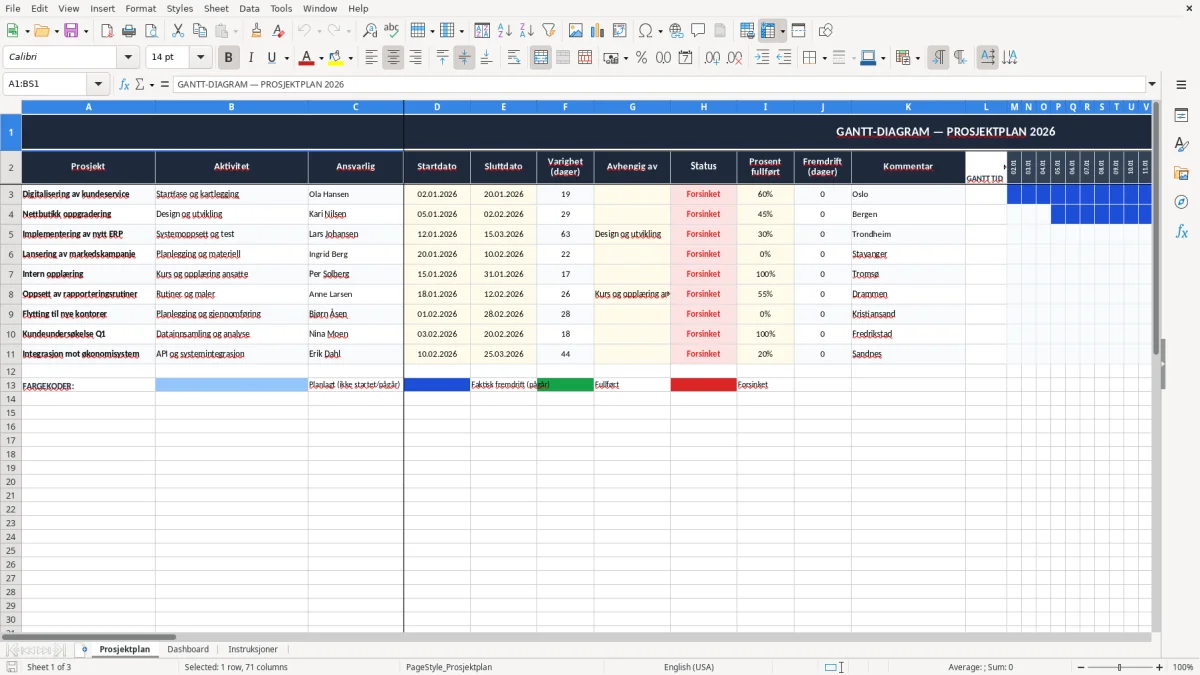
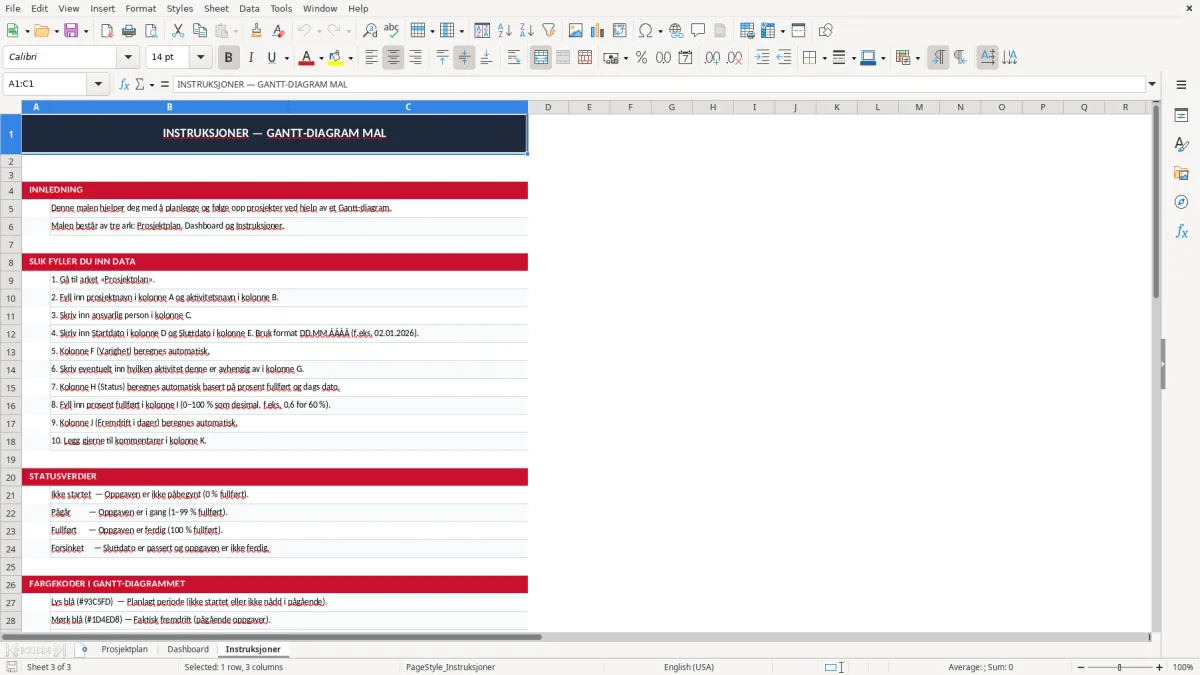
Dette er en Excel-mal for Gantt-diagram som brukes til å planlegge oppgaver, se avhengigheter og følge fremdrift fra startdato til sluttdato. Malen inneholder arket Prosjektplan med inndata og tidslinje, et Dashboard med oppsummering og et ark med Instruksjoner.
Du kan bruke den til alt fra interne prosjekter i et AS til en oppussing hjemme eller en leveranseplan i et ENK. Bildene viser hvordan arket er bygd opp, slik at du raskt ser hvor du fyller inn datoer, ansvar og status.
Gantt-oppsettet gjør det enklere å se hva som ligger foran deg i de neste ukene. Med et prosjekt på 12 aktiviteter og 3 personer fordeler du jobben mer ryddig enn i en vanlig liste, og du ser med én gang om noe blir forsinket.
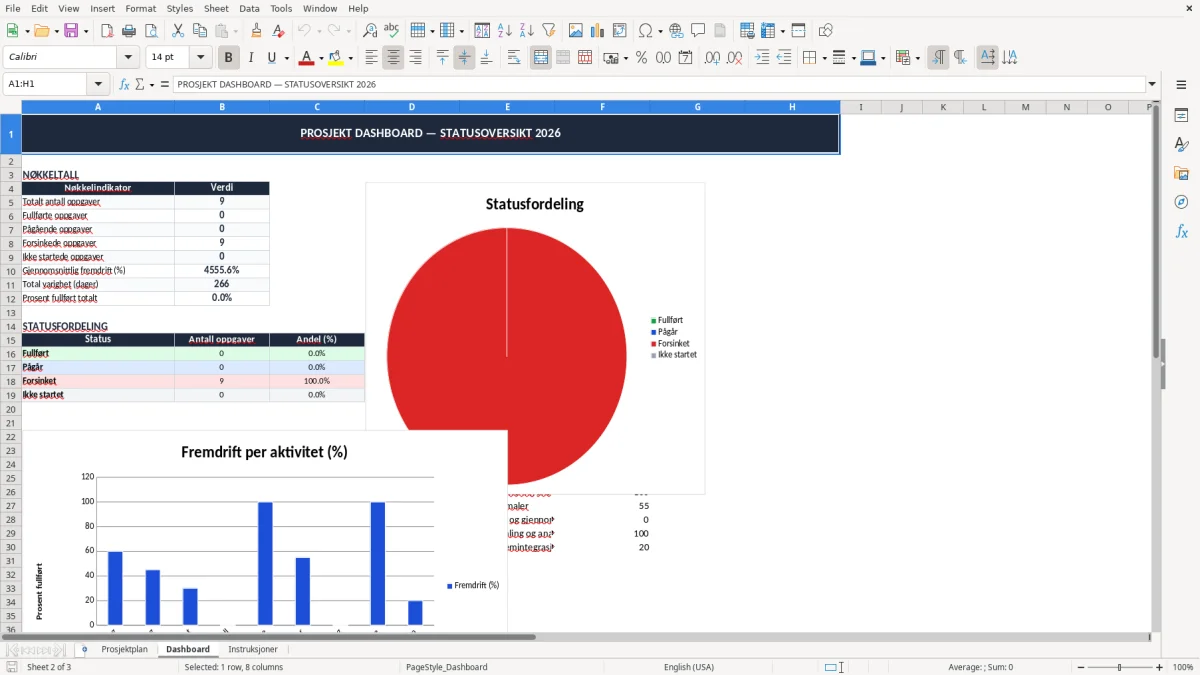
Et Gantt-diagram er mest nyttig når du har flere oppgaver som henger sammen over tid. I denne malen ligger det en tydelig prosjektliste i Prosjektplan, og tidslinjen viser hvordan aktivitetene strekker seg fra 02.01.2026 til 31.03.2026.
Arkets kolonner er bygget for praktisk prosjektstyring: prosjekt, aktivitet, ansvarlig, startdato, sluttdato, varighet, avhengighet, status, prosent fullført, fremdrift i dager og kommentar. Det er akkurat denne kombinasjonen som gjør at du kan sammenligne planlagt og faktisk fremdrift uten å sitte med flere ark.
En tømrermester med 4 ansatte kan bruke malen til å styre oppussing, montasje og sluttkontroll i samme oversikt. En nettbutikk med 300 ordrer i måneden kan følge kampanjer, innkjøp og publiseringsfrister, mens en prosjektleder i et AS kan bruke Dashboardet til ukentlig statusmøte.
Hvis du har 12 aktiviteter, hver med varighet på 3 til 8 dager, får du fort en plan som dekker 40–50 arbeidsdager. Da blir det mye enklere å se at en forsinkelse på 2 dager i én leveranse faktisk skyver to neste oppgaver også.
Den enkleste måten å bruke Gantt er å skrive inn alle oppgaver først, og så fylle inn datoene etterpå. Hvis du begynner med datoene, ender du ofte med en plan som ser pen ut, men ikke tåler virkeligheten.
Selve Gantt-malen er ikke et lovkrav, men den hjelper deg å dokumentere framdrift når du jobber strukturert i Norge. For et AS er det nyttig å kunne vise plan, ansvar og status i forbindelse med årsavslutning, intern kontroll eller oppfølging av leverandører.
Hvis prosjektet henger sammen med fakturering, innkjøp eller timelister, blir dokumentasjon viktigere enn pynt. En plan med datoer og ansvar gjør det lettere å forklare hvorfor en leveranse ble sendt 17.02.2026 i stedet for 10.02.2026, og hvorfor et steg ble liggende på vent i 5 dager.
Bruk faste datoformat i DD.MM.ÅÅÅÅ og hold deg til ett system for status. Da slipper du at «pågår», «i gang» og «under arbeid» blir tre ulike varianter som ødelegger sortering og telling.
For 1–3 samtidige prosjekter er et regneark ofte raskere enn et tungt prosjektverktøy. Har du derimot 30+ aktiviteter, flere ansvarlige og behov for varsler, er det bedre å gå videre til et eget prosjekt- eller oppgavesystem enn å bygge mer kompliserte formler i Excel.
Hvis du setter av 15 minutter hver fredag til oppdatering og prosjektet går i 10 uker, bruker du 150 minutter totalt. Det er mye rimeligere enn å bruke 2 timer på å lete etter hvem som gjorde hva etter at planen allerede har sklidd ut.
Den vanligste feilen er at datoene ikke henger sammen med varigheten. Hvis en aktivitet har start 05.02.2026, slutt 03.02.2026 og varighet 7 dager, blir planen feil med en gang, og det ser du først når noen allerede har rukket å følge den.
En annen klassiker er at statusfeltet ikke oppdateres. Da tror du at 80 % av prosjektet er ferdig, mens det i praksis bare er 3 av 10 oppgaver som er avsluttet.
Hvis du ikke bruker avhengigheter, kan du legge malejobb før sparkling, eller fakturering før leveranse. Det er ikke Excel som er problemet da, men at planen mangler rekkefølge.
En forsinkelse på 2 dager i et oppdrag med 4 personer kan fort spise opp 8–16 timer arbeid, avhengig av hvem som må vente. Med en intern timekost på 650 kr blir det 5 200–10 400 kr bare i tapt kapasitet.
Bruk færre kolonner, ikke flere, hvis arket begynner å bli rotete. Når du ser at du trenger kommentarer, ressursallokering, deloppgaver og varsler på samme tid, er du på vei ut av det enkle regnearket og inn i et ordentlig prosjektverktøy.
Med kommentarer, ressursallokering og deloppgaver på plass blir det også viktig å følge timene tett; en timeliste mal gir en enkel oversikt over faktisk tidsbruk før arket blir for tungt.
Et Gantt-diagram fungerer bare når du faktisk oppdaterer det. Koble derfor oppdateringen til en fast rutine, for eksempel mandag morgen, fredagsmøte eller samtidig som du går gjennom lønn, A-melding eller fakturering.
Hvis du bruker 10 minutter på oppdatering hver uke, blir det 8 timer i året. Det er lite sammenlignet med å rydde i en foreldet prosjektliste i etterkant, når ingen lenger husker hvem som lovet hva.
Hvis du styrer mange parallelle leveranser, måler ressursbelastning per person og trenger historikk på flere år, er et regneark ofte for lite. Da er det smartere å gå over til prosjektstyring i system, mens Excel brukes til rapport eller kontroll.
Når du har vokst ut av malen, blir fakturaer ofte en del av den samme kontrollen som prosjektoppfølgingen. En faktura excel mal samler tall og status på en ryddig måte når Excel fortsatt brukes til rapport eller kontroll.
Du bruker det til å planlegge oppgaver over tid, se avhengigheter og følge fremdrift i ett ark. For eksempel kan et prosjekt med 8 oppgaver og 3 ansvarlige vises tydeligere i et Gantt-oppsett enn i en vanlig oppgaveliste.
Malen har tre ark: Prosjektplan, Dashboard og Instruksjoner. Det gjør det enkelt å legge inn data, se status og forstå oppsettet uten å lete.
Ja, den passer godt når du har 5–50 aktiviteter og vil holde oversikten uten et eget prosjektverktøy. For en liten entreprenør med 4 ansatte er det ofte nok til å styre uke for uke.
Du fyller inn status og prosent fullført i prosjektlisten, og Dashboardet henter oppsummeringen derfra. Hvis en aktivitet er 6 dager lang og du er halvveis, bør fremdriften stå rundt 3 dager.
Nei, du kommer langt med å fylle inn datoer, varighet og status. Hvis du vil videreutvikle arket, kan du bruke enkle Excel-funksjoner som HVIS, SUMMER og ANTALL.HVIS; nedlastingsfilen følger internasjonal standard, så den fungerer uansett språkinnstilling i Excel.
Du bør vurdere det når du har mange samtidige oppgaver, flere som skal oppdatere samme plan, og behov for varsler eller ressursstyring. Når du passerer omtrent 30 aktiviteter med hyppige endringer, blir Excel ofte mer tungvint enn nyttig.