

Onboarding Excel Mal (2026) – Gratis
3
Last ned gratis

Mal for vaktplan med ansatte, vakttider, tillegg, kostnad og oppsummering. Passer for små bedrifter og lag som vil ha oversikt.
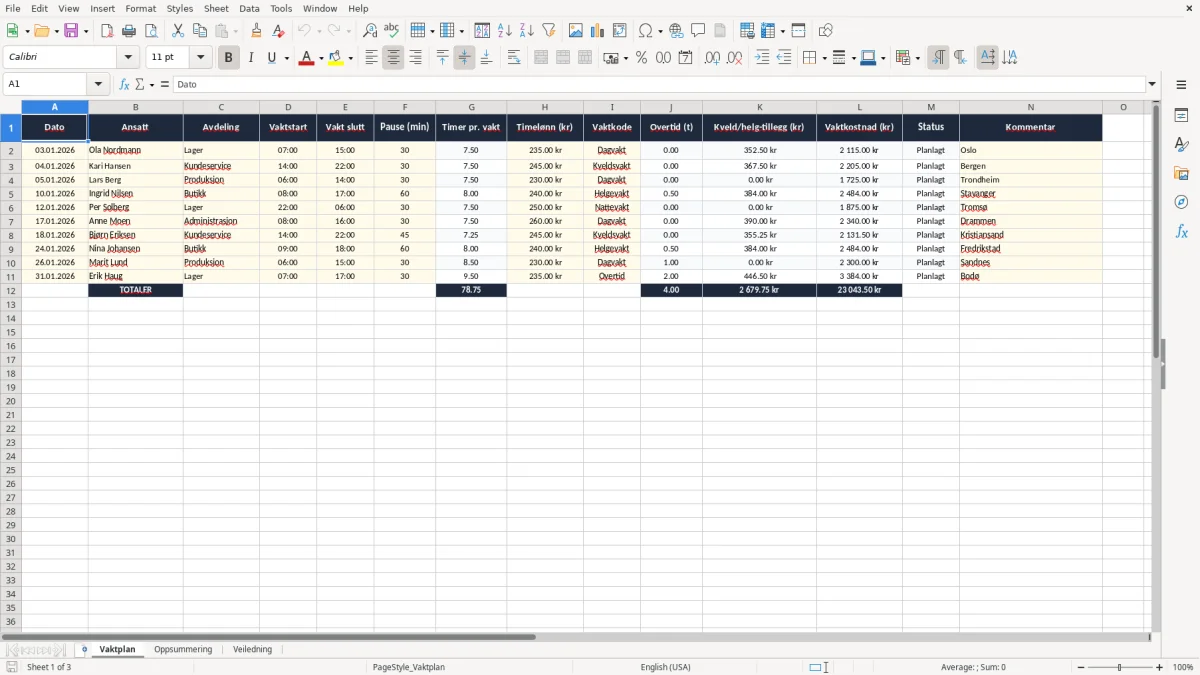
Dette er en Excel-mal for vaktplan som lar deg registrere dato, ansatt, avdeling, vakttid, pause, timelønn, tillegg og total vaktkostnad i ett ark. Malen har også et oppsummeringsark som gir deg oversikt over timer, kostnader og fordeling per ansatt.
Den passer godt når du vil holde orden på bemanning i en liten bedrift, et idrettslag eller en sesongbasert virksomhet. Filen inneholder arkene Vaktplan, Oppsummering og Veiledning, og den er satt opp slik at du kan fylle inn vakter fortløpende uten å bygge regnearket selv.
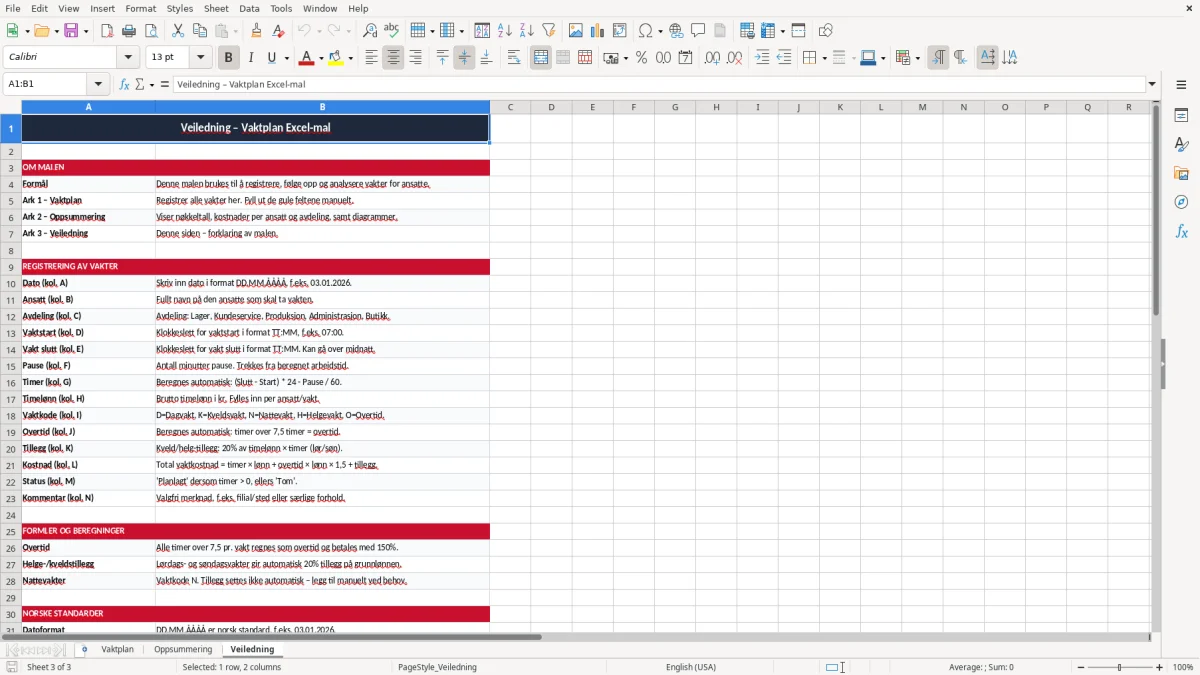
I skjermbilde 1 ser du registreringsarket med faste kolonner for vaktdata, og i bilde 2 vises oppsummeringen med nøkkeltall. Bilde 3 viser veiledningsarket som forklarer hvordan du bruker malen i praksis.
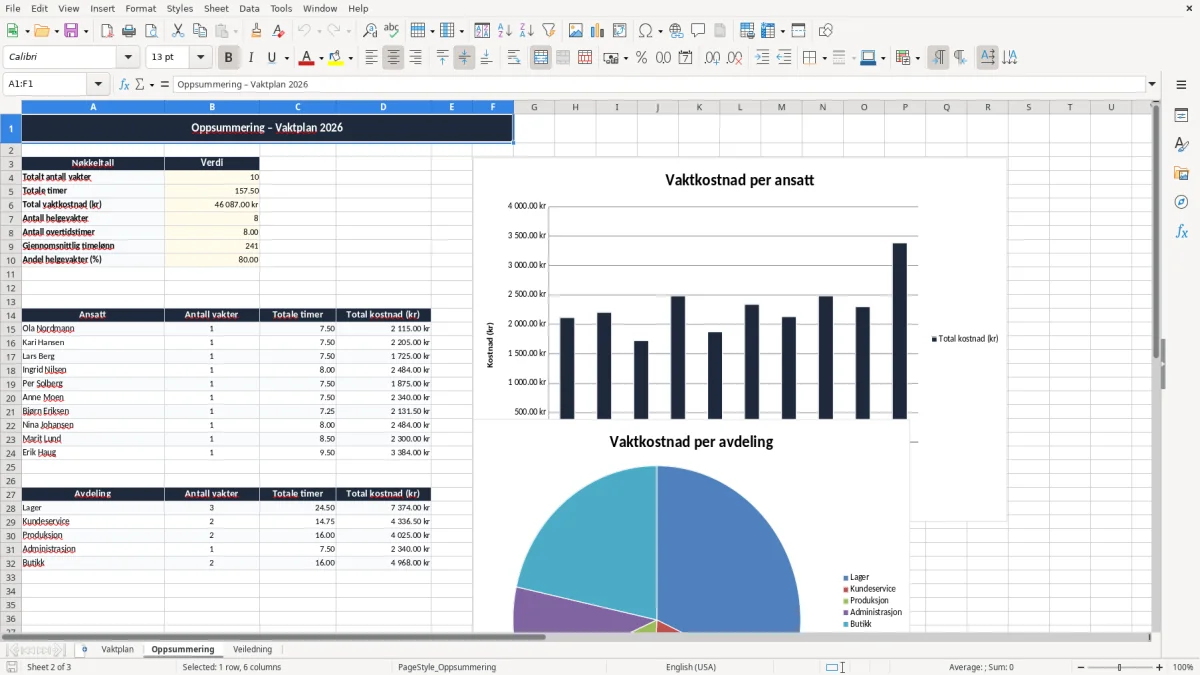
En vaktplan i Excel er et enkelt register over hvem som jobber, når de jobber og hva vakten koster. I denne malen fyller du inn Dato, Ansatt, Avdeling, Vaktstart, Vakt slutt og Pause (min), og så kan du følge opp timene videre i Oppsummering.
Det gjør malen nyttig for små bedrifter som ikke trenger et fullt turnussystem. Har du for eksempel 4 ansatte i en håndverkerbedrift og 20 vakter i uka, er det mye raskere å oppdatere én fil enn å ringe rundt og notere på papir.
Behovet oppstår ofte ved sesongstart, ved ferieavvikling eller når en uke plutselig får to ekstra kveldsvakter. En kontoransvarlig kan da se at en medarbeider har 18 timer i stedet for 14, og justere før lønnskjøring eller intern fakturering.
Vaktkostnad (kr) gir deg et konkret tall per rad, så du ser om en vakt på 8 timer med 245 kr i timelønn og 30 minutter pause blir dyrere enn planlagt. I en uke med 12 vakter kan en forskjell på 20 kr i timepris fort bli 1 920 kr i måneden.
Malens struktur passer særlig for deg som er selvstendig næringsdrivende, lager leder for et lite team eller frivillig kasserer som skal få bemanningen til å gå opp. Du får en ryddig måte å planlegge på uten å miste kontroll over timer, tillegg og kommentarer.
Selve vaktskjemaet erstatter ikke lønnssystemet, men det gir deg et bedre grunnlag når du skal beregne arbeidstid, tillegg og kostnader. Skal vaktene videre til lønn, må du fortsatt passe på A-melding innen den 5. hver måned, og du må kunne dokumentere timene ved behov.
Hvis du bruker malen til ansatte i et AS, kan vaktene også være et nyttig kontrollark før lønn kjøres. Har du 6 ansatte med 160 timer hver og en timelønn på 235 kr, snakker du om 225 600 kr før arbeidsgiveravgift, feriepenger og eventuelle tillegg.
Det viktigste er at vaktene er sporbare: dato, navn, tidspunkt, pause og eventuelle kommentarer. Det er den typen struktur som gjør at en timeliste kan brukes som underlag hvis noen spør etter hvorfor en person fikk 2 timer overtid eller et kveldstillegg.
Mange blander vaktkode og lønnsart, men de er ikke det samme. Vaktkode er en intern merking av typen vakt, mens lønnsarten brukes i lønnssystemet. Har du 10 dagvakter og 6 kveldsvakter i en uke, er det enklere å sortere riktig når kodene er egne felt.
Bruk malen som grunnlag for plan og kontroll, og flytt tallene videre til lønn når måneden er ferdig. Det er enklere enn å rette feil i etterkant, særlig hvis du har både helgetillegg og overtid i samme periode.
Den vanligste feilen er feil i starttid, sluttid eller pause. En halvtime for mye eller for lite på en vakt virker lite, men med 25 vakter i måneden og 240 kr i timelønn blir 30 minutter feil fort til 3 000 kr i avvik.
En annen klassiker er at man glemmer å føre tillegg for kveld og helg. Hvis 8 vakter skulle hatt 120 kr i tillegg per vakt, men kolonnen står tom, mister du 960 kr i ren kostnadsoppfølging før du i det hele tatt har vurdert lønnsutbetaling.
Uten en fast struktur blir vaktplanen fort et notatark med navn og klokkeslett. Da er det lett å dobbelbooke samme person, eller å tro at en ansatt har 5 vakter når vedkommende faktisk har 6.
Hvis du oppdager feil først etter lønnskjøring, må du ofte lage korreksjoner og forklare avvik i ettertid. Det koster tid, og i små bedrifter er det gjerne kontoransvarlig eller eier som må rydde opp manuelt.
Bruk statusfeltet aktivt og kontroller summen av timer hver uke. En enkel kontroll på 2 minutter kan spare deg for en retting som tar 20 minutter senere samme dag.
Den samme ukentlige kontrollen blir enda enklere når fravær og ferie også ligger i en egen ferieoversikt.
Den enkleste rutinen er å oppdatere planen på samme tidspunkt hver uke, for eksempel fredag kl. 14 eller mandag morgen før åpning. Når du kobler det til en fast vane, blir arket brukt i stedet for å bli liggende etter første utkast.
Hvis du har 30 vakter i måneden, tar det kanskje 10–15 minutter å oppdatere nye tider når du kopierer forrige periode. Det er langt mindre enn å bygge opp en ny plan hver gang noen bytter skift.
Har du mange avdelinger, mange ansatte eller mye turnusbytte, bør du vurdere et ordentlig bemannings- eller lønnssystem. Når du bruker mer tid på å vedlikeholde arket enn på selve planleggingen, er du over i en større løsning.
For små team er Excel ofte raskest, billigst og mest fleksibelt. Så lenge du holder deg til noen få dusin vakter i uka, er denne malen mer enn nok til å gi kontroll.
Ved mye turnusbytte er det likevel ofte behov for en timeliste for lønnskjøring for å holde oversikt over arbeidstimer og avvik.
Det er et regneark du bruker til å registrere vakter med dato, ansatt, avdeling, tider, pause, timelønn og kostnad. Denne malen har også oppsummering og veiledning, slik at du kan følge opp både plan og tall i samme fil.
Malen inneholder arkene Vaktplan, Oppsummering og Veiledning. Vaktplan-arket brukes til innlegging av vakter, oppsummering viser totaler, og veiledning forklarer bruken.
Du tar timene du faktisk jobber, ganger med timelønn og legger til eventuelle tillegg. For eksempel gir 7,5 timer med 235 kr i timelønn 1 762,50 kr før kveldstillegg eller annet ekstra som ligger i vakten.
Ja, den passer godt for små team, sesongbedrifter og virksomheter med enkel turnus. Har du 4 ansatte og rundt 20–40 vakter i uka, er dette ofte raskere enn å sette opp et fullstendig planleggingssystem.
Ja, som kontrollark er den nyttig før lønnskjøring. Du får oversikt over timer, tillegg og avvik, men selve lønnsutbetalingen må fortsatt håndteres i lønnssystemet eller regnskapet du bruker.
Når du bruker mye tid på manuelle endringer, eller når vaktene blir så mange at du mister oversikten over bytter, tillegg og fravær. Hvis en uke med 50+ vakter krever løpende rydding, er et dedikert system ofte bedre.