

Onboarding Excel Mal (2026) – Gratis
3
Last ned gratis

Timeregnskap Excel-mal med registrering av timer, ansatte, prosjekter, timesatser, overtid og dashboard for små virksomheter.
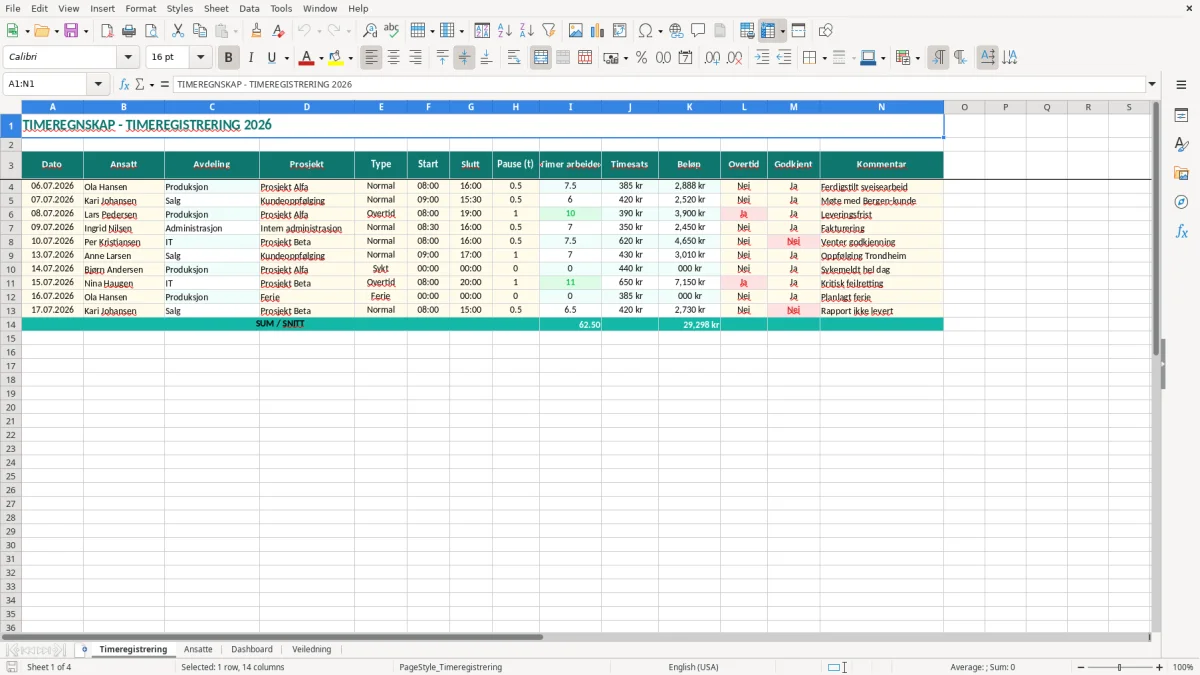
Et timeregnskap i Excel registrerer når du arbeider, hvilket prosjekt timene gjelder og hva arbeidstiden koster. Denne malen samler dato, ansatt, avdeling, prosjekt, start, slutt, pause, arbeidede timer, timesats, beløp, overtid og godkjenning i ett regneark for 2026.
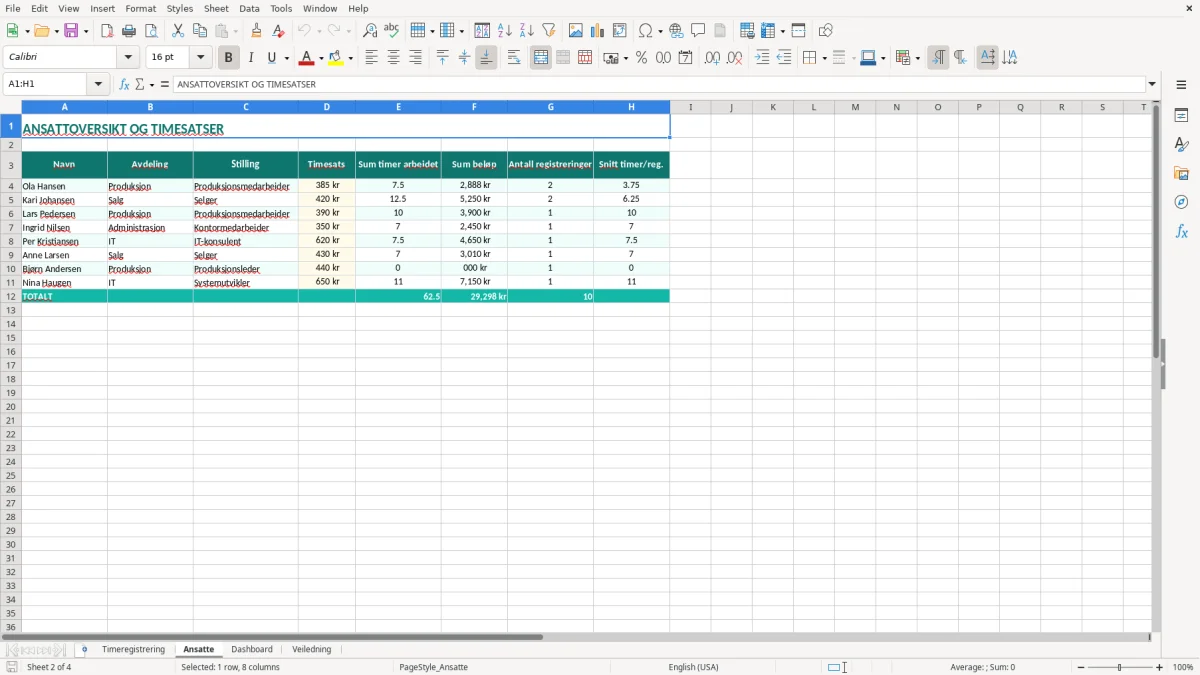
Arket Timeregistrering er hovedarket for daglig føring. Ansatte inneholder navn og avdelinger, Dashboard gir en samlet oversikt, og Veiledning forklarer hvordan feltene skal brukes. Bilde 1 viser registreringstabellen med 14 kolonner, mens bilde 2 viser ansattgrunnlaget.
Du kan bruke malen til intern timeføring, prosjektstyring, lønnsunderlag og kontroll av fakturerbare timer. Den passer særlig for små bedrifter, håndverksfirmaer, konsulenter og andre som vil ha bedre oversikt uten å starte med et omfattende system.
Et timeregnskap er nyttig når arbeidstiden skal knyttes til en kunde, et prosjekt eller en avdeling. En kontoransvarlig i et håndverkerfirma fører timer per oppdrag, mens en regnskapsfører i et AS bruker listen til å kontrollere lønn og fakturagrunnlag. En selvstendig næringsdrivende med ENK kan samtidig se hvor mange timer som faktisk er fakturerbare.
Se for deg en tømrermester med fire ansatte. En medarbeider arbeider fra 07:00 til 15:30 og tar 0,5 time pause. Det gir 8,0 arbeidede timer. Med en intern timesats på 850 kr blir dagens kostnadsgrunnlag 6 800 kr før eventuelle tillegg og arbeidsgiverkostnader.
Kolonnen Prosjekt skiller arbeid for ulike kunder eller oppdrag, mens Avdeling kan vise Produksjon, Salg, Administrasjon eller IT. Det er mer presist enn en liste som bare inneholder navn og antall timer. Type kan brukes til å skille normal arbeidstid fra andre registreringer.
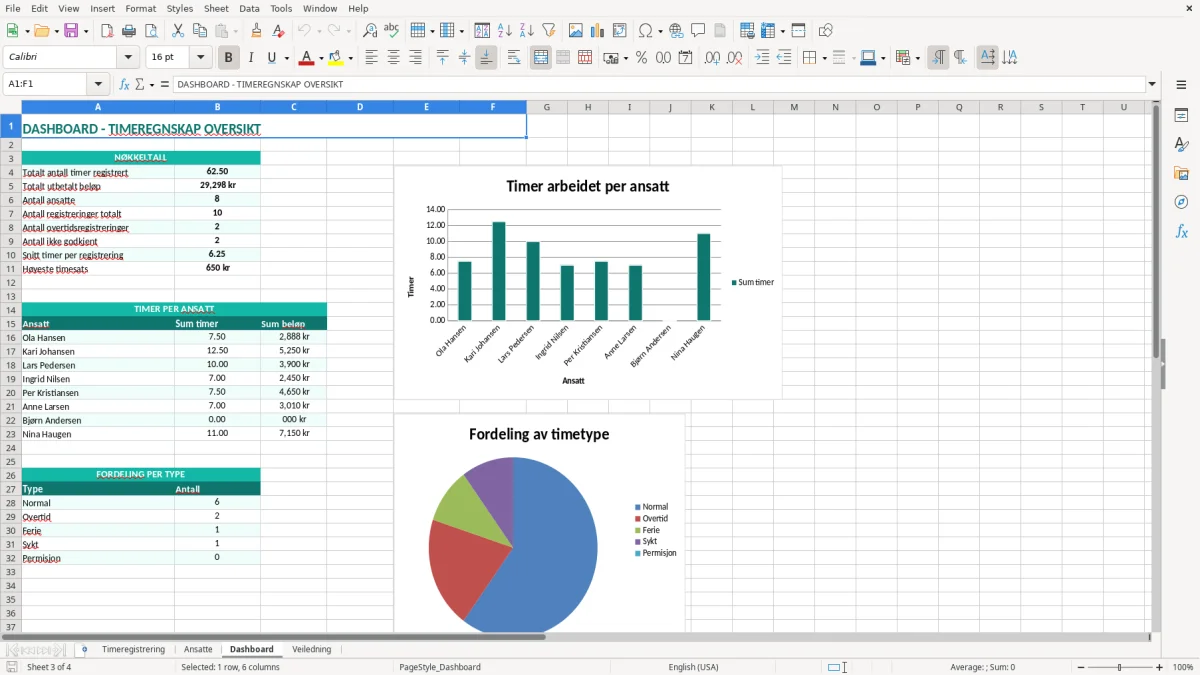
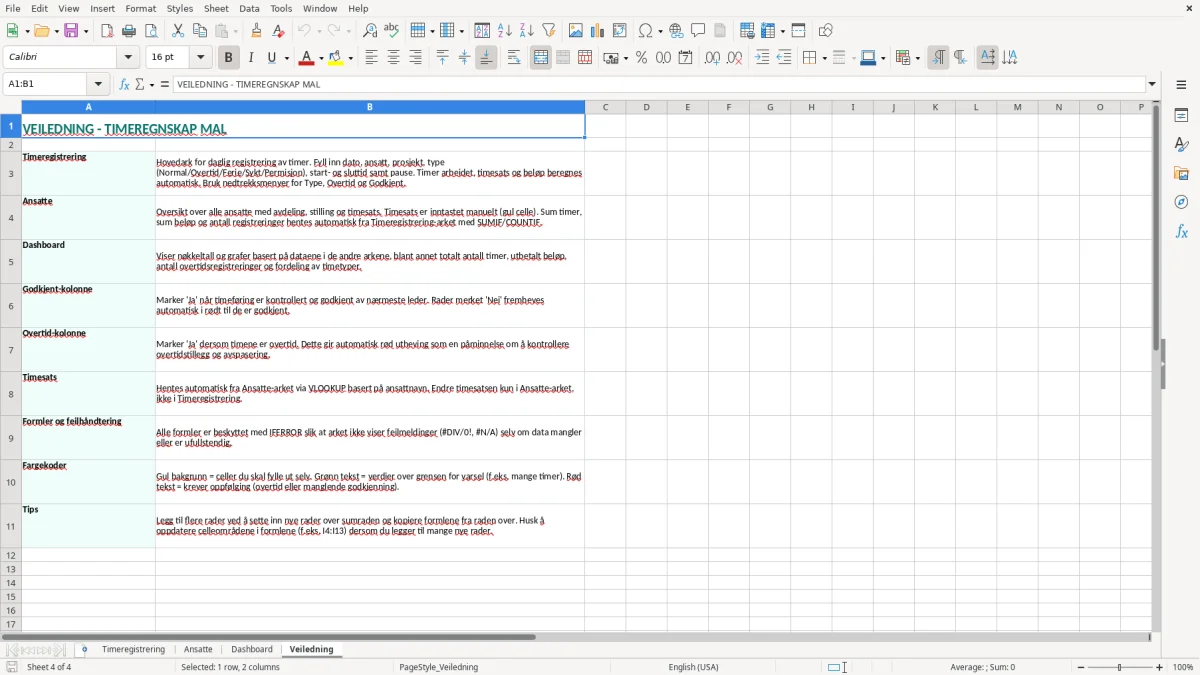
Bilde 1 viser hovedarket med de administrative feltene først, klokkeslett og pause i midten og beløps- og kontrollfeltene mot høyre. Bilde 2 viser arket Ansatte, som fungerer som et samlet grunnlag for navn og avdelinger. Bilde 3 viser Dashboard, og bilde 4 viser Veiledning.
Behovet er størst før lønnskjøring, ved ukentlig prosjektoppfølging og når månedsfakturaer skal sendes. En konsulent som har ført 32 timer på kunde A og 8 timer internt, ser at 80 % av 40 timer kan være fakturerbart. Det gjør det enklere å følge både kapasitet og lønnsomhet.
Arbeidsmiljøloven krever at arbeidsgiver har oversikt over hvor mye den enkelte arbeidstaker har arbeidet. Derfor bør timelisten vise dato, start, slutt og pause, ikke bare et samlet tall ved månedsslutt. Timeregnskapet bør oppbevares med annen relevant personaldokumentasjon etter virksomhetens rutiner.
Alminnelig arbeidstid er normalt inntil 9 timer i løpet av 24 timer og 40 timer i løpet av sju dager. Mange virksomheter har likevel avtalt 7,5 timer per arbeidsdag. En registrering fra 08:00 til 16:00 med 0,5 time pause blir 7,5 arbeidede timer og passer derfor en vanlig arbeidsdag.
Arbeid utover lovens grenser er overtid, og overtidsbetaling skal etter arbeidsmiljøloven være minst 40 % høyere enn ordinær timelønn. Ved 2 overtidstimer og en timesats på 300 kr blir minimumsberegningen 2 × 300 kr × 1,40 = 840 kr. Tariffavtale eller arbeidsavtale kan gi et høyere tillegg.
Feltet Overtid i malen er et registrerings- og kontrollfelt, ikke en juridisk vurdering. Du må også kontrollere arbeidstid, pauser, hviletid og om overtiden er lovlig brukt. Timelisten kan være underlag for lønn, men erstatter ikke lønnssystemet.
Ved lønnskjøring må arbeidsgiver beregne lønn, forskuddstrekk, arbeidsgiveravgift og eventuelle overtidsbeløp korrekt. A-melding leveres via Altinn innen den 5. hver måned. En liste med 100 ordinære timer og 6 overtidstimer må derfor kontrolleres før beløpene overføres til lønnssystemet og rapporteres til Skatteetaten.
Den vanligste feilen er feil pause eller klokkeslett. Hvis en ansatt skriver 8,0 i Pause (t) i stedet for 0,5, blir en arbeidsdag på 8 timer redusert til 1 time. Med en timesats på 400 kr blir beløpet 400 kr i stedet for 3 200 kr, og feilen kan påvirke både lønn og faktura.
En pause på 45 minutter skal føres som 0,75 time når kolonnen bruker desimaltimer. Skriver du 45, kan regnearket tolke det som 45 timer. Start og Slutt må også være ekte klokkeslett, for eksempel 08:00 og 16:00, ikke tekstverdier som bare ser riktige ut.
Arbeid som går over midnatt krever ekstra kontroll. En vakt fra 22:00 til 06:00 kan bli beregnet som negativ tid i en enkel formel. Del derfor slike skift i to registreringer eller kontroller resultatet særskilt før godkjenning.
Ikke før overtiden én gang som timer og en gang til som et manuelt beløp. Ti kopierte rader på 7,5 timer gir 75 timer som aldri er arbeidet. Med 300 kr i timesats blir det 22 500 kr i feil grunnlag, før du tar med arbeidsgiveravgift, feriepenger eller eventuell feilfakturering.
En annen feil er å kopiere forrige uke uten å endre dato eller prosjekt. Det kan sende timer til feil kunde og gjøre Dashboard misvisende. Kontroller alltid dato, prosjekt, godkjenning og kommentar før du låser perioden.
Hvis timelisten brukes som grunnlag for lønn, kan feil også gi feil forskuddstrekk og arbeidsgiveravgift. Ved en kontroll må du kunne forklare hvordan timer og beløp er kommet frem, ikke bare vise et pent diagram.
Når timelisten skal tåle en kontroll, blir neste naturlige steg ofte en turnusoversikt som viser hvem som faktisk skulle ha arbeidet hvilke vakter.
Timeregnskapet fungerer best når du fører samme dag som arbeidet utføres. Sett en fast frist, for eksempel fredag klokken 15:00, og la prosjektansvarlig godkjenne registreringene mandag morgen. Da er grunnlaget klart før lønnskjøring og fakturering, i stedet for at du må rekonstruere en hel måned.
Legg kontrollen til en eksisterende rutine. Kontoransvarlig kan gå gjennom Overtid og Godkjent før lønn, mens prosjektleder kontrollerer prosjekt og kunde før faktura sendes. For virksomheter som leverer A-melding, bør timelisten være ferdig kontrollert før fristen den 5. hver måned.
Du kan bygge videre med datavalidering for Ansatt, Type, Overtid og Godkjent. Da velger brukeren Ja eller Nei i stedet for å skrive ulike varianter. Betinget formatering kan markere manglende prosjekt, uvanlig lange dager eller rader som ikke er godkjent.
For en liten virksomhet med 4 ansatte og rundt 160 registreringer i måneden er denne arbeidsformen ofte tilstrekkelig. Når du får flere avdelinger, skift over midnatt, mange brukere eller behov for direkte lønnsoverføring, bør du gå videre til et egnet tidsregistrerings- eller lønnssystem.
Når du får flere avdelinger, skift over midnatt, mange brukere eller behov for direkte lønnsoverføring, hører også en fraværsoversikt hjemme i samme arbeidsflyt.
Et timeregnskap i Excel er en oversikt over arbeidstid, pauser, prosjekter, timesatser og beløp. Denne malen har arkene Timeregistrering, Ansatte, Dashboard og Veiledning.
Arbeidede timer beregnes normalt som sluttid minus starttid minus pause. En arbeidsdag fra 08:00 til 16:00 med 0,5 time pause gir 7,5 timer. Kontroller skift over midnatt særskilt.
Ja, malen kan brukes som kontrollert underlag for lønn, men den erstatter ikke et lønnssystem. Kontroller overtid, avtalt arbeidstid, forskuddstrekk, arbeidsgiveravgift og A-melding før lønnen rapporteres.
Før 30 minutter som 0,5 i kolonnen Pause (t). Kolonnen bruker desimaltimer, så 15 minutter blir 0,25 og 45 minutter blir 0,75.
Ja. Skriv prosjektnavnet i kolonnen Prosjekt på hver rad. Dashboard-arket kan deretter brukes til å få en samlet oversikt over registrerte timer og beløp.
Excel passer godt for en liten virksomhet med få brukere og rundt 160 registreringer i måneden. Vurder et eget system når du trenger skiftplanlegging, innlogging for mange ansatte, godkjenningsflyt eller direkte kobling til lønn og fakturering.