

Onboarding Excel Mal (2026) – Gratis
3
Last ned gratis

Mal for å registrere fravær, følge opp ansatte og se oppsummering per type, måned og person i Excel.
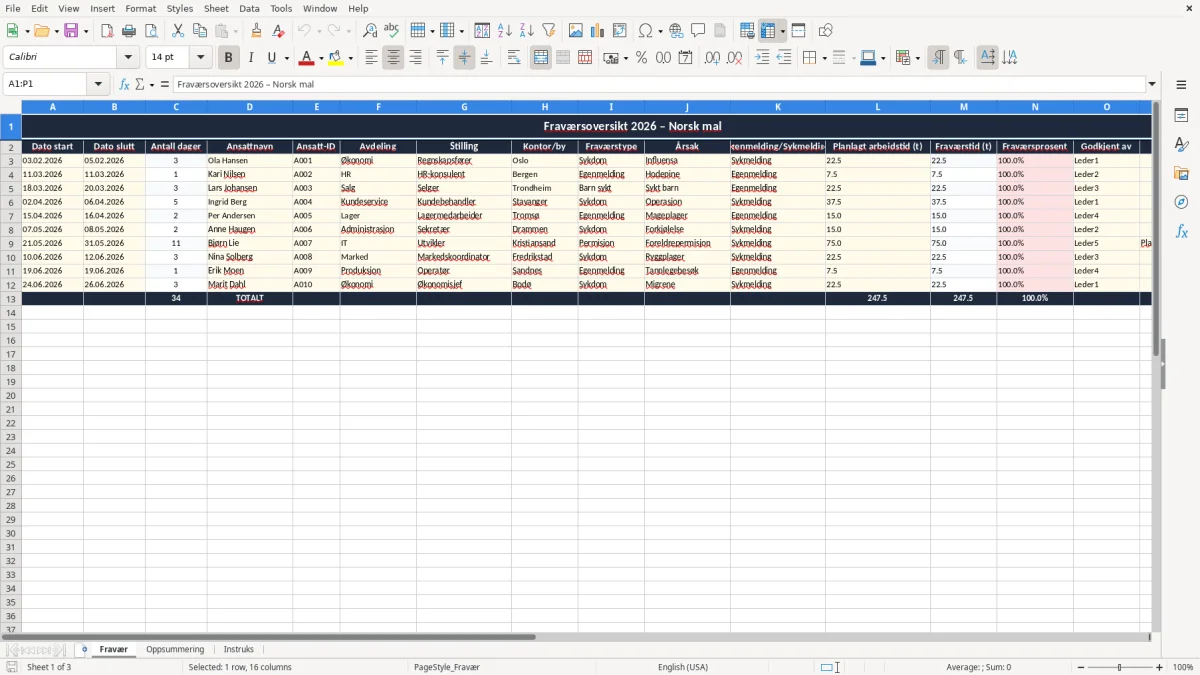
Dette er en Excel-mal for å registrere fravær, samle det per ansatt og få en enkel oppsummering av sykefravær, ferie, permisjon og annet fravær. Malen består av arkene Fravær, Oppsummering og Instruks, slik at du kan føre detaljer ett sted og lese tallene et annet.
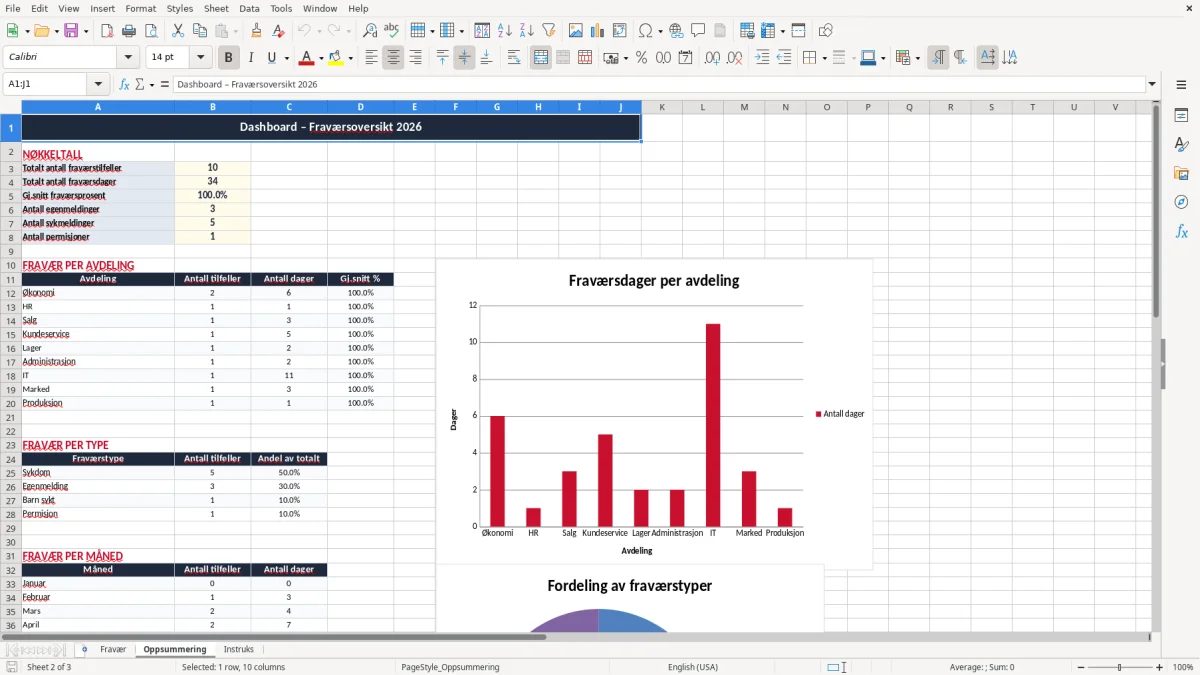
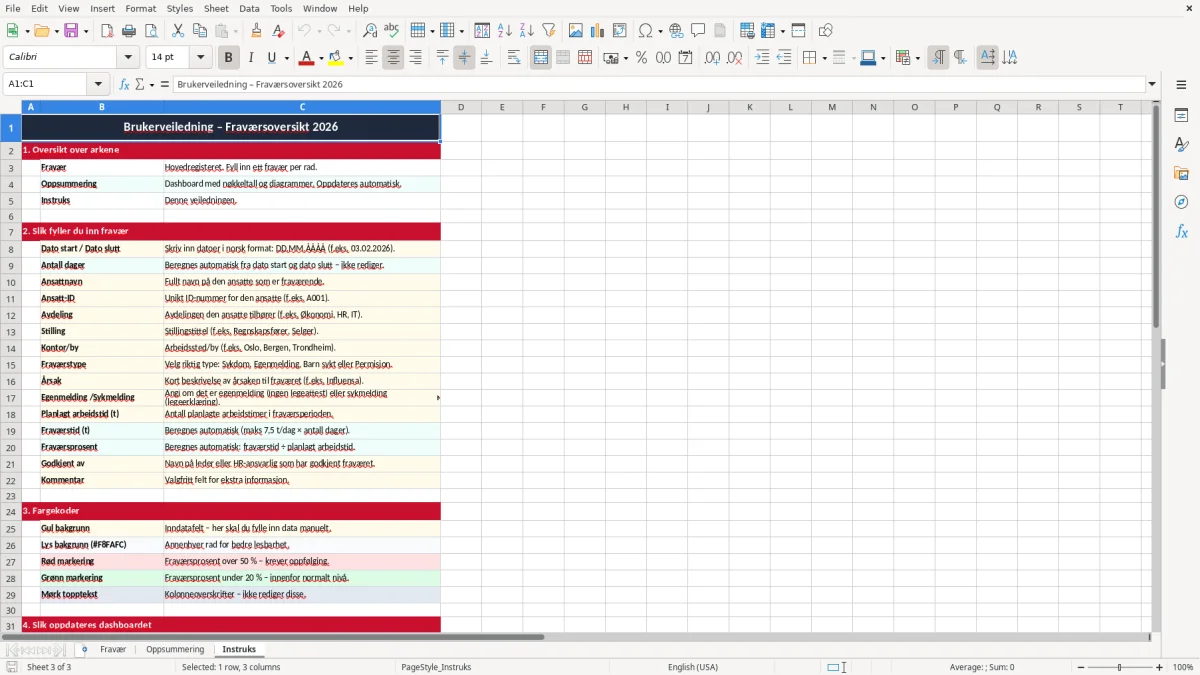
Du bruker den når du vil ha kontroll på hvem som er borte, hvor mange dager eller timer som er registrert, og hva det betyr i praksis for bemanning. Bilde 1 viser registreringsarket, bilde 2 viser oversikten, og bilde 3 forklarer hvordan du fyller ut arket uten å rote til formatet.
For en liten bedrift med 12 ansatte kan det fort bli 30–40 registreringer i måneden. Da er det mye enklere å ha ett fast ark enn å lete i e-post, chat og løse notater.
Arket Fravær er ment for den daglige registreringen. Når du har 6 ansatte og hver av dem har 1–2 fraværsperioder i måneden, ender du fort med 12–20 linjer per måned, og da må oppsettet være enkelt nok til at du faktisk bruker det.
Legg inn én rad per hendelse, for eksempel sykefravær fra 04.03.2026 til 06.03.2026 eller ferie i uke 29. Da blir det mye lettere å summere antall dager enn om du skriver alt i fritekst.
I arket Oppsummering ser du totaler uten å bla gjennom hver registrering. For en kontoransvarlig som følger opp 18 ansatte, er det ofte her du sparer mest tid, særlig når du skal kontrollere at en ansatt har 4 fraværsdager i stedet for 5.
Arket Instruks er nyttig når flere skal føre i samme fil. Da slipper du at én person skriver «egenmelding» mens en annen skriver «sykt barn», og får to nesten like kategorier som ødelegger oversikten.
Selve fraværet er ikke en skattemessig rapport, men du bør likevel føre det ordentlig etter bokføringsloven når det henger sammen med lønn, refusjoner eller interne kontroller. Primærdokumentasjon skal oppbevares i 5 år, og det er en god praksis å ha samme dato- og typebruk hver gang.
Hvis fraværet skal brukes i lønnskjøring, må du tenke på A-melding og eventuelle trekk eller refusjoner. En ansatt med månedslønn på 45 000 kr som er borte 3 dager, kan fort gi en lønnsdifferanse på rundt 6 800 kr før eventuelle tillegg og feriepengeeffekter.
Bruk faste begreper for sykefravær, ferie, permisjon og annet fravær. Det er bedre med 4 standardkoder enn 12 nesten like varianter; det gjør filtrering, sortering og kontroll mye enklere i Excel.
Når du både fører fravær i Excel, lønnssystem og e-post, blir feilkildene fort mange. For en liten bedrift med 10 ansatte og 2 fraværsperioder per person i måneden, er det ofte nok å ha Excel som intern oversikt og et annet system til selve lønnen.
Den vanligste feilen er at du fører fravær uten sluttdato, og da blir totalen feil allerede fra første uke. Hvis du glemmer én uke med ferie for en ansatt som har 25 virkedager i året, kan oppsummeringen fort vise 4 dager for lite eller 5 for mye.
Når én skriver «syk», en annen «sykefravær» og en tredje «sykmeldt», blir det vanskelig å summere. I en oversikt med 30 registreringer er det nok at 3–4 linjer får ulik tekst for at tallene skal bli misvisende.
Hvis datoer ikke føres likt, kan Excel sortere 12.03.2026 foran 02.02.2026 feil. Det høres lite ut, men det ødelegger både månedsoversikt og kontroll ved årsavslutning.
Bruker du 10 minutter i uka på å lete etter fravær, er det over 8 timer i året. Med en intern timekostnad på 350 kr betyr det nesten 3 000 kr i ren tid som kunne vært spart med en ryddig mal.
Da er det naturlig å gå videre til en mal for lønnsslipp som samler de faste lønnsopplysningene uten manuell etterkontroll.
Den beste måten å bruke fraværsoversikten på er å koble den til en fast ukes- eller månedsrutine. For eksempel kan du oppdatere arket samtidig med lønnskjøring eller hver fredag kl. 14, når du likevel går gjennom bemanning og planer for neste uke.
Hvis du fyller inn 2–3 linjer av gangen i stedet for å vente til slutten av måneden, holder filen seg oppdatert. En leder som bruker 5 minutter per uke på dette, bruker 4–5 ganger mindre tid enn ved å rydde opp i etterkant.
Med faste valg for fraværstype blir det mindre feil og bedre søkbarhet. Det er bedre enn å stole på fri tekst, særlig hvis flere ansatte eller ledere skal bruke samme fil.
Når du passerer 25–30 ansatte eller trenger godkjenningsflyt, er det ofte smartere å gå over til et eget lønns- eller HR-system. Excel er fint for enkel oversikt, men ikke når du må ha sporbarhet, rettigheter og godkjenningshistorikk på flere nivåer.
Når du trenger sporbarhet og godkjenningshistorikk på flere nivåer, er neste steg ofte en turnusplan som samler bemanning og fravær i samme oversikt.
Du bruker den til å registrere og summere fravær per ansatt, dato og type, slik at du får en ryddig oversikt i stedet for løse notater. Det er særlig nyttig når du har flere registreringer i måneden og vil se totalen uten manuell telling.
Malen inneholder arkene Fravær, Oppsummering og Instruks. Det gir deg ett sted å føre detaljer, ett sted å lese totaler og ett sted med forklaring på bruken.
Ja, malen er laget for flere fraværstyper, blant annet sykefravær, ferie, permisjon og annet fravær. Da slipper du å ha ulike filer for hver kategori.
Den passer best for små og mellomstore virksomheter, typisk fra 1 til 30 ansatte. Har du for eksempel 12 ansatte og 2–3 fraværshendelser per person i måneden, holder Excel lenge.
Nei, du skal i utgangspunktet bare fylle inn data i arket. Nedlastningsfilen bruker internasjonale Excel-formler der det er relevant, så den fungerer uansett språkinnstilling i Excel.
Når du trenger godkjenningsflyt, historikk per leder eller tett kobling mot lønn, er det ofte bedre å gå over til et dedikert system. Excel fungerer godt for enkel intern fraværsføring, men blir fort tungt når volumet øker mye.