

Markedsplan Excel Mal (2026) – Gratis
6
Last ned gratis

Gratis ordreoversikt i Excel med ordrelinjer, MVA-beregning, status, leveringsdato, produktregister og dashboard for små bedrifter.
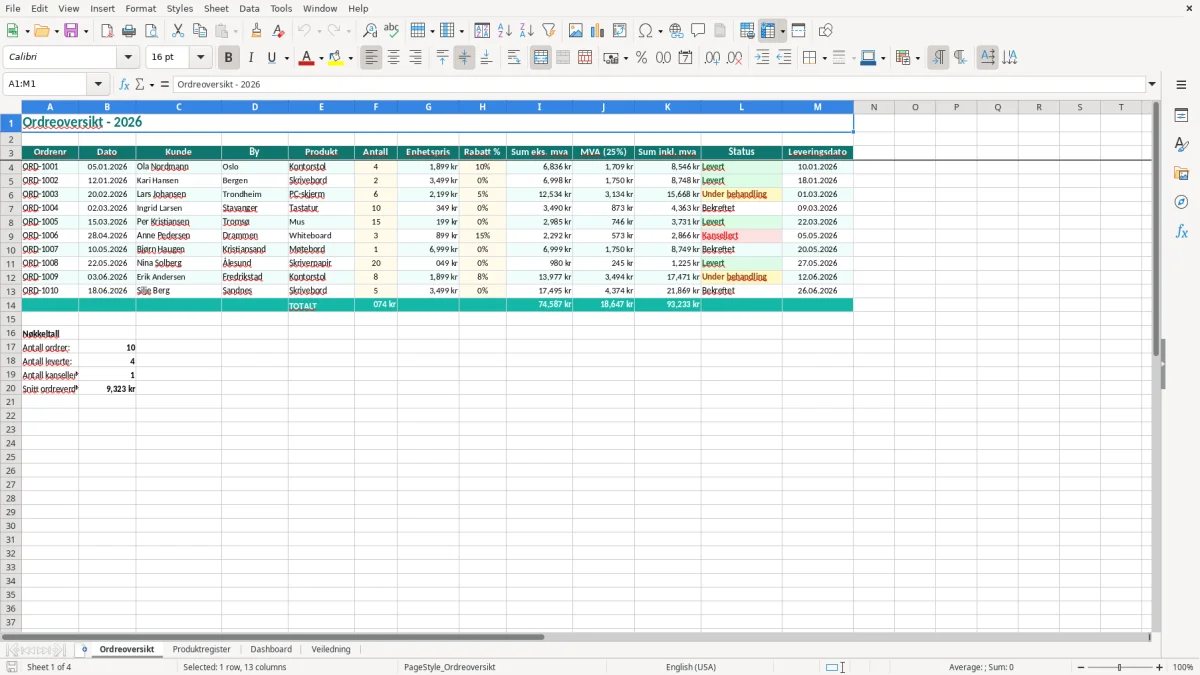
En ordreoversikt i Excel samler ordrenummer, kundedata, produkter, antall, rabatt, MVA, ordrestatus og leveringsdato på ett sted. Denne malen inneholder arkene Ordreoversikt, Produktregister, Dashboard og Veiledning, slik at du kan følge salget fra registrert ordre til levering.
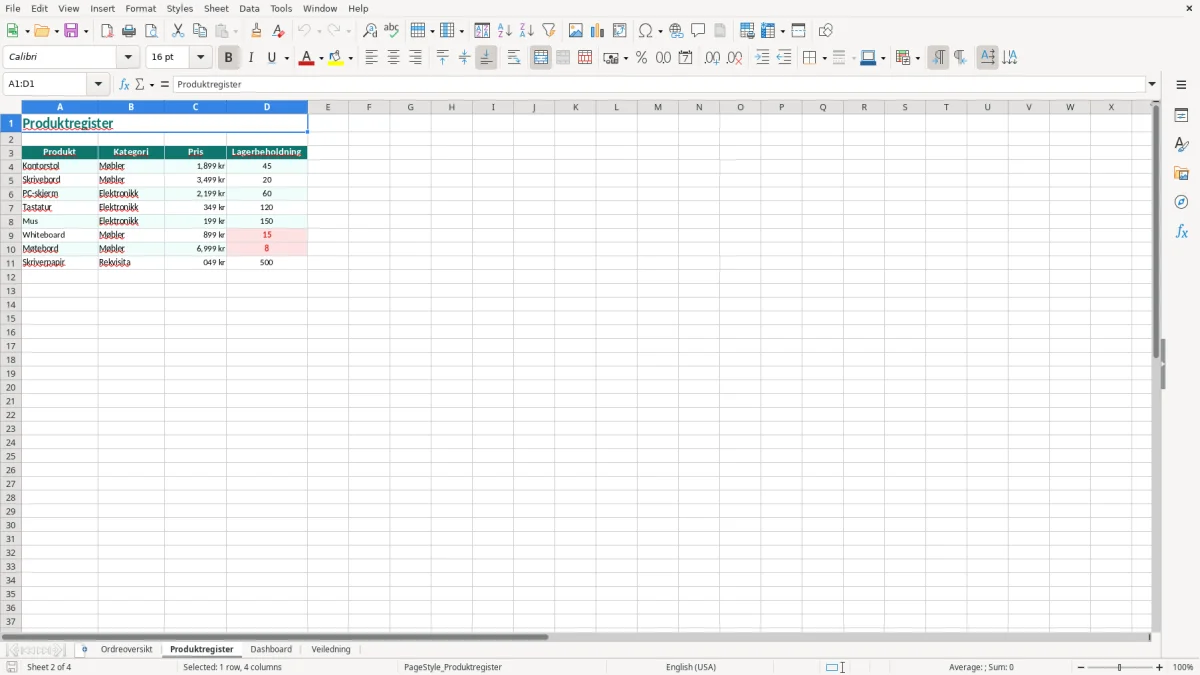
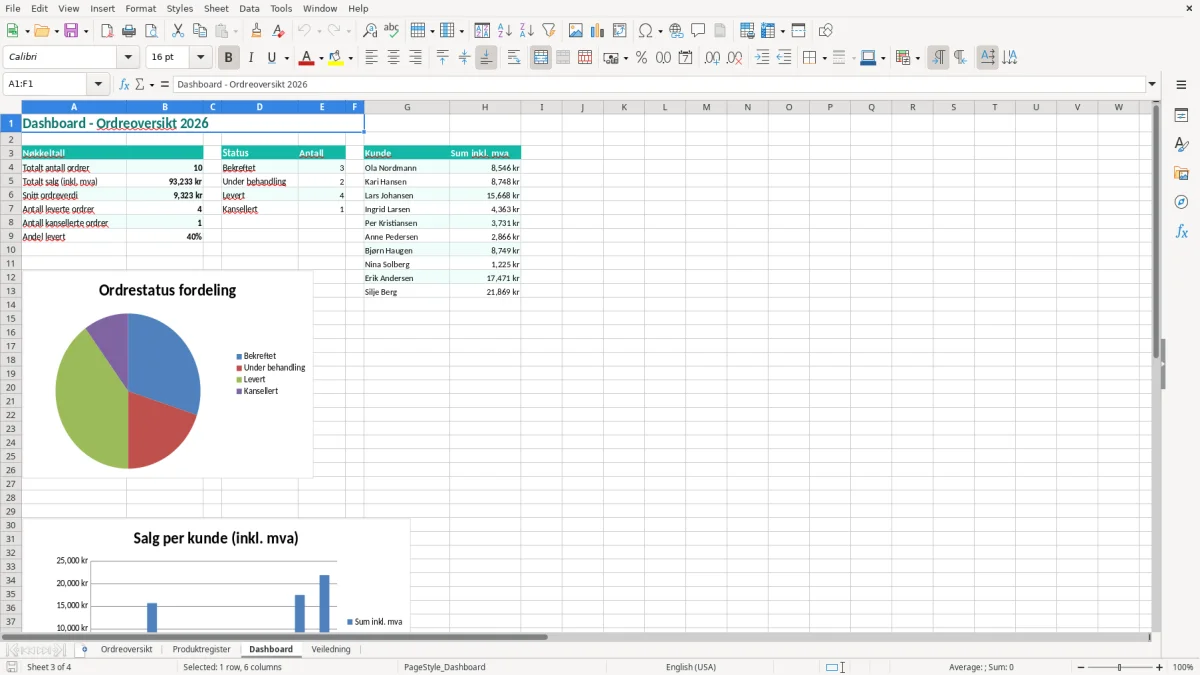
Arket Ordreoversikt (bilde 1) har kolonner for ordrenr, dato, kunde, by, produkt, antall, enhetspris, rabatt, summer eksklusive og inklusive MVA, status og leveringsdato. Produktregisteret (bilde 2) gir deg grunnlaget for produktene, mens Dashboard (bilde 3) viser en samlet oversikt.
En ordreoversikt passer særlig godt for en nettbutikk, grossist eller håndverksbedrift som har flere åpne ordre samtidig, men ikke trenger et fullt ERP-system. En kontoransvarlig kan registrere nye bestillinger fortløpende, mens den som pakker eller leverer bruker status og leveringsdato som arbeidsliste.
En nettbutikk med 300 ordre i måneden får raskt 3 600 ordrelinjer i løpet av ett år. Da er ordrenummer, dato og produkt viktigere enn fritekst i e-poster: du kan filtrere på Under behandling og se hvilke ordre som ikke er ferdigstilt.
Start med en ny rad i Ordreoversikt. Eksempeldataene viser ordre som ORD-1001 og ORD-1002, med datoer som 05.01.2026 og 12.01.2026. Legg inn kundenavn, by, produkt, antall og enhetspris før du velger status og leveringsdato.
Hvis en kunde bestiller 10 tastaturer til 650,00 kr per stykk uten rabatt, blir vareverdien 6 500,00 kr eksklusive MVA. Med MVA på 25 % blir MVA-beløpet 1 625,00 kr, og totalen blir 8 125,00 kr.
En innehaver av et ENK kan bruke arket som salgs- og leveringslogg, mens en regnskapsfører i et AS kan bruke det som kontroll mot fakturagrunnlaget. I et håndverkerfirma med fire ansatte kan kontoransvarlig filtrere på leveringsdato hver morgen og markere ordre som er sendt.
For under omtrent 100 ordre per måned er denne arbeidsmåten ofte enklere enn å innføre et stort system. Når flere personer skal registrere samtidig, eller én ordre inneholder mange ulike produkter, bør du heller vurdere et ordresystem med lager- og fakturaintegrasjon.
En ordreoversikt er ikke det samme som et bokføringsbilag. Etter bokføringsloven må salget dokumenteres med faktura eller annet godkjent salgsdokument, og primærdokumentasjon skal normalt oppbevares i 5 år. Bruk derfor malen som kontroll og arbeidsgrunnlag, ikke som erstatning for regnskapssystemet.
For avgiftspliktig salg er standardsatsen MVA 25 %. Næringsmidler har 15 %, mens persontransport, overnatting og kino har 12 %. Malen er satt opp med MVA (25 %), så du må kontrollere satsen før du bruker den på varer eller tjenester med en annen sats.
Et salg på 20 000,00 kr eksklusive MVA gir 5 000,00 kr i utgående MVA ved 25 % sats og 25 000,00 kr inklusive MVA. Har du lagt inn 10 % rabatt på en ordre med opprinnelig verdi 20 000,00 kr, skal grunnlaget være 18 000,00 kr og MVA 4 500,00 kr.
Du må registrere virksomheten i Merverdiavgiftsregisteret når avgiftspliktig omsetning overstiger 50 000 kr i løpet av 12 måneder. Den ordinære MVA-meldingen leveres annenhver måned via Altinn, og tallene må kunne avstemmes mot bokførte salgsbilag.
Ordrenr som ORD-1007 identifiserer bestillingen, men fakturaen må ha fortløpende fakturanummer. Fakturaen skal blant annet vise selgers navn og organisasjonsnummer, eventuelt tillegget MVA, fakturadato, leveringsdato, spesifisert MVA og kjøpers opplysninger.
Min klare anbefaling er å bruke én ordre i malen per faktisk bestilling og kontrollere totalen mot fakturaen. Ikke slett en kansellert ordre; behold raden og statusen, slik at sporbarheten ikke forsvinner.
Den dyreste feilen er ofte ikke en feil formel, men en ordre som blir liggende som Bekreftet etter at den er sendt. Da kan en kollega bestille varen på nytt, eller kunden få en ny purring selv om leveransen allerede er gjennomført.
En ordre på 12 000,00 kr med 15 % rabatt skal ha et grunnlag på 10 200,00 kr. Ved 25 % MVA blir totalen 12 750,00 kr. Hvis rabatten legges inn som 0,15 i én rad og 15 i en annen, kan resultatet bli feil fordi prosentformatet ikke brukes likt.
En annen vanlig situasjon er at Produktregisteret får ny pris, mens en gammel ordre må dokumentere prisen som faktisk ble avtalt. Derfor bør du ikke overskrive historiske priser uten å kontrollere eksisterende ordre og fakturaer.
Sorter på leveringsdato hver arbeidsdag. Hvis fem ordre skulle leveres 10.06.2026 og fortsatt står som Under behandling 12.06.2026, har du et konkret avvik å følge opp i stedet for å oppdage problemet gjennom en misfornøyd kunde.
Ikke bruk Kansellert som en generell ryddekode. En kansellert ordre på 8 000,00 kr eksklusive MVA skal ikke telles som gjennomført salg, men den bør bli stående med årsak eller merknad i underlaget du bruker ved avstemming.
Feilene påvirker også likviditeten. Hvis 20 ordre à 5 000,00 kr eksklusive MVA blir glemt i faktureringen, mangler du 100 000,00 kr i salg og 25 000,00 kr i utgående MVA-grunnlag i perioden.
Da blir en salgsoversikt det naturlige grunnlaget for avstemming, fordi både utestående ordre, kansellerte beløp og glemt fakturering må ligge samlet før perioden lukkes.
Sett av 15 minutter ved slutten av hver arbeidsdag til å registrere nye ordre. Det er bedre enn å vente til fredag og forsøke å rekonstruere bestillinger fra e-post, telefon og pakksedler.
Bruk mandag morgen til å filtrere ordre på leveringsdato og status. På fredag kontrollerer du alle rader som fortsatt står som Under behandling. Før fakturering avstemmer du Levert mot fakturaene i regnskapssystemet.
Bruk samme skrivemåte for kundenavn og produktnavn. Skriv for eksempel ikke både Oslo og oslo, siden slike variasjoner gjør filtrering og opptelling mindre pålitelig. Produktregisteret bør være stedet der du vedlikeholder navn og standardpriser.
En ordreoversikt med 50 nye rader i måneden er lett å kontrollere. Ved 300 ordre per måned, flere brukere eller mer enn 10 000 rader blir filtrering og manuell oppdatering sårbart. Da bør du gå videre til et ordresystem med tilgangsstyring, lagerbeholdning, fakturering og historikk.
Bruk Dashboard én gang i måneden som kontrollpunkt, men ikke som eneste dokumentasjon. Det er radene i Ordreoversikt og bilagene i regnskapet som må stemme når du avslutter måneden.
For å få en tilsvarende kontroll på kundedataene blir kundelisten stedet der navn, kontaktinformasjon og oppdaterte opplysninger samles før månedsavslutningen.
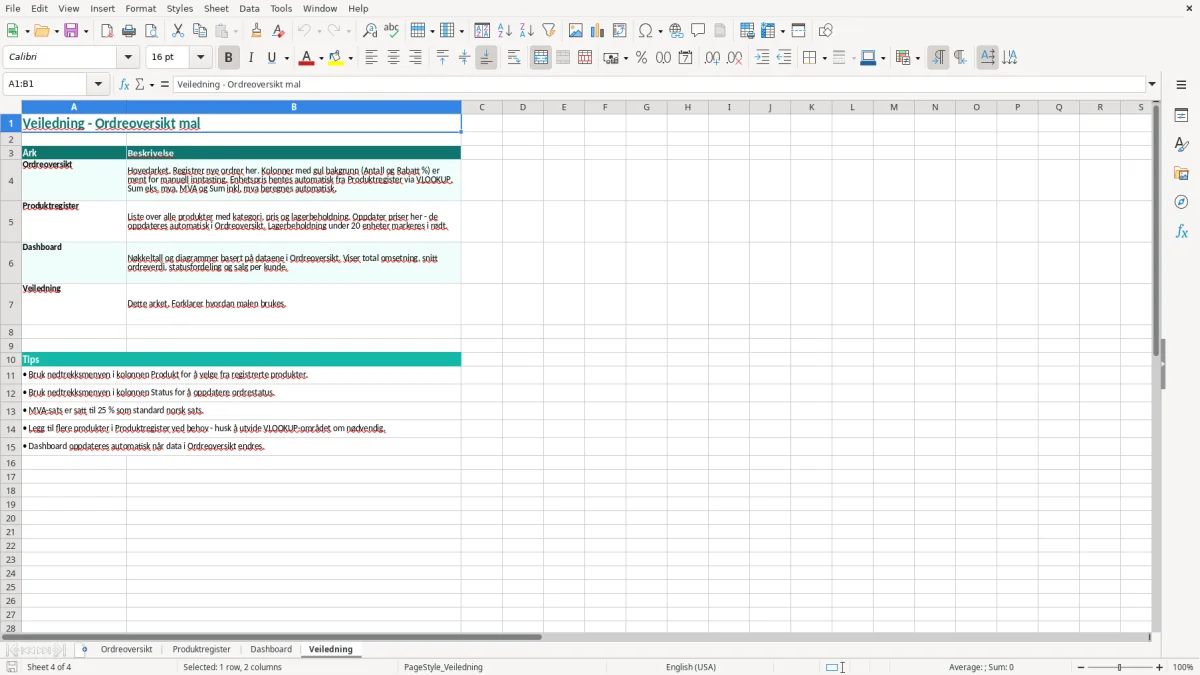
Malen har arkene Ordreoversikt, Produktregister, Dashboard og Veiledning. Ordreoversikt har kolonner for ordrenr, dato, kunde, by, produkt, antall, enhetspris, rabatt, MVA, status og leveringsdato.
Først beregnes vareverdien etter rabatt. En ordre på 4 stk à 1 000,00 kr med 10 % rabatt gir 3 600,00 kr eksklusive MVA. Ved 25 % MVA blir totalen 4 500,00 kr inklusive MVA.
Kolonnen er satt opp med 25 % MVA. Har du varer med 15 % eller 12 %, må du kontrollere og tilpasse beregningen før bruk, slik at ordregrunnlaget blir riktig.
Nei. Ordreoversikten er et arbeids- og kontrollark. Fakturaen må oppfylle kravene til fakturanummer, organisasjonsnummer, leveringsdato, spesifisert MVA og øvrige opplysninger etter bokføringsreglene.
La ordren stå i arket og endre status til Kansellert. Ikke slett raden, fordi den kan være nyttig ved kontroll av ordrenummer, kundedialog og avstemming mot faktureringen.
Excel fungerer godt for mindre ordrevolum og én eller få brukere. Vurder et ordresystem når du har rundt 300 ordre i måneden, mer enn 10 000 rader, flere samtidige brukere eller behov for automatisk lager- og fakturaoppfølging.