

Markedsplan Excel Mal (2026) – Gratis
6
Last ned gratis

Mal for å registrere salg med kunder, MVA, forfall og betalinger. Passer små bedrifter som vil følge omsetning og likviditet.
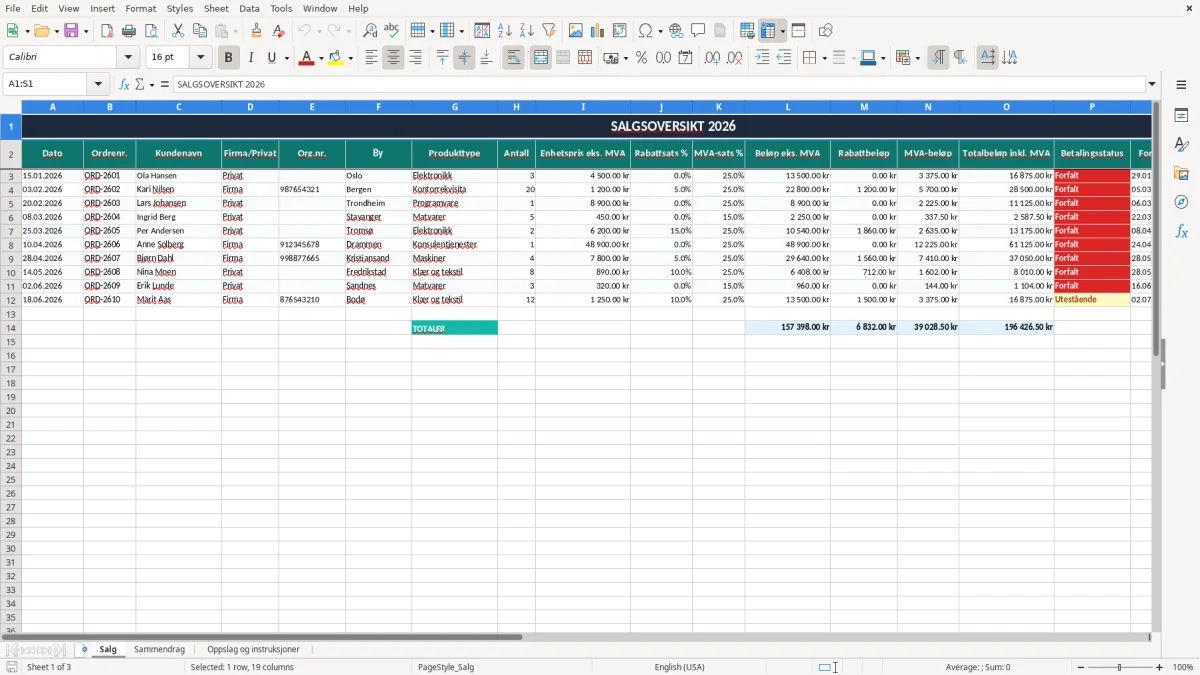
Dette er en salgsoversikt i Excel som lar deg føre ordre, beløp, MVA, forfallsdato og betalingsstatus på ett sted. Malen har egne felt for kundenavn, ordrenummer, rabatt, MVA-beløp og totalbeløp inkl. MVA.
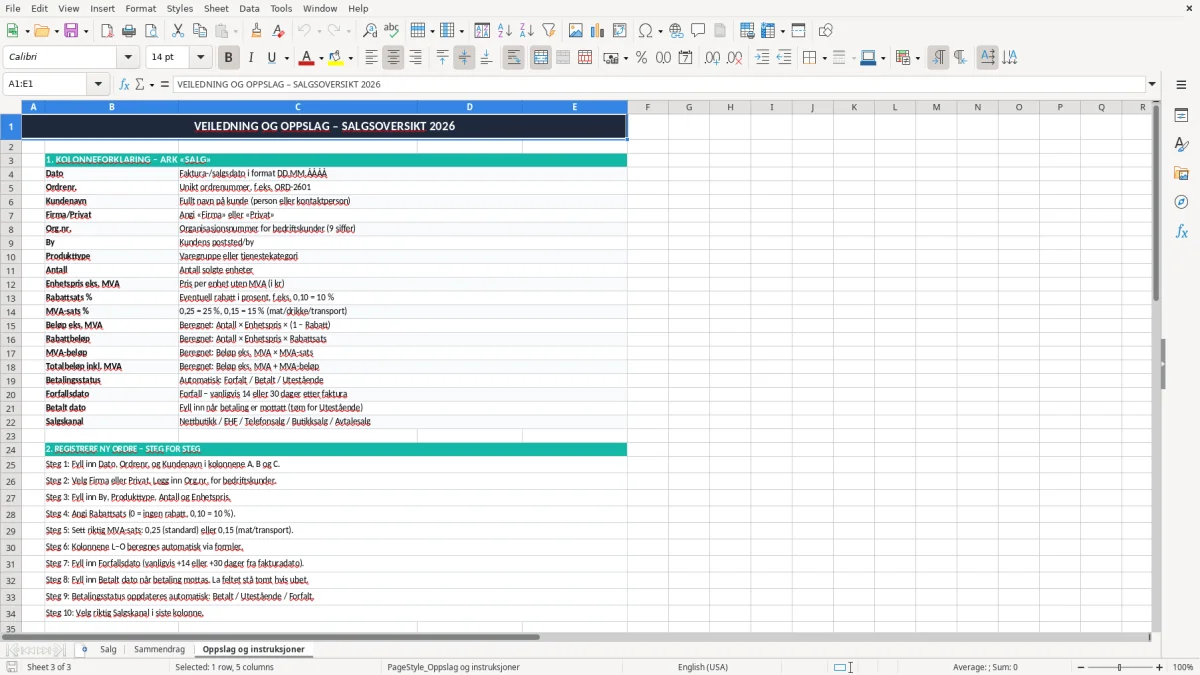
Den passer når du vil følge med på omsetning og likviditet uten å hoppe mellom fakturaer, notater og regneark. Filen er bygget med arket Salg som registrering, Sammendrag som oversikt og Oppslag og instruksjoner som hjelpearbeid.
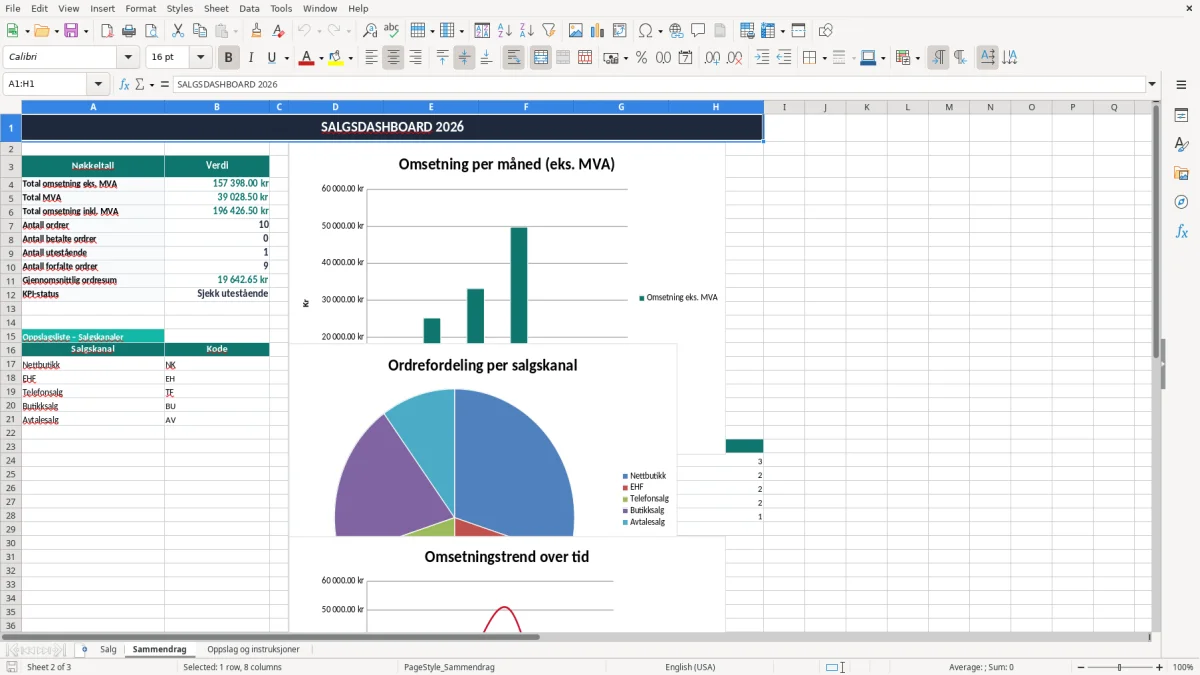
Arket Salg er hovedarket i malen og er satt opp som en tabell med 19 kolonner. Øverst ligger tittelen SALGSOVERSIKT 2026 over hele raden, og under finner du feltene du fyller ut for hvert salg.
Kolonnene dekker blant annet dato, ordrenr., kundenavn, firma eller privat, org.nr., by, produkttype, antall, enhetspris eks. MVA, rabattsats, MVA-sats, beløp eks. MVA, rabattbeløp, MVA-beløp, totalbeløp inkl. MVA, betalingsstatus, forfallsdato, betalt dato og salgskanal. Det gjør at du kan registrere et salg komplett i én linje, for eksempel 3 varer à 4 500 kr med 25 % MVA gir 13 500 kr eks. MVA og 16 875 kr inkl. MVA.
De viktigste feltene i praksis er Dato, Kundenavn, Enhetspris eks. MVA, MVA-sats % og Totalbeløp inkl. MVA. Når du har 40–50 salg i måneden, er det nettopp disse fem som gjør at du ser om omsetningen stemmer mot faktureringen.
Det er en enkel oppbygning å leve med i en travel hverdag. Du får nok detaljer til å følge opp betalinger og nok oversikt til å bruke arket som grunnlag for videre regnskap eller kontroll av MVA.
Malen er laget med norske salgsdata i tankene. For vanlige varer og tjenester er MVA-satsen 25 %, og når omsetningen passerer 50 000 kr i løpet av 12 måneder, blir registrering i Merverdiavgiftsregisteret aktuell via Skatteetaten og Altinn.
I praksis betyr det at du bør kunne skille mellom beløp eks. MVA, MVA-beløp og totalbeløp. Selger du for 80 000 kr eks. MVA i en periode, blir utgående MVA 20 000 kr ved 25 % sats, og da er det viktig at oversikten viser riktig grunnlag linje for linje.
Når salgsoversikten brukes sammen med fakturering, er det lurt å følge kravene til faktura: organisasjonsnummer, fortløpende nummerering, fakturadato, leveringsdato og spesifisert MVA. Til offentlig sektor må du bruke EHF, og for private kunder holder det med vanlig faktura så lenge opplysningene er riktige.
For de fleste små bedrifter er det enklest å føre salget fortløpende i en slik mal i stedet for å vente til slutten av måneden. Da ser du raskere om du har 10 ubetalte poster eller 40, og du slipper å rydde opp i en bunke på én gang.
Den vanligste feilen er å blande eks. MVA og inkl. MVA i samme kolonne. Hvis du legger inn 12 000 kr i feil felt på et salg som egentlig er 9 600 kr eks. MVA, blir både rabatt, MVA og totalbeløp feil videre i arket.
En annen klassiker er at betalingsstatus ikke oppdateres når kunden faktisk betaler. Har du 25 åpne salg à 8 000 kr, står du plutselig og tror du mangler 200 000 kr i innbetalinger selv om halvparten allerede er kommet inn.
Hvis du glemmer forfallsdato eller betalt dato, mister du kontroll på likviditet og må ofte bruke tid på å lete i nettbanken i stedet for å jobbe videre. Med 60 salg i måneden kan bare 5–10 slike feil fort spise opp en halv arbeidsdag.
Jeg ville alltid prioritert å fylle ut dato, kundnavn, beløp og status samme dag som salget skjer. Det er langt enklere enn å rette opp et helt månedsark i ettertid, spesielt når du også skal bruke tallene til MVA-kontroll eller oppfølging av utestående krav.
Når du først fyller ut kundnavn og status samme dag, er det naturlig å ha en kundeliste for oppfølging ved siden av, slik at utestående krav og kontaktinformasjon ligger samlet.
Bruk arket fast én gang i uka, helst samme dag som du sender faktura eller oppdaterer bank. Når du legger det inn som en del av ukeavslutningen, blir det en vane i stedet for et ekstra prosjekt.
Hvis du nærmer deg flere hundre salg i måneden, eller du trenger automatisk kobling mot faktura, lager og regnskap, er det ofte smartere å gå over til et regnskapssystem. For små virksomheter med 20–100 salg i måneden er denne Excel-malen likevel ofte den enkleste løsningen.
Når du først trenger automatisk kobling mot faktura, lager og regnskap, blir også kjørebok for kjøring ofte neste faste mal å ha på plass.
Du bruker den til å samle alle salg på ett sted, med dato, kunde, beløp, MVA og betalingsstatus. Da får du rask kontroll på omsetning og utestående fordringer uten å lete i flere filer.
De viktigste er dato, kundenavn, enhetspris eks. MVA, MVA-sats, totalbeløp inkl. MVA, forfallsdato og betalt dato. Det er disse feltene som gir deg både regnegrunnlag og oversikt over hva som faktisk er betalt.
Ja, den passer for både ENK og AS. Forskjellen ligger mest i hvordan du bruker tallene videre i regnskapet, ikke i selve salgslisten.
Du fyller inn riktig MVA-sats per salg og lar arket skille mellom beløp eks. MVA, MVA-beløp og totalbeløp. For ordinære salg i Norge er 25 % den vanlige satsen, så 10 000 kr eks. MVA gir 2 500 kr i MVA og 12 500 kr totalt.
Da lar du betalingsstatus stå som ubetalt og fyller inn forfallsdato. Med 14 dagers betalingsfrist ser du raskt hvilke poster som må følges opp før de blir gamle.
Når du får så mange salg at du bruker mer tid på å oppdatere arket enn på å selge, er det på tide å vurdere et system. For mange skjer det et sted mellom 100 og 300 salg i måneden, særlig hvis du også vil ha automatisk fakturering og bankavstemming.