

Onboarding Excel Mal (2026) – Gratis
3
Last ned gratis

Registrer ansatte, stillinger og lønn i én oversikt med ansattliste, oppsummering og instruksark.
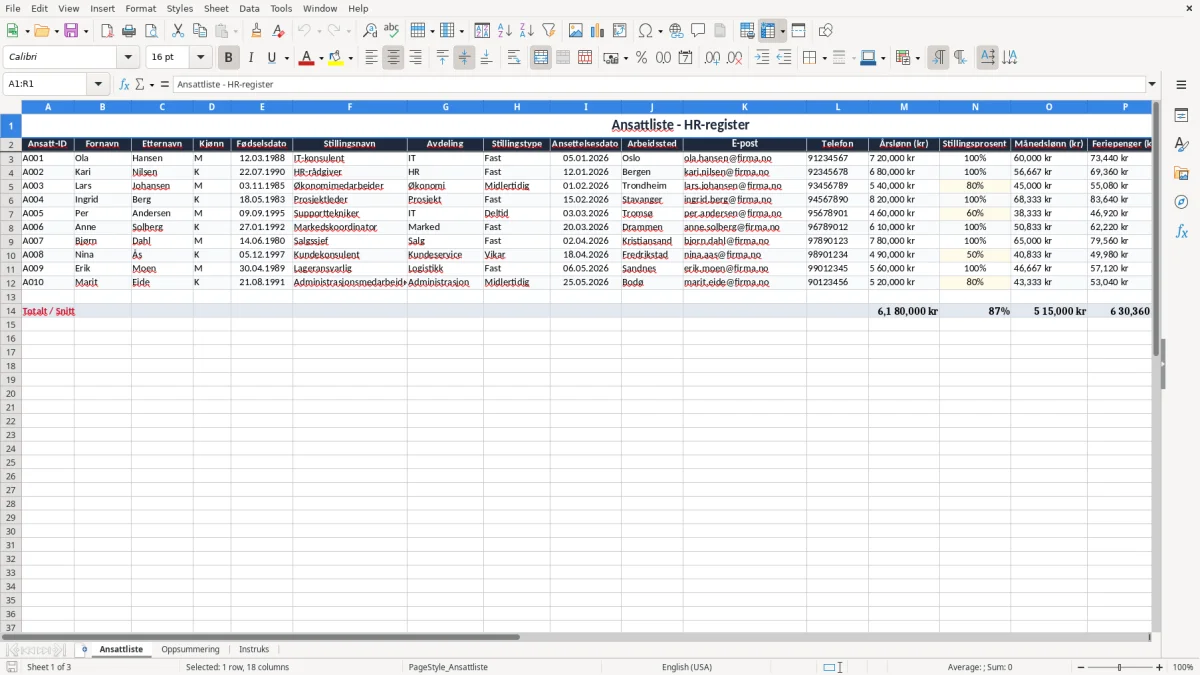
Denne ansattliste-malen er et Excel-register for ansatte, stillinger og lønnsgrunnlag. Den brukes til å holde orden på persondata, ansettelsesdato, stillingsprosent, årslønn og feriepenger i én fil.
Malen inneholder arkene Ansattliste, Oppsummering og Instruks. Den er laget for små og mellomstore virksomheter som vil ha en enkel oversikt før lønnskjøring, rapportering og intern oppfølging.
Du får også et ferdig oppsett med eksempeldata, slik at du ser hvordan kolonnene henger sammen og kan starte med det samme.
En ansattliste er nyttig når du vil ha kontroll på hvem som faktisk er ansatt, hvilken stilling de har, og hva de koster i lønn per måned. I denne malen ligger det ferdige kolonner for blant annet ansatt-ID, navn, avdeling, stillingstype, ansettelsesdato, årslønn og aktiv status.
Det er særlig praktisk i små virksomheter uten eget HR-system. Har du for eksempel 4 ansatte med årslønn på 540 000 kr, 680 000 kr, 720 000 kr og 810 000 kr, ser du raskt at samlet årslønn er 2 750 000 kr før feriepenger og arbeidsgiveravgift.
Typiske brukere er daglig leder i et AS, kontoransvarlig i et håndverkerfirma og den som fører lønn i et enkelt ENK med ansatte. Arket er også nyttig for idrettslag og foreninger som må holde orden på trenere, deltidsansatte og sesonghjelp.
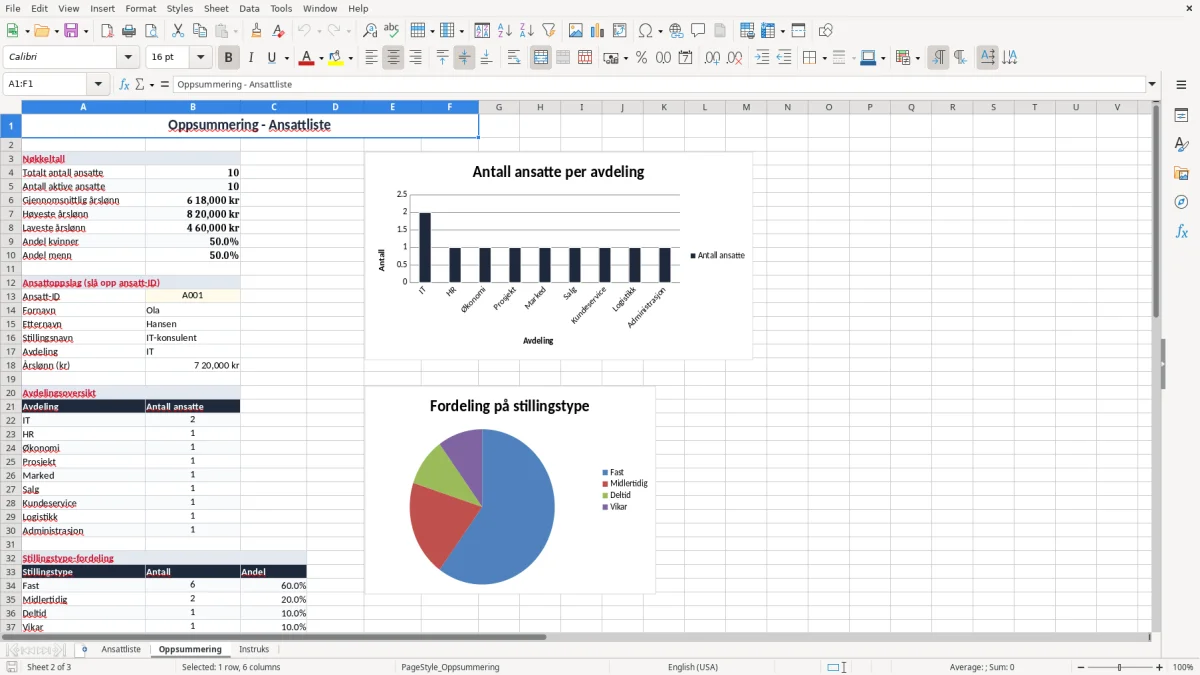
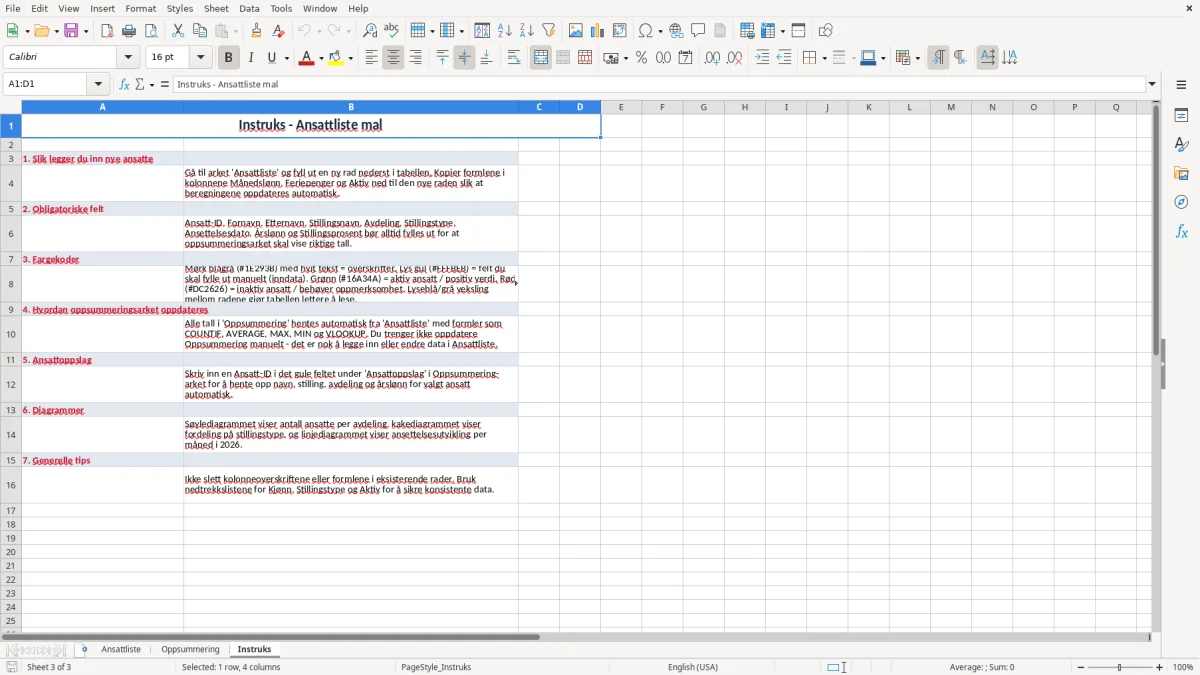
Ansattliste-arket er selve registeret, Oppsummering-arket samler nøkkeltall, og Instruks-arket forklarer hvordan du fyller ut feltene. Det gjør det enklere å bruke filen som fast oversikt, ikke bare som en liste du glemmer etter første gjennomgang.
Når du fører ansatte i Excel, må du tenke både praktisk og juridisk. Ferieloven gir 25 virkedager ferie, og mange arbeidsgivere beregner feriepenger med 10,2 % av feriepengegrunnlaget, eller 12 % ved 5 ukers ferieordning.
Et eksempel: En ansatt med 600 000 kr i feriepengegrunnlag får 61 200 kr i feriepenger ved 10,2 %. Har du 7 ansatte, betyr det 428 400 kr i samlet feriepenger før skatt og arbeidsgiveravgift, så dette er ikke småpenger i et lite firma.
Du bør bare lagre personopplysninger du faktisk trenger, som navn, fødselsdato, telefon og e-post. Fødselsdato og kontaktinformasjon er nyttige i personaloppfølging, men de skal ikke ligge mer tilgjengelig enn nødvendig internt.
For 3–15 ansatte holder en god Excel-mal ofte lenge. Når du begynner å håndtere turnus, fravær, timeføring, OTP og lønnskjøring med mange endringer hver måned, er et lønns- eller personalsystem som regel enklere enn å bygge videre på regneark.
Den vanligste feilen er å la gamle ansatte bli stående som aktive. Da blir oppsummeringen feil, og du kan tro at du har 12 ansatte når du i praksis bare har 9 som skal med i lønnsgrunnlaget.
En annen typisk feil er å blande årslønn og månedslønn uten kontroll. Har du en ansatt på 720 000 kr i årslønn, skal månedslønn være 60 000 kr før eventuelle tillegg, og en skrivefeil på 6 000 kr hver måned blir 72 000 kr feil i året.
Hvis noen skriver inn stillingsprosent som 80 og andre som 0,8, blir det lett rot i sortering og beregning. Slike små avvik virker ubetydelige, men de skaper fort dobbeltarbeid når du skal oppdatere lønn eller rapportere internt.
Hvis du ikke oppdaterer ansettelsesdato, avdeling eller aktiv status, mister du oversikten over hvem som har vært hvor. For en bedrift med 10 ansatte kan én feilregistrering bety at du bruker en hel time ekstra hver måned på å rydde i tallene.
Feil historikk gjør også fraværsoppfølging tung; en oversikt over fravær samler datoer og status på ett sted når ansatte bytter stilling eller er borte.
Bestem et fast tidspunkt for oppdatering, for eksempel den siste arbeidsdagen i måneden eller rett før lønnskjøring. Da blir det lettere å huske nye ansatte, endringer i stillingsprosent og ansatte som har sluttet.
En enkel rutine er å kopiere forrige måned, rydde bort det som er utdatert og fylle inn endringene på 10–15 minutter. Har du 8 ansatte og 2 endringer i måneden, er det raskere enn å bygge alt på nytt hver gang.
Når du har mange fravær, variabel lønn, flere avdelinger eller behov for tilgangsstyring, blir Excel fort for manuelt. Da er et eget HR- eller lønnssystem som regel bedre enn å presse mer funksjonalitet inn i et regneark.
Når behovet er å følge timer og fravær mer systematisk, passer en timeliste for ansatte bedre enn flere nye faner i samme fil.
Du bruker den til å samle navn, stilling, avdeling, ansettelsesdato, lønn og status i ett ark. Det gjør det enklere å holde oversikt over 5, 10 eller 50 ansatte uten å lete i e-post og gamle filer.
Minstekravet er vanligvis ansatt-ID, navn, avdeling, stilling, ansettelsesdato, kontaktinfo, årslønn, stillingsprosent og aktiv status. I denne malen får du også felter for månedslønn og feriepenger.
Ja. Et AS bruker den ofte til faste ansatte og administrasjon, mens et ENK kan bruke den til deltidsansatte, sesonghjelp eller intern oversikt før lønnskjøring.
Du deler årslønnen på 12. En årslønn på 720 000 kr gir 60 000 kr per måned, og 540 000 kr gir 45 000 kr per måned. Det er en enkel kontroll som fanger mange feil tidlig.
Nei, men det er lurt å gjøre det fast i forbindelse med lønnskjøring eller månedsavslutning. Har du 2–3 endringer i løpet av en måned, tar det ofte bare noen få minutter å holde listen oppdatert.
Når du får mange ansatte, mye fravær, variabel lønn eller behov for tilgangsstyring, blir et system mer effektivt enn Excel. Da bruker du mindre tid på manuell kontroll og får bedre sporbarhet.