

Onboarding Excel Mal (2026) – Gratis
3
Last ned gratis

Mal for lønnsslipp med brutto, trekk, feriepenger og nettolønn. Passer små bedrifter som vil ha enkel oversikt hver lønnskjøring.
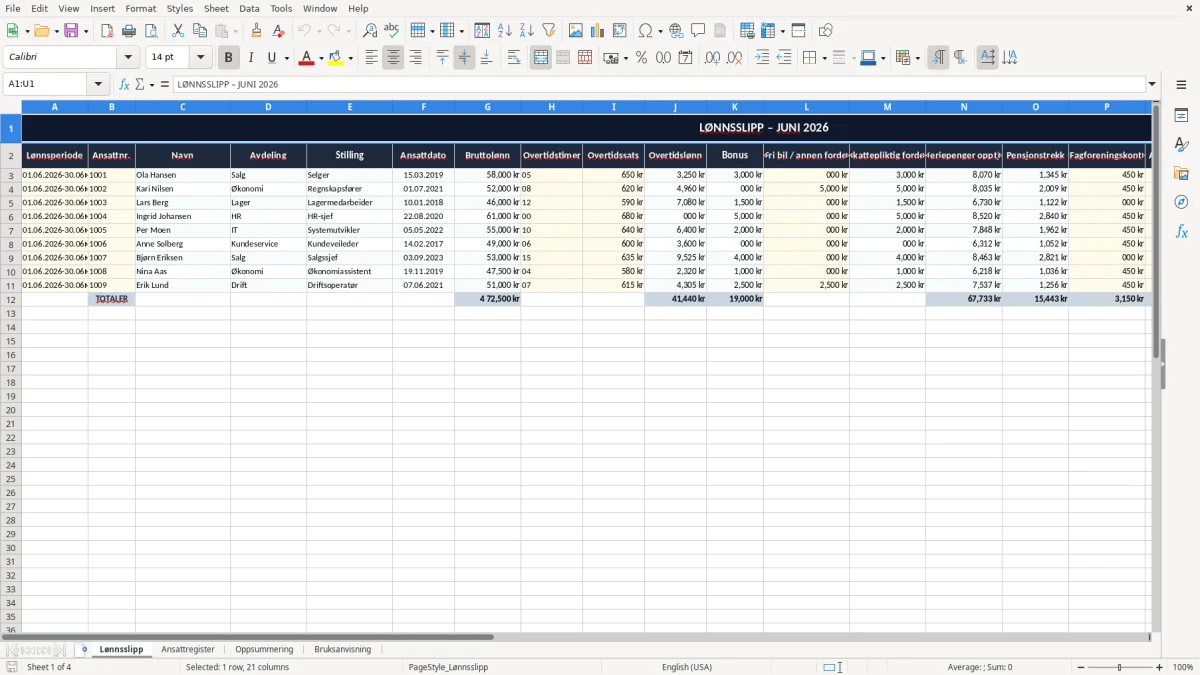
Denne Excel-malen brukes til å sette opp en lønnsslipp med brutto lønn, overtid, trekk, feriepenger og nettolønn i én ryddig oversikt. Malen består av arkene Lønnsslipp, Ansattregister, Oppsummering og Bruksanvisning.
Den passer når du vil kontrollere lønnskjøringen selv, eller bare trenger en enkel kontroll før du sender data videre til regnskap eller lønnssystem. I arket for lønnsslipp ser du kolonner for lønnsperiode, ansattnr., skattetrekk, pensjonstrekk, fagforeningskontingent og utbetalingsdato.
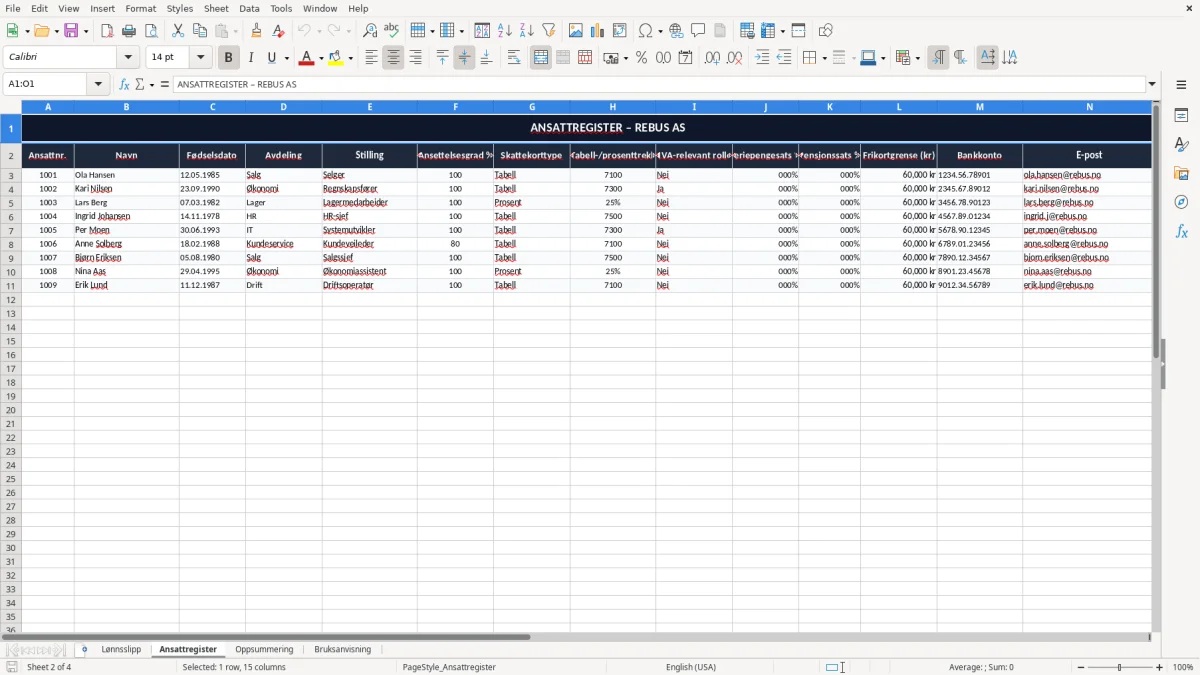
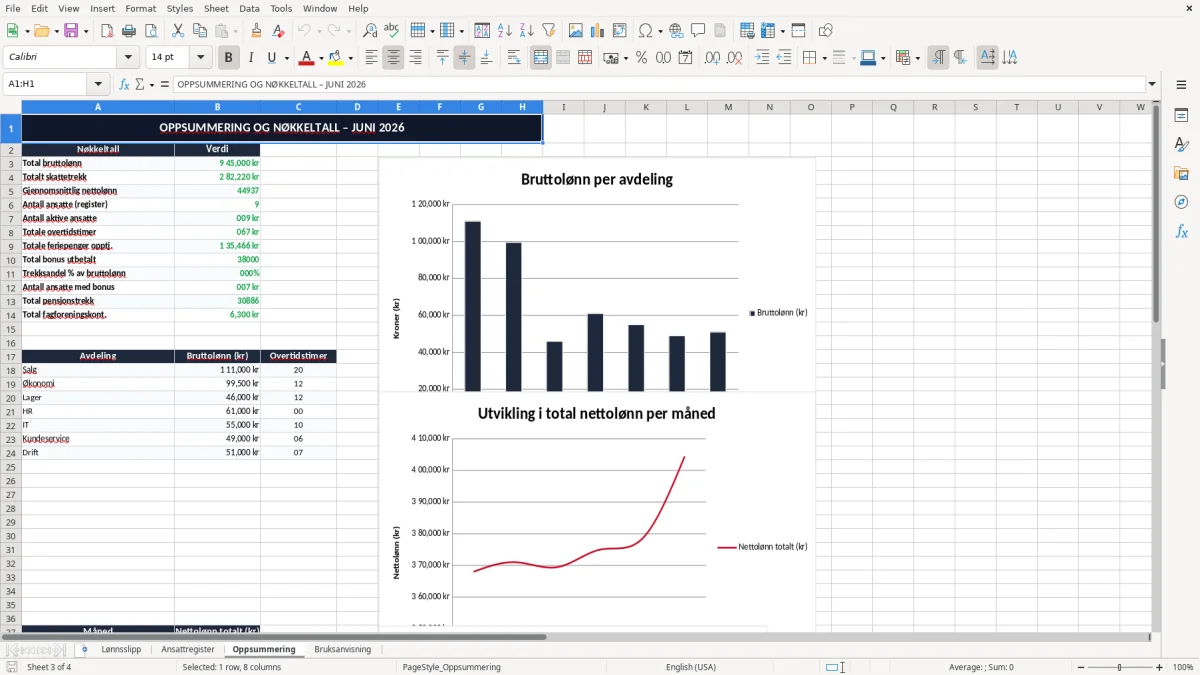
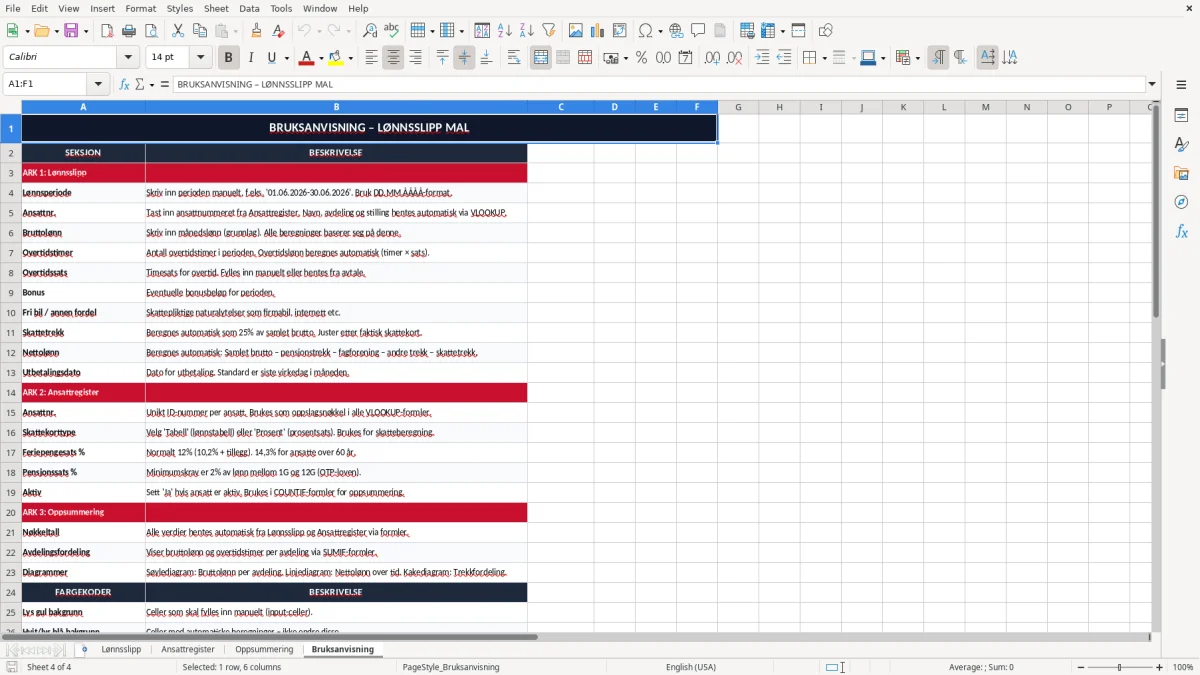
Bildene viser hvordan malen er bygget opp: bilde 1 er selve lønnsslippen, bilde 2 er ansattregisteret, bilde 3 er oppsummeringen, og bilde 4 er bruksanvisningen.
Lønnsslipp-arket er første bilde og hovedarket i malen. Koden viser 21 kolonner, fra Lønnsperiode og Ansattnr. til Nettolønn, Utbetalingsdato og Kommentar.
Øverst ligger en samlet tittellinje for juni 2026, og under den kommer faste kolonneoverskrifter med mørk bakgrunn. Det gjør arket lett å lese når du fyller inn flere ansatte samme måned.
Du fyller inn grunnlønn, overtidstimer, overtidsats, bonus, fri bil eller annen fordel, feriepenger opptjent og eventuelle trekk. Med for eksempel 45 000 kr i bruttolønn, 12 timer overtid og 2 500 kr i andre trekk ser du med en gang hvordan dette slår ut på nettolønnen.
Oppsettet er laget for manuell kontroll før lønn kjøres videre. Når du har en fast rad per ansatt, blir det enklere å oppdage om noen mangler skattetrekk eller får feil skattepliktig fordel før du betaler ut.
Dette er typisk arket kontoransvarlige, daglige ledere og små regnskapskontor bruker ved månedslønn. En bedrift med 4 ansatte kan sjekke hele lønnskjøringen på 10–15 minutter hvis tallene allerede ligger klare i arket.
Lønn handler ikke bare om å betale ut riktig beløp. Du må også ha kontroll på A-melding med frist den 5. hver måned, arbeidsgiveravgift, feriepenger og trekk som skal rapporteres korrekt via Altinn.
Feriepenger beregnes normalt med 10,2 % av feriepengegrunnlaget ved 4 uker og 1 dag ferie, og 12 % ved 5 ukers avtalefestet ferie. Har en ansatt 500 000 kr i feriepengegrunnlag, blir det 51 000 kr med 10,2 % eller 60 000 kr med 12 %.
Skattetrekk, pensjonstrekk, fagforeningskontingent og andre trekk må være dokumentert og forståelig i lønnsgrunnlaget. Har du en ansatt med 40 000 kr i bruttolønn, 2 000 kr i bonus og 1 500 kr i skattetrekk, må det være tydelig hvordan du lander på nettolønnen.
For de fleste små bedrifter holder det å bruke et ryddig Excel-ark til kontroll, men ikke til å erstatte lønnssystemet når du får mange ansatte. Når du passerer 10–15 ansatte, eller har mye variabel lønn, er det som regel bedre å gå over til et ordentlig lønnsprogram enn å bygge videre i regneark.
Hvis du sender lønnsdata videre til regnskap, må grunnlaget være sporbart tilbake til riktig organisasjonsnummer og riktig periode. Det er særlig viktig i et AS, der lønnen må henge sammen med bokføring, årsregnskap og de faste fristene gjennom året.
Det vanligste som går galt er at overtid, trekk eller feriepenger blir ført ulikt fra måned til måned. En feil på 1 200 kr i nettolønn kan virke liten, men hvis den gjentas i 8 måneder og på 6 ansatte, blir det 57 600 kr i feil utbetaling.
Hvis du bruker feil overtidsats, blir både lønn og rapportering feil. En ansatt som skulle hatt 50 % tillegg på 10 timer til 300 kr timen, skal ha 4 500 kr, ikke 3 000 kr.
Skatteetaten kan underkjenne lønnsgrunnlaget hvis timelister, kjørebok eller andre underlag ikke stemmer. Da får du ekstra arbeid med korrigeringer, og feil kan slå inn i både arbeidsgiveravgift og A-melding.
En for sen A-melding kan gi tvangsmulkt, og feil i feriepenger kan skape misnøye og etterbetaling senere. Jeg ville heller brukt 15 minutter ekstra på kontroll i Excel enn å rette 3 lønnsperioder i ettertid.
For å unngå slike etterbetalinger må feriepenger og opptjent ferie også stemme mot ferieoversikten, slik at kontrollen fanger opp avvik før lønnsperioden låses.
Den enkleste rutinen er å fylle inn arket samme dag som du avslutter måneden eller kjører lønn. Legg det rett etter timelisten, faktureringen eller A-meldingen, så blir det gjort før du går videre til neste oppgave.
Hvis du må håndtere mange ansatte, variable tillegg, timelister og flere utbetalingsdatoer, blir regneark fort tungvint. Da bør du over i et lønnssystem som håndterer lønnsarter, rapportering og historikk bedre enn en manuell mal.
For et lite firma med 2–6 ansatte er denne typen mal fortsatt nyttig som kontrollark. Den gir deg oversikt uten at du må lære et nytt system før det faktisk trengs.
For små firmaer med 2–6 ansatte er det ofte nok å kombinere dette kontrollarket med en mal for timeregistrering, slik at timer og lønnssummer stemmer før utbetaling.
Malen inneholder ark for Lønnsslipp, Ansattregister, Oppsummering og Bruksanvisning. I lønnsslippen ligger felter for blant annet bruttolønn, overtid, bonus, trekk, nettolønn og utbetalingsdato.
Ja, malen er laget for å føres per ansatt og fungerer godt når du har flere personer i samme lønnskjøring. En bedrift med 4 ansatte kan føre én rad per ansatt og få full oversikt over totalene i samme ark.
I Ansattregister legger du inn navn, ansattnummer, avdeling, stilling og annen fast informasjon. Da slipper du å skrive det på nytt hver måned, og du reduserer risikoen for feil i lønnsutbetalingen.
Malen er ikke et rapporteringssystem, men den hjelper deg å samle riktig grunnlag før du sender A-melding via Altinn. Det gjør kontrollen enklere når fristen er den 5. hver måned.
Hvis du får mange ansatte, mye variabel lønn eller flere faste lønnsarter, blir Excel fort tungvint. Da er det som regel bedre å bruke et lønnssystem som håndterer rapportering, historikk og beregninger automatisk.
Ja, det er en av de vanligste bruksområdene. Du kan kontrollere bruttolønn, trekk, feriepenger og nettolønn før du betaler ut, og en feil på bare 1 000 kr blir mye enklere å rette før lønnen er sendt.