

Kontantstrøm Excel Mal (2026) – Gratis
7
Last ned gratis

Mal for resultatregnskap med månedlig oversikt, marginer og årsresultat for små bedrifter og ENK i 2026.
Dette er en Excel-mal for resultatregnskap som gir deg månedlig oversikt over omsetning, kostnader, bruttofortjeneste, EBITDA, driftsresultat og årsresultat. Malen passer for deg som vil følge med på lønnsomheten gjennom året uten å bygge et eget regnskap fra bunnen av.
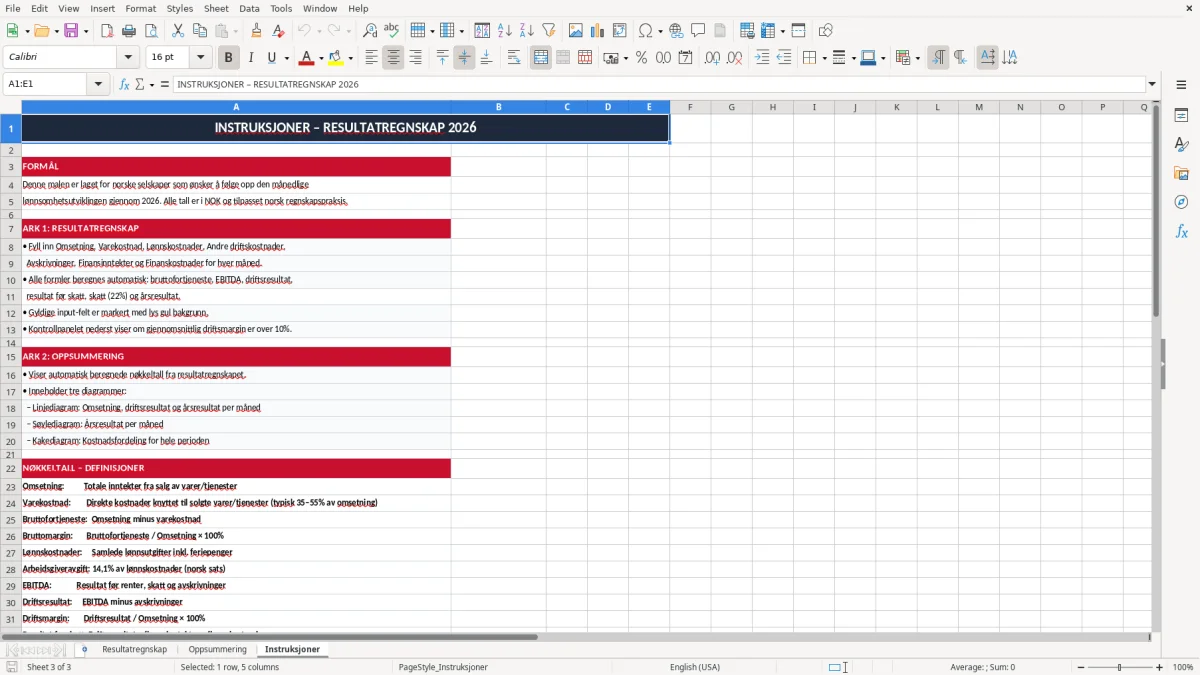
Filens oppsett er laget for 2026 og består av arkene Resultatregnskap, Oppsummering og Instruksjoner. Du får også nøkkeltall som bruttomargin og driftsmargin, slik at du ser om tallene faktisk beveger seg i riktig retning.
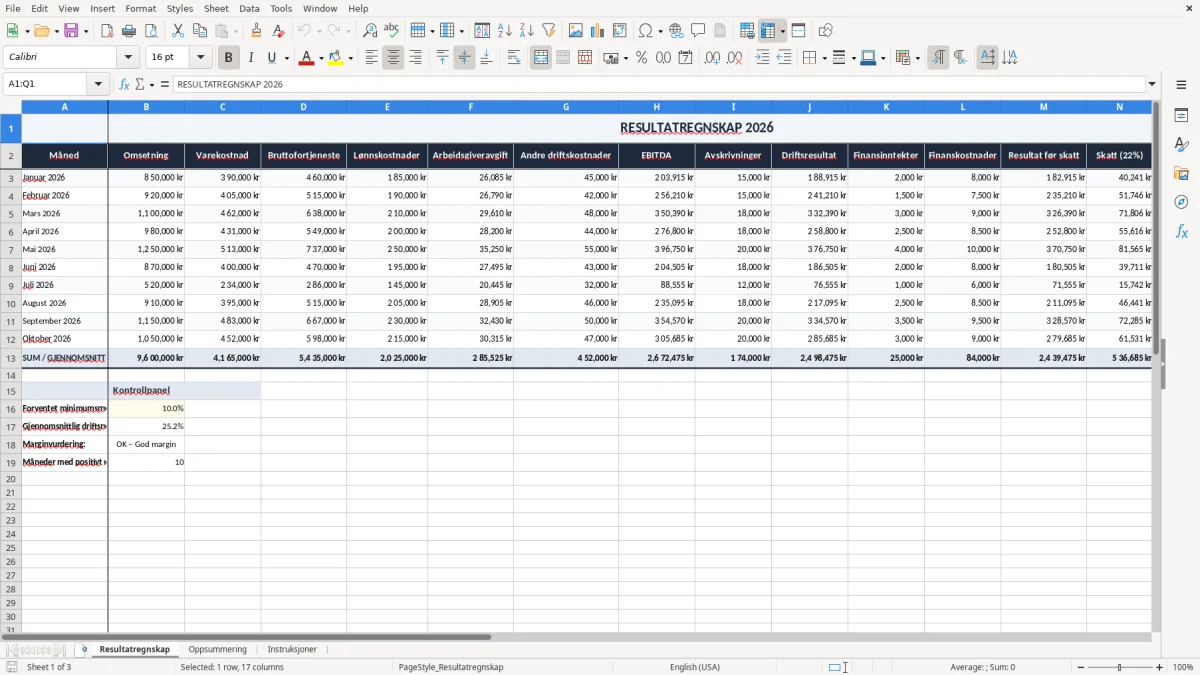
Arket Resultatregnskap i malen er bygget som en klassisk månedsoversikt med linjer for omsetning, varekostnad, lønnskostnader, arbeidsgiveravgift, andre driftskostnader og resultatlinjer nedover. Du får 17 kolonner totalt, fra måned til driftsmargin %, og det gjør det lett å se hvor pengene faktisk forsvinner.
I praksis er dette nyttig hvis du driver et ENK med 850 000 kr i månedlig omsetning, eller et lite AS med 4 ansatte og mange lønnsposter. Når varekostnaden er 390 000 kr og omsetningen 850 000 kr, ser du med én gang at bruttofortjenesten er 460 000 kr før lønn og andre kostnader.
Bilde 1 viser hovedarket med tittelen RESULTATREGNSKAP 2026, og under ligger kolonneoverskriftene i rad 2. Dette er ikke et løst notatark, men et strukturert regneark som er laget for periodisering og enkel oppfølging gjennom året.
For en regnskapsfører i et AS er dette en ryddig månedspakke når du skal forklare styret hvorfor driftsresultatet falt med 72 000 kr i mars. For en selvstendig næringsdrivende er det enda enklere: du ser om resultatet holder før du sender skattemeldingen og begynner å tenke på forskuddsskatt.
Hvis du har få transaksjoner og vil ha kontroll uten systembytte, holder en slik Excel-mal ofte lenge. Har du derimot hundrevis av bilag i måneden, bør du bruke regnskapssystem og la Excel være en kontroll- og oppsummeringsfil.
Et resultatregnskap viser inntekter og kostnader i samme periode, og i et AS er dette en del av årsregnskap-logikken etter regnskapsloven. I Norge er ordinær skatt på overskudd 22 %, og derfor har malen en egen linje for Skatt (22%) slik at du ser hva som står igjen etter resultat før skatt.
Det er viktig å skille mellom regnskapsmessig resultat og kontantbeholdning. Du kan ha 120 000 kr i overskudd på papiret, men fortsatt dårlig likviditet hvis kundene betaler sent og du selv har 14-dagers leverandørfrister.
Hvis du er MVA-registrert, må du fortsatt håndtere MVA separat i regnskapet. Standardsatsen er 25 %, mens 15 % gjelder mat og drikke, og 12 % gjelder blant annet persontransport og overnatting; malen viser ikke MVA-linjer direkte, men resultatet ditt bør alltid stemme mot MVA-grunnlaget.
Si at du har 1 200 000 kr i omsetning, 620 000 kr i varekostnad, 310 000 kr i lønnskostnader, 52 000 kr i arbeidsgiveravgift og 96 000 kr i andre driftskostnader. Da blir bruttofortjenesten 580 000 kr, EBITDA 212 000 kr og resultat før skatt lavere når du også trekker fra avskrivninger og finansposter.
For små foretak er det ofte smartest å bruke denne typen Excel-oversikt som en styringsfil, ikke som hovedbok. Bokføringsloven krever ordnet bokføring og oppbevaring av primærdokumentasjon i 5 år, så bilagene dine må fortsatt ligge riktig selv om du bruker Excel til analyse.
Den vanligste feilen er å blande sammen kostnader som hører hjemme i samme linje. Hvis du fører 45 000 kr i lønnskostnader, men glemmer 6 345 kr i arbeidsgiveravgift, blir resultatet for pent og du får et feil bilde av hva ansatte faktisk koster.
En annen klassiker er å glemme avskrivninger på utstyr som koster mer enn en liten driftsutgift. Kjøper du for eksempel en maskin til 120 000 kr og lar den stå som en engangskostnad uten plan, kan resultatet hoppe voldsomt fra måned til måned og gjøre oppfølgingen ubrukelig.
Hvis du bare ser på omsetning og glemmer varekostnad, tror du kanskje at 300 000 kr i salg betyr god lønnsomhet. Men med 190 000 kr i varekostnad, 68 000 kr i lønn og 15 000 kr i andre kostnader er det ikke mye igjen til skatt eller buffer.
Skatteetaten kan reagere hvis tallene ikke henger sammen med bilag, bank og MVA-oppgaver. Da er det ikke et spørsmål om kosmetikk, men om korrigeringer, forsinkelser og i verste fall tilleggsskatt hvis opplysningene blir feil på en måte som slår ut skattemessig.
Det er bedre å bruke 20 minutter på å avstemme enn å rette i ettertid. En månedlig feil på bare 8 000 kr i lønn eller kostnader blir fort 96 000 kr i året, og det er nok til å gi helt feil beslutninger om bemanning og investeringer.
Det beste med en slik mal er at den faktisk kan brukes fast, ikke bare ved årsavslutning. Koble oppdateringen til en eksisterende rutine, for eksempel lønnskjøring, bankavstemming eller arbeidet med A-melding den 5. hver måned.
Har du over 10 000 rader med bilag eller mange samtidige brukere, er Excel ofte for svakt som hovedløsning. Da bør du bruke regnskapssystem til bokføringen og la malen være et kontrollark for oppfølging, budsjettsammenligning og intern rapportering.
Hvis du bruker mer enn en time hver måned på å rydde i tallene, er det som regel et tegn på at rutinen er for manuell. Med et ark som dette bør du heller bruke 10–15 minutter på å oppdatere nøkkeltall enn å bruke kvelden på å lete etter en differanse på 2 400 kr.
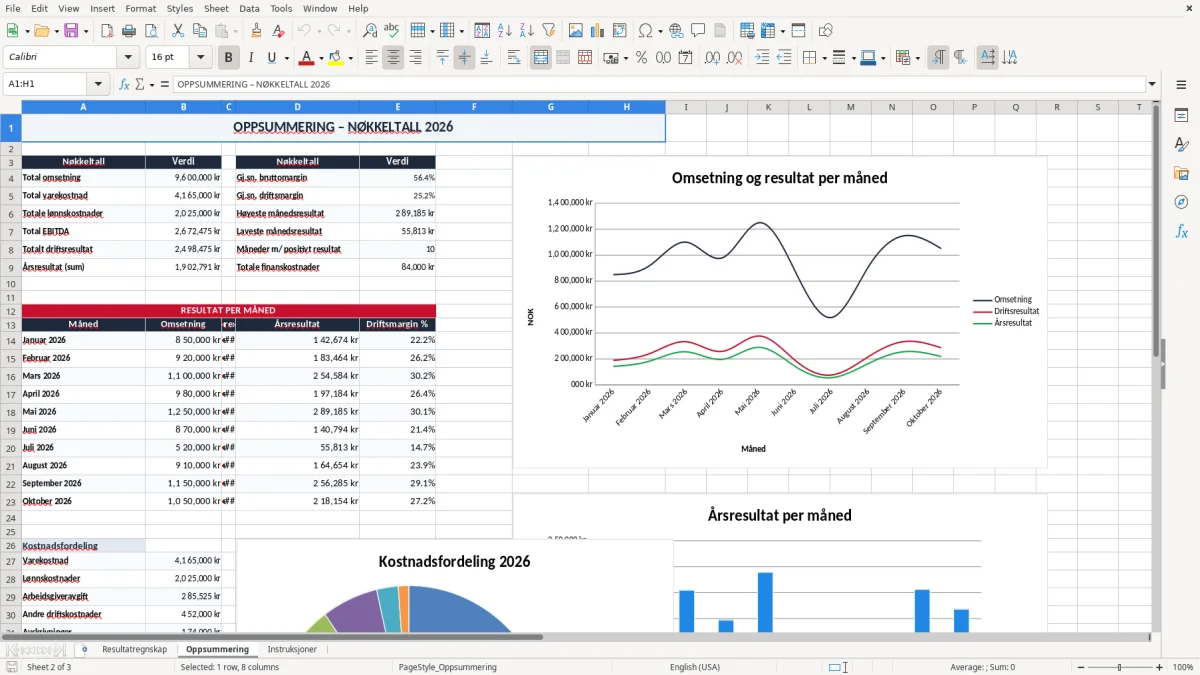
Malen inneholder månedsoversikt, linjer for omsetning og kostnader, beregning av bruttofortjeneste, EBITDA, driftsresultat, resultat før skatt, skatt og årsresultat. Du får også bruttomargin og driftsmargin, så du ser lønnsomheten uten å regne manuelt.
Ja, den passer godt for både ENK og små AS som vil følge resultatet måned for måned. Et ENK med 900 000 kr i omsetning og et AS med 4 ansatte bruker ofte samme type struktur, selv om regnskapet føres forskjellig i detalj.
Ja, det ligger en egen linje for Skatt (22%). Hvis resultat før skatt er 180 000 kr, gir det et enkelt beregnet skattestimater på 39 600 kr, slik at du får en bedre pekepinn på årsresultatet.
Malen er laget for resultatregnskap, ikke som egen MVA-rapport. Hvis du er registrert i MVA-registeret og har omsetning over 50 000 kr på 12 måneder, må du fortsatt føre og rapportere MVA separat via Altinn.
Du bruker det til å se totaler og utvikling over året uten å bla i alle månedene. Det er nyttig når du vil sjekke om driftsresultatet på 212 000 kr faktisk holder, eller om kostnadene har spist opp marginen.
Hvis du har mange bilag, flere brukere eller trenger bedre sporbarhet enn du får i Excel, bør du gå over til regnskapssystem for bokføringen. Excel kan fortsatt være et godt kontrollark, men det bør ikke være eneste kilde når tallmengden blir stor.