

Onboarding Excel Mal (2026) – Gratis
3
Last ned gratis

Excel-mal for registrering av overtid med ansatt, dato, timer, sats, betaling, godkjenning og sammendrag. For norske arbeidsgivere.
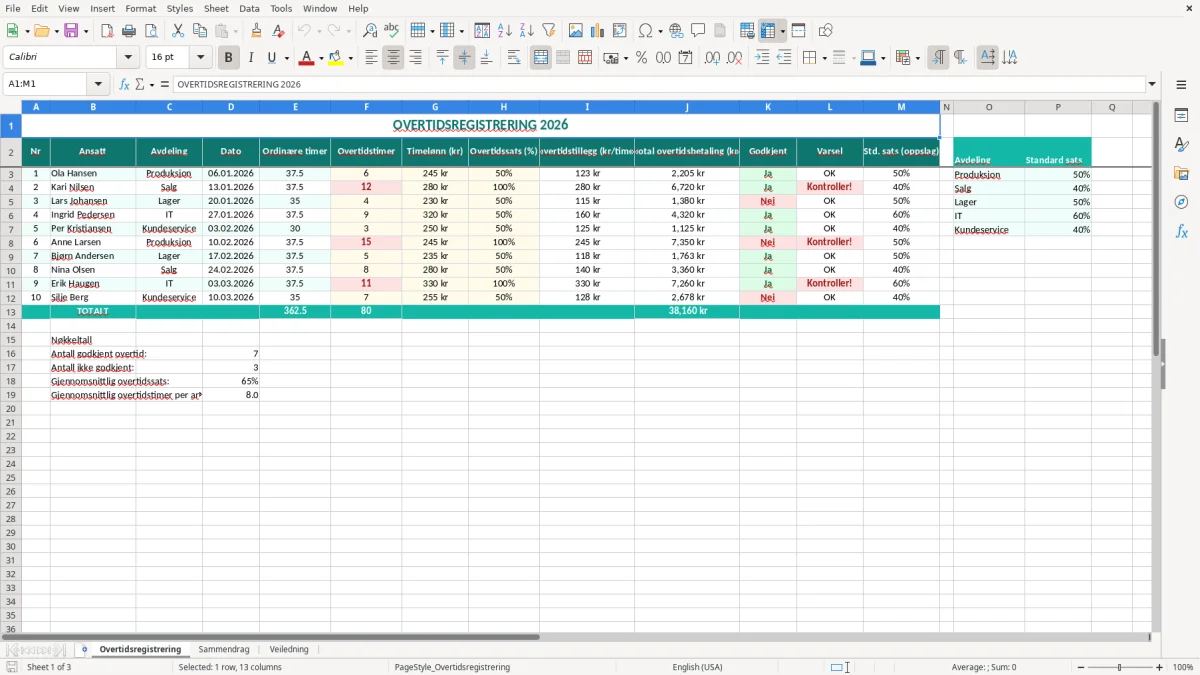
En overtid Excel-mal brukes til å registrere når ansatte arbeider utover avtalt arbeidstid, og beregne overtidsbetalingen. Malen inneholder arket Overtidsregistrering med ansatt, avdeling, dato, timer, timelønn, sats, godkjenning og varsel, i tillegg til Sammendrag og Veiledning.
Du kan føre hver overtidsperiode på én linje og kontrollere beløpet før lønnskjøringen. De ferdig utfylte eksemplene viser blant annet 6 overtidstimer med timelønn på 245 kr og 50 % tillegg.
En kontoransvarlig i et håndverkerfirma bruker gjerne overtidsarket etter en travel uke, mens lønnsansvarlig i et AS kontrollerer det før lønnskjøringen. For en bedrift med fire ansatte kan 3, 6 og 10 overtidstimer i samme uke bli 19 timer som ellers lett forsvinner mellom timelister, tekstmeldinger og muntlige avtaler.
Arket Overtidsregistrering er bygget for én registrering per linje. Bilde 1 viser kolonnene Nr, Ansatt, Avdeling, Dato, Ordinære timer, Overtidstimer, Timelønn (kr), Overtidssats (%), Overtidstillegg (kr/time), Total overtidsbetaling (kr), Godkjent, Varsel og Std. sats (oppslag).
En produksjonsleder kan føre Ola Hansen i Produksjon med dato 06.01.2026, 37,5 ordinære timer, 6 overtidstimer, 245 kr i timelønn og 50 % sats. Beregningen blir 245 kr × 1,5 = 367,50 kr per overtidsarbeidet time, eller 2 205 kr for seks timer, før eventuelle andre lønnselementer.
For en deltidsansatt må du føre de faktiske ordinære timene i perioden, ikke automatisk 37,5. Eksempelet med Per Kristiansen viser 30 ordinære timer og 3 overtidstimer. Det gjør arket mer nyttig for kundeservice, lager og skiftarbeid enn en enkel liste som bare teller timer.
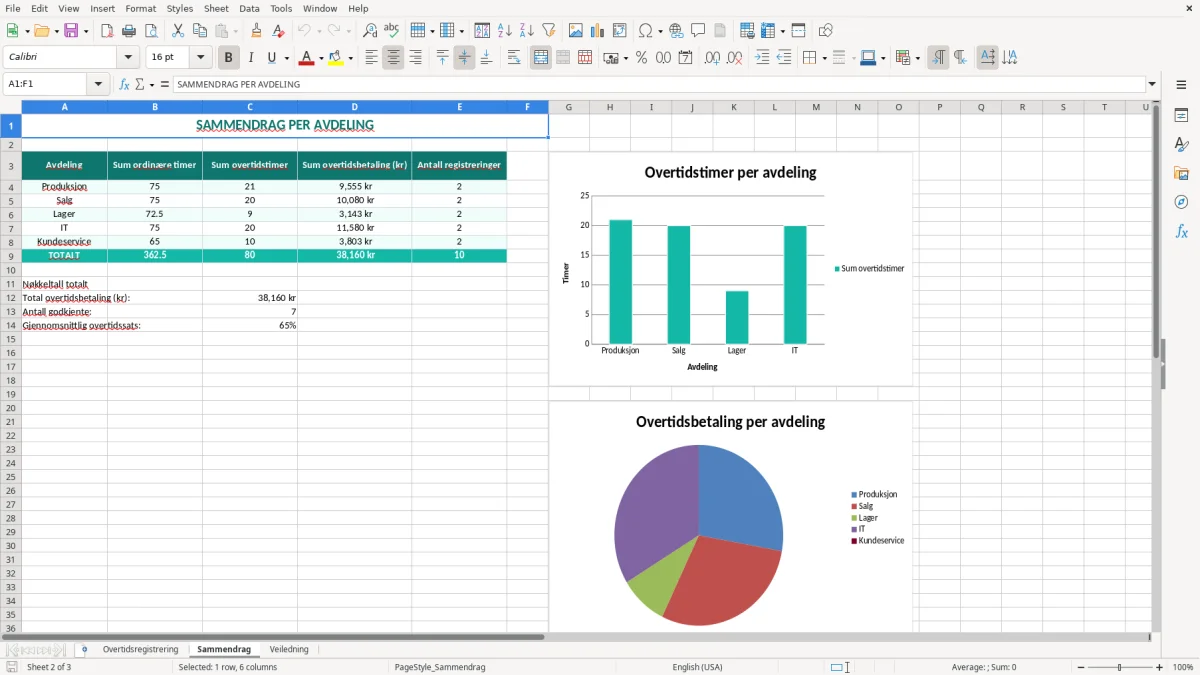
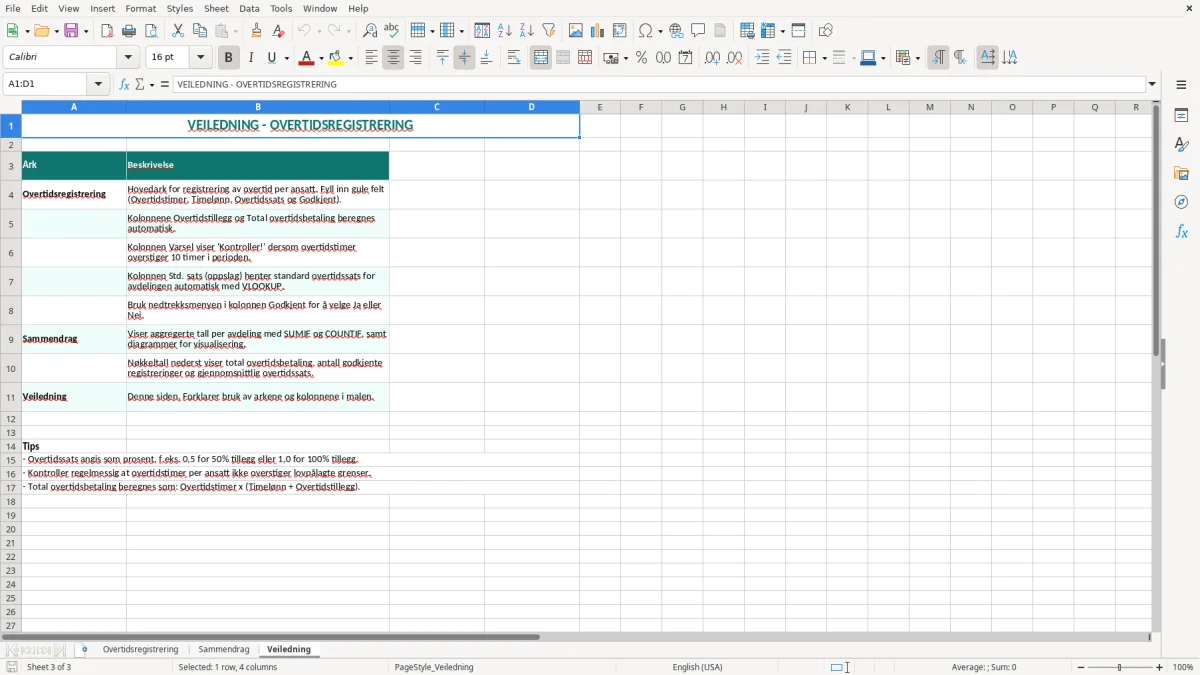
Godkjent-feltet passer for en fast arbeidsflyt: den ansatte registrerer, arbeidsleder kontrollerer, og lønnsansvarlig tar med godkjente linjer i lønnsgrunnlaget. Arket Sammendrag, som vises i bilde 2, brukes til å få oversikt etter at registreringene er ført, mens Veiledning i bilde 3 forklarer oppsettet.
Jeg anbefaler å føre overtid fortløpende, helst samme dag eller ved ukeslutt. Å samle alt ved månedens slutt gir dårligere sporbarhet, særlig når 15 timer fra én ansatt skal fordeles på flere datoer og avdelinger.
Arbeidsmiljøloven § 10-6 krever at arbeid utover alminnelig arbeidstid må være nødvendig på grunn av et særlig og tidsavgrenset behov. Overtid skal derfor ikke brukes som fast løsning på permanent underbemanning. Den alminnelige arbeidstiden er normalt maksimalt 9 timer per 24 timer og 40 timer per sju dager, med særregler for skift, turnus og tariffavtaler.
Arbeidstaker skal ha minst 40 % overtidstillegg etter arbeidsmiljøloven § 10-6. Har medarbeideren 280 kr i timelønn, blir minimumstillegget 112 kr per time, og samlet betaling for overtidsarbeidet blir 392 kr per time. En avtale eller tariffavtale kan gi 50 %, 100 % eller et annet høyere tillegg.
Som hovedregel kan arbeidsgiver pålegge inntil 10 timer overtid i løpet av sju dager, 25 timer i fire sammenhengende uker og 200 timer i løpet av 52 uker. Tariffavtale eller avtale med tillitsvalgte kan gi andre rammer, men du må fortsatt ivareta kravene til forsvarlig arbeidstid og hvile.
Overtid må ikke forveksles med merarbeid. En deltidsansatt som arbeider utover avtalt deltidsstilling, men innenfor grensen for alminnelig arbeidstid, kan ha merarbeid uten lovens minimumstillegg. Når arbeidstiden går over lovens grense, er det overtid etter hovedregelen. Avklar også dette mot arbeidsavtalen og eventuell tariffavtale før du fyller inn satsen.
Arbeidsgiver skal ha oversikt over hvor mye den enkelte arbeider, jf. arbeidsmiljøloven § 10-7. Excel-arket er et kontrollverktøy, ikke en erstatning for lønnssystemets lønnsslipp eller pliktig dokumentasjon. Overtidsbetaling inngår normalt i grunnlaget for arbeidsgiveravgift, forskuddstrekk og A-melding, som normalt leveres via Altinn innen den 5. i måneden etter utbetalingen.
Før lønnskjøringen bør du kontrollere at dato, ansatt, sats og godkjenning stemmer med arbeidsavtalen. Ved 10 overtidstimer på 320 kr og 50 % tillegg er brutto overtidsbetaling 4 800 kr, ikke bare tillegget på 1 600 kr.
Den dyreste feilen er ofte ikke en feil formel, men at en overtidslinje aldri blir godkjent. I malen står flere eksempler med Godkjent = Nei, blant annet Lars Johansen med 4 timer og Anne Larsen med 15 timer. Hvis slike linjer blir glemt, mangler den ansatte lønn; hvis de tas med uten kontroll, kan bedriften betale for timer som ikke er dokumentert.
En ansatt med 245 kr i timelønn og 50 % tillegg skal ha 367,50 kr per overtidsarbeidet time. Bruker du 100 % ved en feil, blir beløpet 490 kr. På 15 timer er forskjellen 1 837,50 kr, før arbeidsgiveravgift og andre lønnskostnader. Derfor bør du kontrollere Overtidssats (%) og Std. sats (oppslag) mot arbeidsavtalen før utbetaling.
En annen gjenganger er at 50 blir skrevet inn når feltet forventer prosent, eller at 0,5 brukes i et felt som skal vise 50 %. Det kan gi en feil beregning på faktor 100. Følg formatet som allerede ligger i arket, og test én linje med 245 kr og 6 timer før du registrerer resten.
En melding som bare sier jobbet sent tirsdag er svakt grunnlag for kontroll. Dato, ordinære timer, overtidstimer og avdeling bør stå på samme linje. Når 9 overtidstimer fra IT blandes med 5 timer fra Lager, blir det vanskelig å finne hvem som godkjente hva og hvilken kostnadssted lønnen skal belastes.
Arbeidstilsynet kan kreve at arbeidstidsregistreringen legges frem. Manglende oversikt kan føre til pålegg og ekstra administrasjon, mens feil lønn kan utløse etterbetaling, renter og i alvorlige tilfeller tvist. For sen eller feil rapportering i A-meldingen kan dessuten gi tvangsmulkt etter reglene for opplysningsplikt.
Jeg ville aldri slettet en avvist linje. Sett heller Godkjent til Nei, noter årsaken i virksomhetens kontrollrutine og behold dokumentasjonen, slik at du kan forklare hvorfor totalen i Sammendrag ikke er lik summen av alle innsendte krav.
Når totalen i Sammendrag ikke stemmer med innsendte krav, må den enkelte utbetalingen også kunne spores på lønnsslipp.
Et regneark fungerer bare når det har en fast eier og en fast frist. Legg kontrollen til dagen før lønnskjøringen, eller til siste arbeidsdag i uken hvis bedriften har ukentlig oppfølging. Da blir 6 timer fra én arbeidsuke behandlet mens hendelsen fortsatt er fersk, i stedet for å rekonstrueres tre uker senere.
Bruk datavalidering for felt som Godkjent, slik at du velger Ja eller Nei i stedet for å skrive ja, JA, godkjent og j på ulike måter. Betinget formatering kan samtidig markere Godkjent = Nei eller uvanlig høyt antall overtidstimer. Det er bedre enn å oppdage avviket etter at lønnsslippene er sendt.
For et firma med fire ansatte og noen få registreringer i måneden er denne arbeidsformen ofte tilstrekkelig. Har du derimot 30 ansatte, skiftplan, mange ledere eller 100 overtidslinjer per måned, bør du gå over til et lønnssystem med godkjenningsflyt, tilgangsstyring og direkte overføring til lønn.
Ikke bruk Sammendrag som eneste kontroll. Sammenlign totalsummen med lønnssystemets lønnart for overtid, og kontroller at 10 timer à 320 kr med 50 % tillegg gir 4 800 kr. Den korte regneprøven avslører ofte feil i sats, format eller antall før beløpet når A-meldingen.
Arkiver originalen skrivebeskyttet etter hver lønnskjøring. Da har du både en aktiv arbeidsfil og et uendret spor av hva som faktisk ble kontrollert i januar, februar og resten av 2026.
Når oversikten også må vise hvem som faktisk var på jobb i januar, februar og resten av 2026, blir en turnusplan for bemanning et naturlig tillegg til den arkiverte lønnsfilen.
Arbeidsmiljøloven § 10-6 krever minst 40 % overtidstillegg av avtalt timelønn. Med 300 kr i timelønn blir tillegget 120 kr per time, slik at samlet betaling blir 420 kr per overtidsarbeidet time. Tariffavtalen eller arbeidsavtalen kan gi høyere sats.
Du registrerer timelønn, overtidstimer og Overtidssats (%). Ved 245 kr i timelønn, 50 % tillegg og 6 timer blir overtidsbetaling per time 367,50 kr og totalen 2 205 kr. Kontroller alltid at satsen stemmer med avtalen før lønnskjøring.
Feltet viser om leder eller annen ansvarlig har kontrollert registreringen. En linje med Nei bør behandles før utbetaling, mens Ja betyr at den er klar for videre kontroll mot lønnssystemet. Ikke slett avviste registreringer uten å følge virksomhetens dokumentasjonsrutine.
Ja. Før de faktiske ordinære timene og overtidstimene for perioden. Husk forskjellen mellom merarbeid og overtid: arbeid utover avtalt deltidsstilling er ikke automatisk overtid etter arbeidsmiljølovens minimumsregel før den alminnelige arbeidstiden overskrides.
Ja, overtidsbetaling skal normalt rapporteres som lønn gjennom arbeidsgiverens lønnssystem og inngå i grunnlaget for forskuddstrekk og arbeidsgiveravgift. A-meldingen leveres normalt via Altinn innen den 5. i måneden etter utbetalingen. Excel-filen er et kontrollgrunnlag, ikke selve innrapporteringen.
Arbeidsgiver skal kunne dokumentere arbeidstiden, og bokføringspliktig lønnsdokumentasjon omfattes normalt av oppbevaringsreglene i bokføringsloven. Lagre en uendret kopi etter hver lønnskjøring, med måned i filnavnet, og følg virksomhetens samlede rutine for oppbevaring av lønns- og arbeidstidsdokumentasjon.