

Treningsdagbok Excel Mal (2026) – Gratis
2
Last ned gratis

Mal for møtereferat med møteinfo, beslutninger, ansvar, frister og oppfølging. Passer for team, prosjekter og styringsmøter.
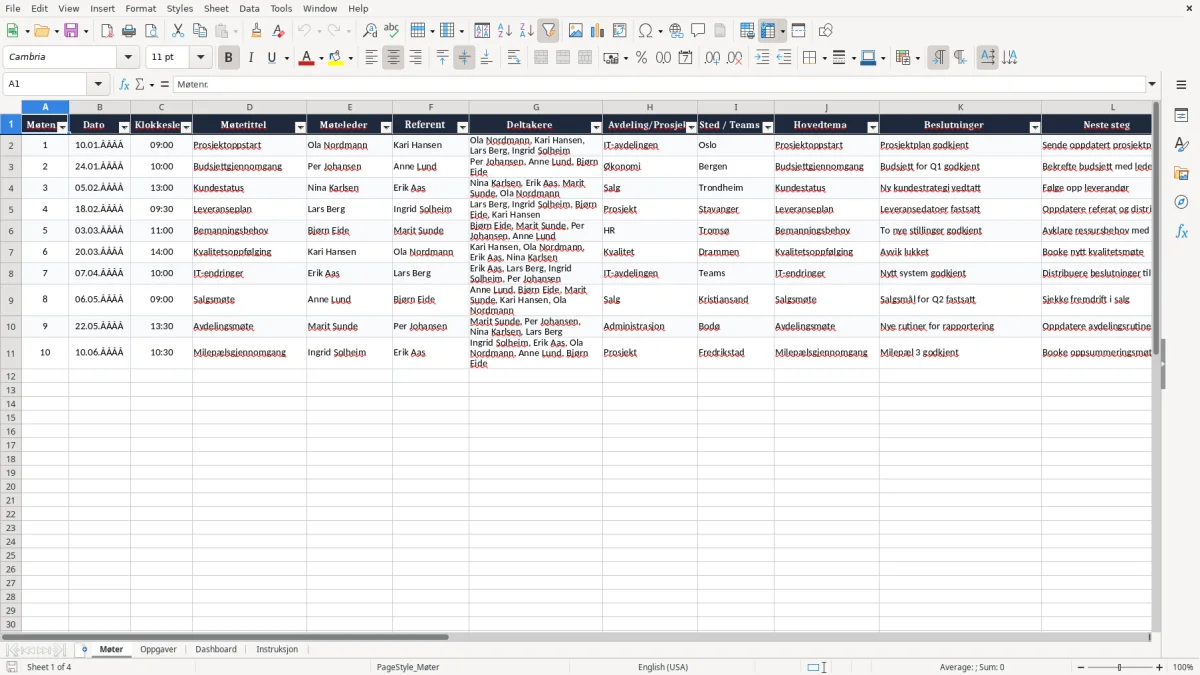
Dette er en Excel-mal for møtereferat som samler møtedetaljer, beslutninger, ansvarlige og frister på ett sted. Malen passer når du vil ha oversikt over hva som ble avtalt, hvem som gjør hva, og hva som skal følges opp videre.
Den inneholder arkene Møter, Oppgaver, Dashboard og Instruksjon. Du får en praktisk struktur som gjør det enkelt å dokumentere møtene fortløpende, og å se status uten å lete i gamle e-poster.
I praksis er dette nyttig for alt fra prosjektmøter i et AS til ukentlige statusmøter i en liten bedrift. Når du har ett referatark og ett oppfølgingsark, blir det mye enklere å holde styr på beslutninger og frister.
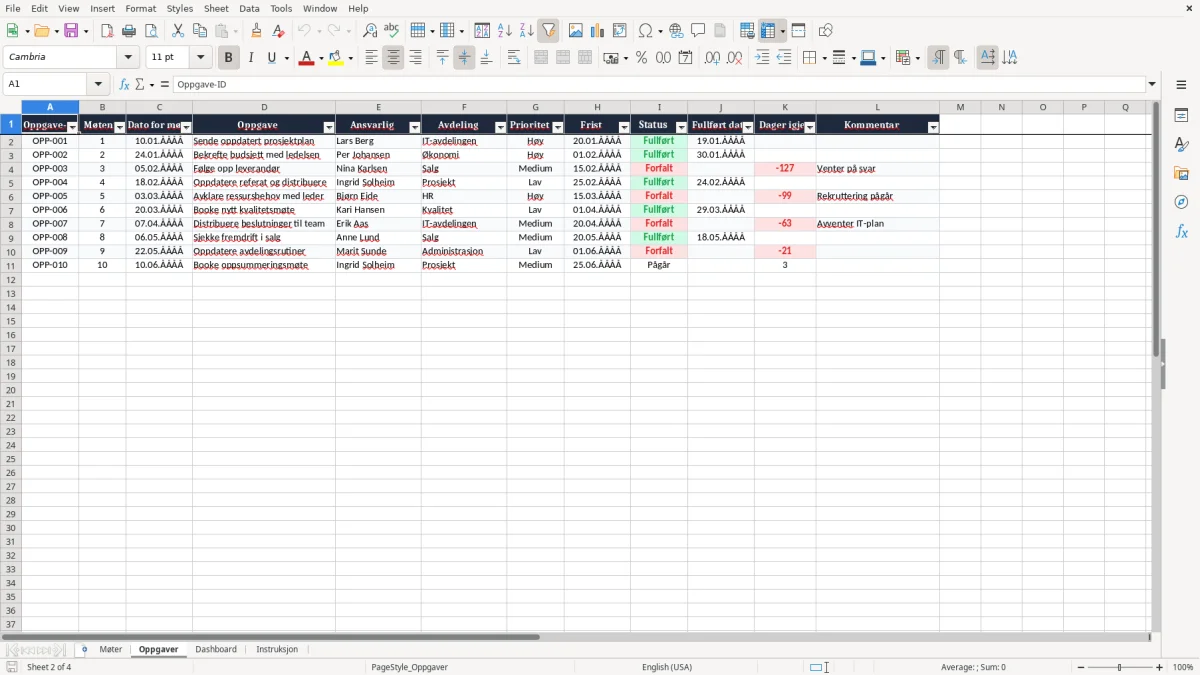
Malen er laget for deg som sitter med møter hver uke og trenger bedre kontroll på hva som faktisk ble bestemt. Det gjelder særlig i små og mellomstore bedrifter, der én person ofte både skriver referat, følger opp oppgaver og purrer på frister.
I arket Møter legger du inn hvert møte med møtenr., dato, klokkeslett, møtetittel, møteleder, referent og deltakere. Med 12 møter i måneden og 4-6 beslutninger per møte blir det fort 50+ oppfølgingspunkter i løpet av et kvartal, og da holder ikke løse notater.
En prosjektleder i et AS kan bruke malen til ukentlige statusmøter med fem deltakere. En kontoransvarlig i et håndverkerfirma kan bruke den til morgenmøter om bemanning, leveranser og avvik, mens en frivillig kasserer kan bruke den til styremøter i idrettslaget.
Kolonnene for Beslutninger, Neste steg, Ansvarlig og Frist er det viktige. Når du for eksempel har et møte om et budsjett på 300 000 kr og fordeler tre oppgaver med frist innen 14 dager, slipper du å lete etter avtalen i ettertid.
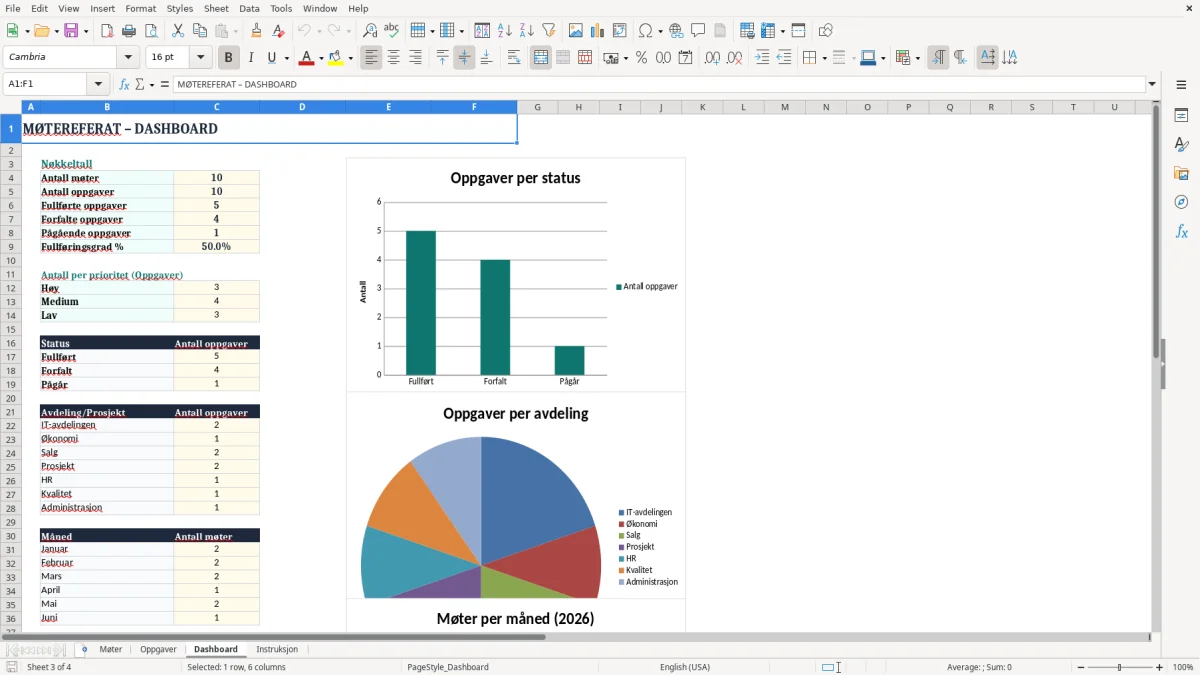
Et møtereferat er ikke bare praktisk internstyring. I mange virksomheter er det også en sporbar oversikt over beslutninger, og da bør du kunne vise hvem som deltok, hva som ble avtalt og når oppfølgingen skulle være gjort.
For dokumentasjon er det lurt å lagre referatene sammen med resten av virksomhetens bilag og internkontroll. Bokføringsloven krever som hovedregel oppbevaring i 5 år for primærdokumentasjon, og i praksis er det smart å ha møtereferater tilgjengelig minst like lenge hvis de støtter viktige økonomiske eller organisatoriske beslutninger.
Du bør alltid få med dato, møtetittel, deltakere og hva som ble besluttet. Hvis møtet gjelder et innkjøp eller et prosjekt på 120 000 kr, er det særlig nyttig å notere hvem som godkjente tiltaket og hvilken frist som gjelder for leveransen.
Har du møter som berører lønn, ferie eller oppfølging av ansatte, må du være tydelig på ansvar og frister. Et referat som sier sendes videre hjelper lite; et referat som sier Kari sender oppdatert budsjett innen 24.01.2026 kan faktisk brukes.
Den vanligste feilen er at referatet bare blir en oppsummering uten ansvarlig person eller frist. Da ender du med fine formuleringer, men ingen oppfølging, og saken blir liggende til neste møte.
En annen klassiker er at møtet skrives inn uten tydelige beslutninger. Hvis du har 8 deltakere og 6 punkter på agendaen, men ikke skiller mellom hva som ble diskutert og hva som ble vedtatt, er det umulig å bruke referatet når du må følge opp etterpå.
Hvis én feil i oppfølgingen gjør at en bestilling på 40 000 kr blir forsinket med én uke, kan det koste deg mer enn selve møtet. I små team er tidskostnaden ofte større enn man tror: 5 personer som mister 15 minutter hver per møte, blir 75 minutter tapt på ett eneste møte.
Ikke skriv referatet som en roman. Bruk korte setninger, én beslutning per linje og en tydelig status på oppfølgingspunktene. Det er bedre med 8 presise punkter enn 2 sider med uklare formuleringer som ingen orker å lese opp igjen.
Når referatet skal følges opp uten at noe faller mellom stolene, er en prosjektplan for oppfølging ofte det naturlige neste steget.
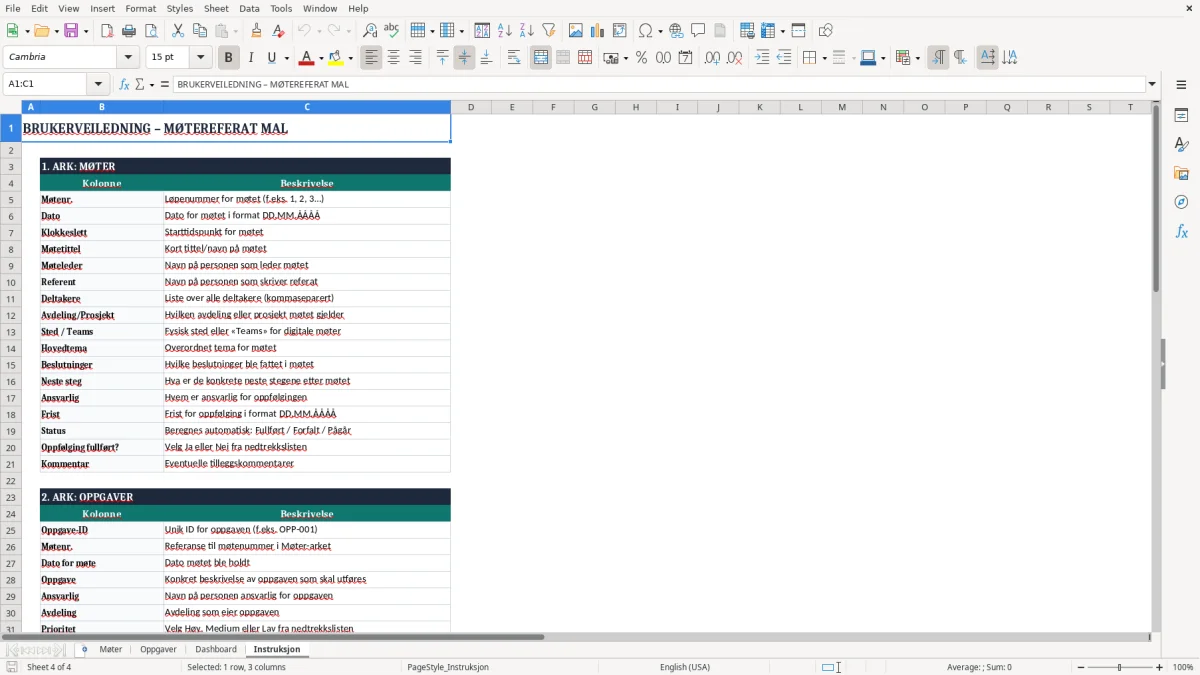
Den enkleste rutinen er å fylle ut referatet samme dag som møtet holdes, helst innen 30 minutter etterpå. Venter du til dagen etter, mister du fort detaljene, og da blir referatet svakere.
Knyt arbeidet til noe du allerede gjør, for eksempel ukesmøtet på mandag eller oppfølgingen av frister hver fredag. Har du 10 møter i måneden og bruker 3 minutter på å oppdatere hvert referat, er du ferdig på en halv time totalt.
Hvis du sitter med 20-30 aktive oppgaver, flere avdelinger og mye delegert oppfølging, kan det være tid for et mer systematisk prosjektverktøy eller et samhandlingssystem. Men for de fleste mindre virksomheter holder en god Excel-mal lenge, så lenge den faktisk brukes konsekvent.
Når du først har fått så mange aktive saker, er en strukturert oppgaveliste ofte neste steg for å samle ansvar, frister og status på ett sted.
Den brukes til å registrere hva som ble tatt opp i møtet, hva som ble besluttet, hvem som har ansvar og når oppfølgingen skal være ferdig. Med én fast mal slipper du å lete i løse notater og gamle e-poster.
Malen inneholder arkene Møter, Oppgaver, Dashboard og Instruksjon. Det gir deg både registrering, oppfølging, oversikt og en kort brukerveiledning.
Du bør alltid ha med dato, møtetittel, deltakere, beslutninger, neste steg, ansvarlig og frist. Det er særlig viktig hvis referatet skal brukes som dokumentasjon i ettertid.
For små og mellomstore team fungerer malen godt når du har alt fra 5 til 50 aktive punkter. Har du mye mer enn det, bør du vurdere et mer avansert oppfølgingssystem.
Ja, malen passer for både interne statusmøter, prosjektmøter og møter med kunde eller samarbeidspartner. Det viktige er at du fyller inn klare beslutninger og ansvar, ikke bare korte stikkord.
Bruk samme struktur hver gang, oppdater malen rett etter møtet og arkiver referatene samlet. Når du har 12 møter i måneden, er faste rutiner viktigere enn fancy formatering.