

Treningsdagbok Excel Mal (2026) – Gratis
2
Last ned gratis

Oppgaveliste med status, frist, prioritet, ansvarlig og Dashboard for framdrift, brukt tid og forsinkede oppgaver.
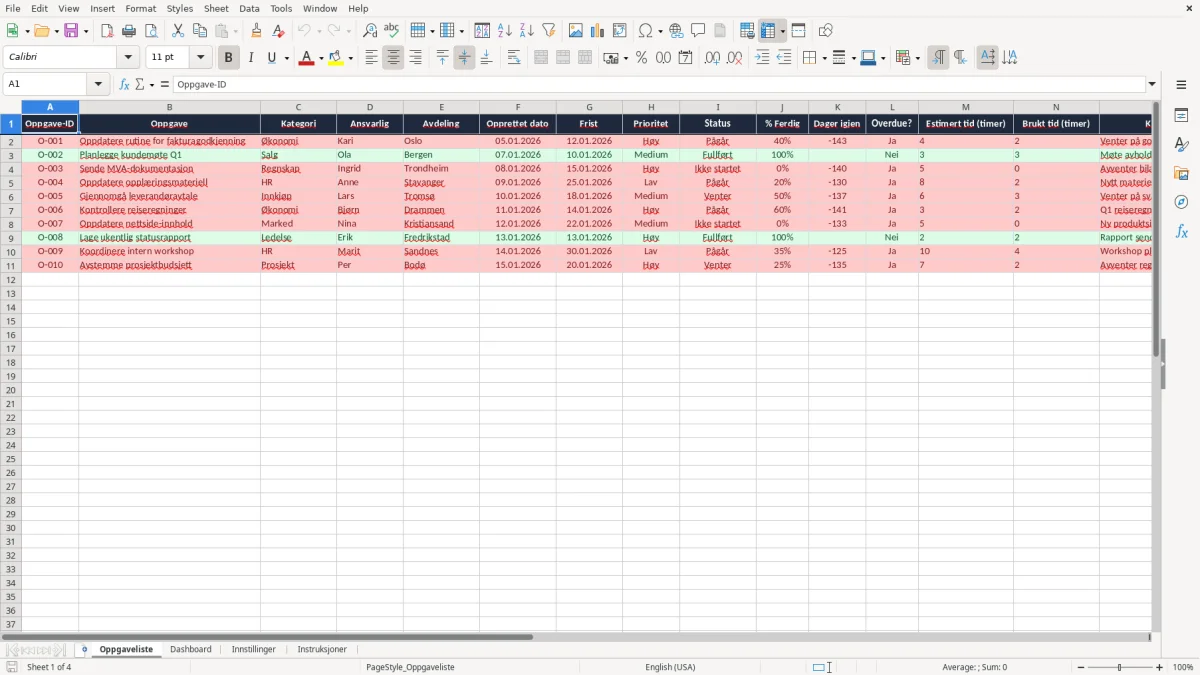
Dette er en Oppgaveliste i Excel for å holde orden på oppgaver, frister, ansvarlige og status i én fil. Malen inneholder et registreringsark, et Dashboard, et innstillingsark og en kort instruksjonsside.
Du får både en enkel oversikt og nok struktur til å følge opp arbeidet uten å miste frister. Arkene passer godt når du vil se hva som er pågår, hva som er fullført, og hva som er forsinket.
Begrensningen er bevisst: dette er et praktisk arbeidsark, ikke et tungt system. For en liten bedrift, et lag eller en prosjektgruppe er det ofte den raskeste måten å få kontroll på.
Dette arket er laget for deg som må holde styr på mange små leveranser samtidig, ikke for et stort prosjektkontor. En kontoransvarlig i et håndverkerfirma, en kasserer i et idrettslag eller en selvstendig næringsdrivende kan bruke samme oppsett til å se hva som haster først.
Eksempelet i filen viser oppgaver som fakturagodkjenning, kundemøte, MVA-dokumentasjon og opplæringsmateriell. Når du har 12–20 aktive oppgaver og oppdaterer listen to ganger i uka, sparer du fort 30–45 minutter i leting og oppfølging hver uke.
For et lite AS med 4 ansatte er dette ofte nok til å holde oversikten uten å gå over til prosjektverktøy. Du ser hvem som eier saken, hvilken avdeling den ligger hos, og om fristen ryker før møtet på mandag.
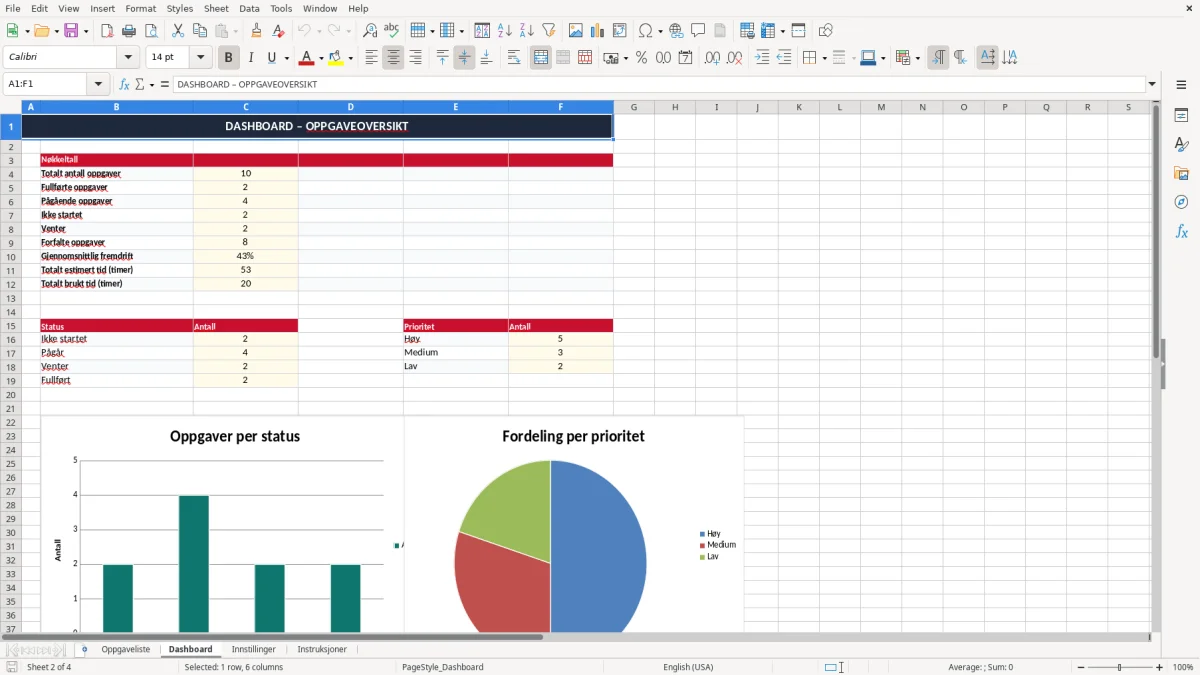
Dashboardet samler status og framdrift fra listen. Når du har 10 oppgaver på 40 % i snitt, vet du at det tilsvarer 4 fullførte oppgaver i arbeid, og du ser raskt om fordelingen mellom Ikke startet, Pågår og Fullført er skjev.
Start med oppgave, frist og ansvarlig. Resten av feltene kan du fylle ut etterpå, men uten disse tre blir listen bare en notatblokk.
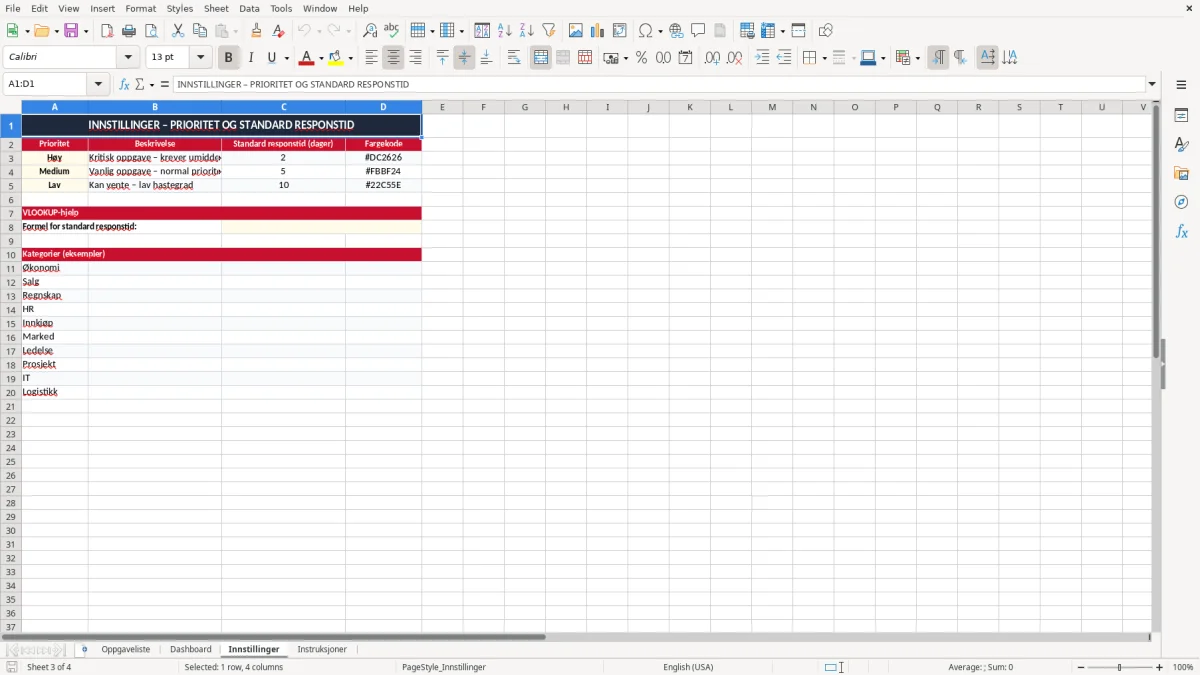
Malen bruker faste kolonner for å gjøre registreringen ryddig. Når du registrerer 25 oppgaver og bare 5 av dem har frist innen 7 dager, er det enklere å prioritere riktig hvis kolonnene er konsistente fra starten.
I Excel er det lurt å bruke samme logikk på status hver gang: Ikke startet, Pågår eller Fullført. Da kan du senere telle oppgaver med ANTALL.HVIS eller summere framdrift med SUMMER uten å rydde i tekst først.
Fritekst virker raskt, men blir fort rot når du skal filtrere eller lage oversikt. Med faste felt for prioritet og kategori kan du sortere på 3 sekunder i stedet for å lese gjennom hele lista manuelt.
Hvis du har under 100 aktive oppgaver og ingen trenger avanserte avhengigheter, holder dette ofte lenge. Når du derimot må ha varsler, flere brukere og historikk på tvers av prosjekter, er et eget oppgave- eller prosjektverktøy enklere enn et regneark.
Den vanligste feilen er å la fristfeltet stå tomt. Da mister du hele poenget med oppgavelisten, og du ender med å styre etter magefølelse i stedet for dato.
En annen feil er å bruke for mange statusvarianter, som påbegynt, jobber med saken og nesten ferdig. Når du senere skal telle eller filtrere, blir det vanskelig å få et ryddig bilde av hva som faktisk er gjort.
Hvis 8 personer bruker listen og hver av dem bruker 5 minutter ekstra i uka på å tolke uklare felt, blir det 40 minutter tapt per uke. På et år er det over 34 timer, altså nesten en hel arbeidsuke.
Når kommentarfeltet brukes til alt mulig, blir det vanskelig å se hva som er beslutning og hva som bare er en notis. Hold kommentarer korte og konkrete, for eksempel venter på pris fra leverandør eller ferdig etter godkjenning 12.01.2026.
Hvis du ikke oppdaterer prosentfeltet, blir oversikten feil selv om oppgavene er i gang. Da viser Dashboardet 0 % framdrift selv om flere saker er halvveis, og du mister tillit til hele arket.
Når fremdriftsfeltet allerede kan gi et misvisende bilde, blir neste naturlige steg å samle milepæler, ansvar og frister i en prosjektplan.
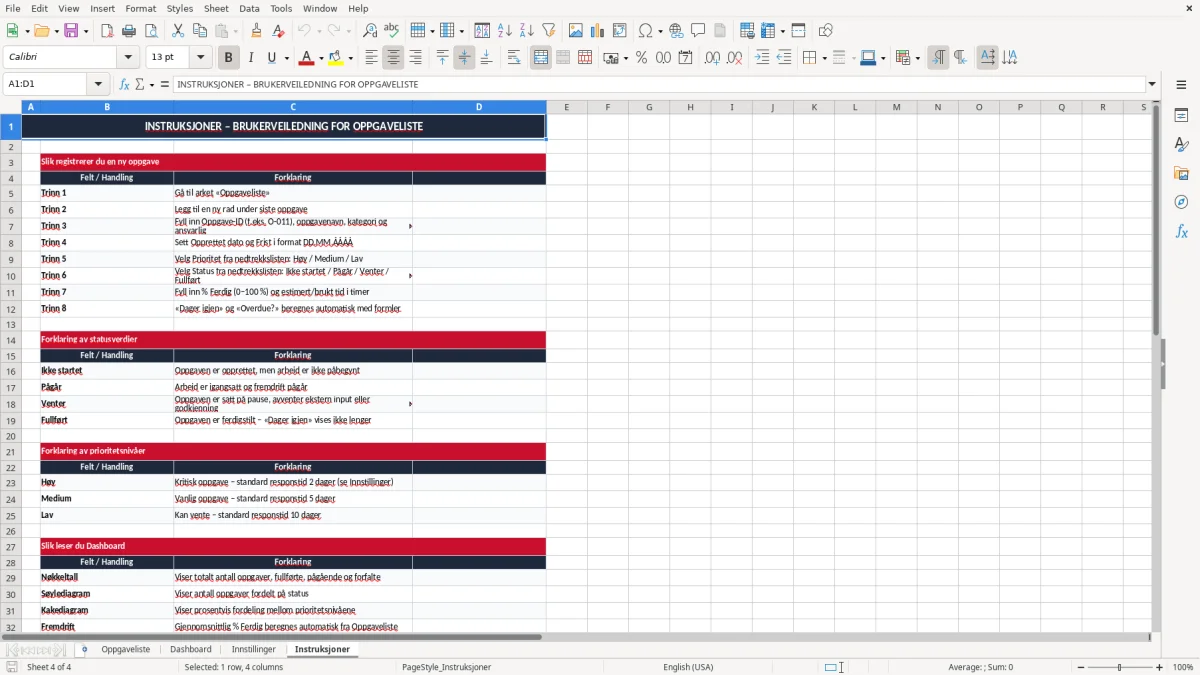
Den enkleste rutinen er å oppdatere arket samtidig som du tar ukesplanen eller fredagsoppryddingen. Bruk 10 minutter fast én gang i uka, så slipper du at lista blir utdatert allerede etter 14 dager.
Kopier forrige uke eller forrige måned hvis du jobber med gjentakende oppgaver. Da sparer du tid på oppsett, og du slipper å skrive inn de samme ansvarlige og kategoriene på nytt.
Hvis du har mange avhengigheter, flere godkjenningsnivåer eller behov for varsler per bruker, er du ofte forbi regnearkstadiet. Da er det bedre med et ordentlig system for oppgaver eller prosjektstyring enn å presse Excel til å gjøre alt.
Den er laget for å holde orden på oppgaver, frister, ansvarlige og status i én Excel-fil. Du får en enkel arbeidsliste med Dashboard, innstillinger og instruksjonsside.
Malens hovedark har blant annet Oppgave-ID, Oppgave, Kategori, Ansvarlig, Avdeling, Opprettet dato, Frist, Prioritet, Status, % Ferdig, Dager igjen, Overdue?, estimert tid, brukt tid og kommentar.
Bruk få og faste verdier, for eksempel Ikke startet, Pågår og Fullført. Da blir det mye enklere å filtrere, sortere og telle oppgaver i Excel.
Ja, det er nettopp det den er god til. Når du legger inn opprettet dato og frist, kan du raskt se hva som haster og hva som er forsinket.
Hvis du trenger flere brukere, varsler, avhengigheter eller historikk på tvers av prosjekter, er et eget oppgaveverktøy ofte bedre. Da blir regneark fort for tungvint.
Ja. Selve nedlastningsfilen følger internasjonal Excel-standard, så den fungerer uansett språkinnstilling i Excel, også i norsk versjon.