

Aksjeportefølje Excel Mal (2026) – Gratis
0
Last ned gratis

Bemanningsplan i Excel for vakter, ansatte, timer, fravær, dekningsgrad og estimert lønnskostnad. Passer små og mellomstore virksomheter.
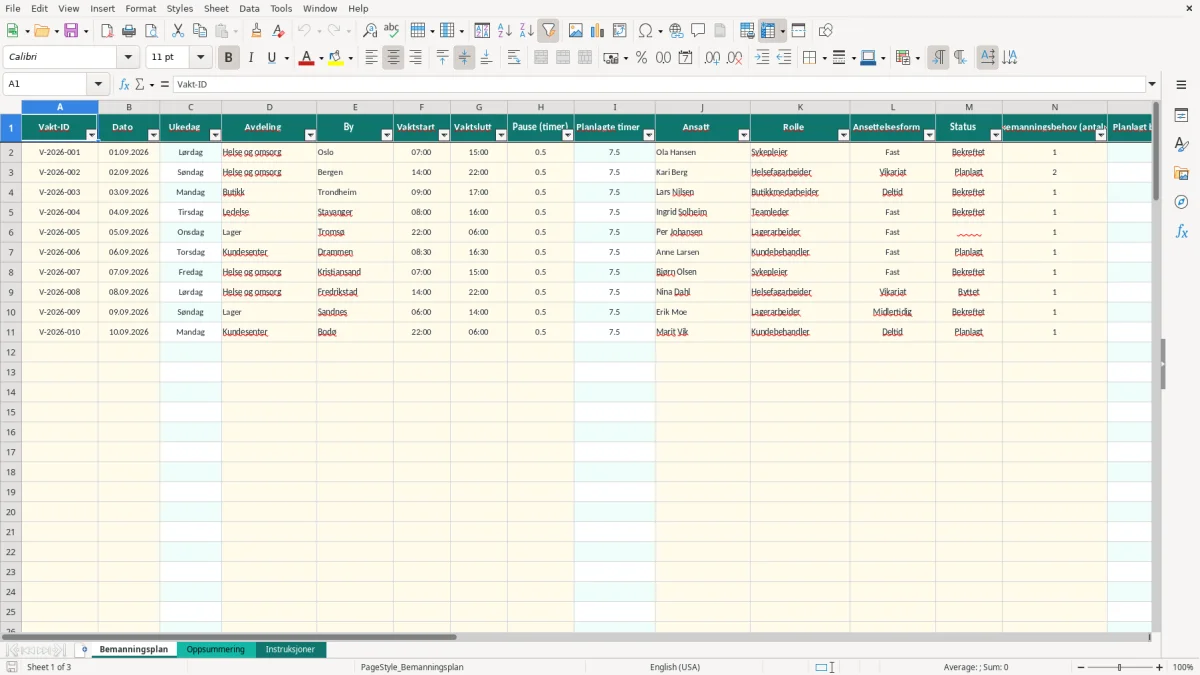
En bemanningsplan i Excel brukes til å registrere vakter, ansatte, arbeidstid og bemanningsbehov på ett sted. Malen inneholder arkene Bemanningsplan, Oppsummering og Instruksjoner, med plass til 100 vakter, automatisk beregning av timer, dekningsgrad, avvik og estimert lønnskostnad.
Du kan planlegge vakter for ulike avdelinger, byer, roller og ansettelsesformer. Nedtrekkslister for status, fraværsårsak, avdeling, rolle og ansettelsesform gjør registreringen mer ensartet.
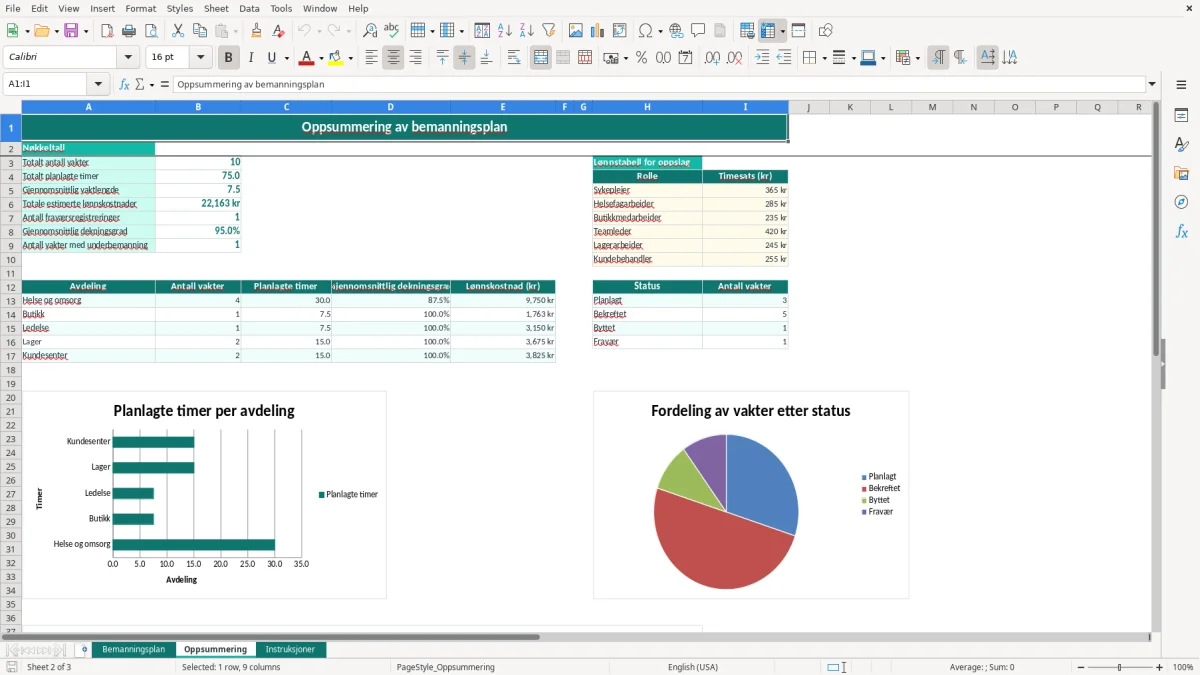
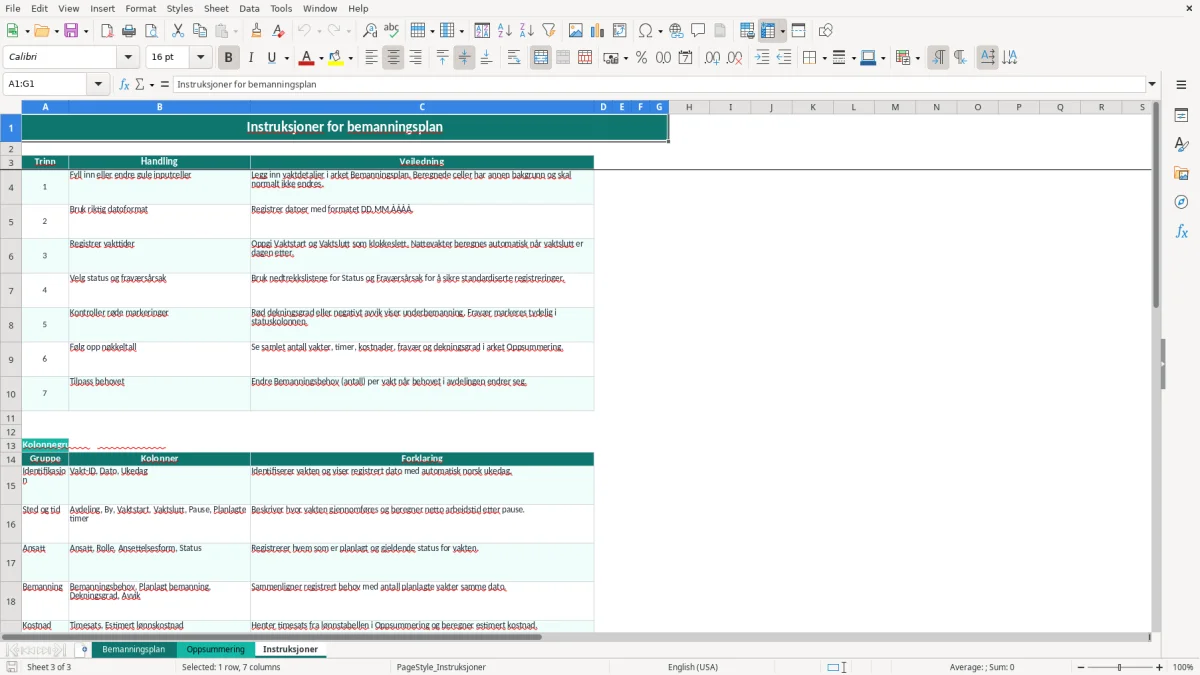
Bilde 1 viser arket Bemanningsplan med kolonnene Vakt-ID, Dato, Ukedag, Avdeling, By, Vaktstart, Vaktslutt, Pause, Ansatt, Rolle og kostnadsdata. Bilde 2 viser Oppsummering med nøkkeltall, avdelingstabell, lønnstabell og diagrammer, mens bilde 3 viser trinnene i Instruksjoner.
En bemanningsplan passer for kontoransvarlig i et håndverkerfirma, avdelingsleder i helse og omsorg, butikksjef eller lagerleder som må fordele folk på konkrete vakter. Behovet oppstår ofte før en ny uke, ved sesongstart, under ferieavvikling eller når en ansatt melder fravær.
I arket Bemanningsplan (bilde 1) registrerer du én rad per vakt. Feltene Avdeling og By gjør at samme fil kan brukes for eksempel for en butikk i Trondheim og en avdeling i Oslo. Rolle, ansettelsesform og status skiller mellom fast ansatte, deltidsansatte, vikarer og midlertidige ressurser.
En helseavdeling kan legge inn en kveldsvakt fra 14:00 til 22:00 med 0,5 time pause. Det gir 7,5 planlagte timer. Hvis bemanningsbehovet er 2, men bare én vakt er registrert på datoen, viser arket avvik på -1 og dekningsgrad på 50 %.
For en virksomhet med fire ansatte er det enklere å registrere vaktene fortløpende enn å lage én separat liste per person. Du ser både hvem som arbeider, hvor vakten er, og om statusen er Planlagt eller Bekreftet.
Oppsummering (bilde 2) samler antall vakter, timer, gjennomsnittlig vaktlengde, fraværsregistreringer, dekningsgrad og estimerte lønnskostnader. Med 20 vakter på 7,5 timer blir totalen 150 timer før eventuelle endringer.
Instruksjoner (bilde 3) forklarer hvilke celler som skal fylles ut og hvilke kolonner som beregnes. Det gjør malen egnet når flere personer skal vedlikeholde planen gjennom måneden.
En Excel-plan er et planleggingsverktøy, ikke dokumentasjon som alene oppfyller alle krav i arbeidsforholdet. Arbeidsmiljøloven har som hovedregel normal arbeidstid på inntil 9 timer per døgn og 40 timer per uke, og overtid skal ha minst 40 % tillegg etter lovens minimum. Sjekk også tariffavtale og arbeidsavtale.
Kolonnen Planlagte timer trekker pause fra tiden mellom start og slutt. En vakt fra 07:00 til 15:00 med 0,5 time pause blir 7,5 timer. En uke med fem slike vakter blir 37,5 timer og ligger under lovens hovedregel på 40 timer.
Statuslisten inneholder Fravær, og Fraværsårsak kan settes til Sykdom, Egenmelding, Ferie, Permisjon eller Annet. Ved sykdom gjelder arbeidsgiverperioden på 16 kalenderdager for arbeidsgiver. Selve bemanningsplanen bør vise hvem som faktisk dekker vakten, ikke bare at den opprinnelige ansatte er borte.
Ferie etter ferieloven er minst 25 virkedager, altså fire uker og én dag. Feriepenger er normalt 10,2 % av feriepengegrunnlaget, eller 12 % ved fem ukers avtalefestet ferie. Disse beløpene skal ikke blandes inn i timesatsen i malen uten at du har bestemt hvordan virksomheten skal beregne totale personalkostnader.
Oppsummering inneholder timesatser per rolle, blant annet 365 kr for sykepleier og 285 kr for helsefagarbeider. En vakt på 7,5 timer med 365 kr i timesats gir 2 737,50 kr i estimert lønnskostnad.
Beløpet inkluderer ikke automatisk arbeidsgiveravgift, feriepenger eller OTP. I arbeidsgiveravgiftssone 1 er satsen 14,1 %, og OTP krever minst 2 % av lønn mellom 1 G og 12 G for virksomheter som omfattes. Bruk derfor oppsummeringen til planlegging, ikke som ferdig lønnsgrunnlag.
Den mest kostbare feilen er å tolke en planlagt vakt som en bekreftet ressurs. En rad med status Planlagt kan se riktig ut i totalen, men hvis medarbeideren ikke har akseptert vakten, kan avdelingen likevel stå uten dekning. Bruk statusfeltet aktivt og følg opp alle rader før vakten starter.
Hvis bemanningsbehovet er 3 og bare to personer er registrert på samme dato, blir avviket -1 og dekningsgraden omtrent 66,7 %. På en åttetimers vakt betyr det i praksis åtte timer planlagt kapasitet for lite, selv om totalen for måneden ser høy ut.
Kontroller også at behovet er angitt per vakt. Setter du 1 i alle rader når kveldsperioden egentlig krever 2 personer, blir dekningsgraden kunstig høy. Dette er et planleggingsproblem, ikke en Excel-feil.
En ansatt med status Fravær bør ha fraværsårsak og kommentar. Hvis Ola Hansen har en bekreftet dagvakt på 7,5 timer, men fraværet ikke oppdateres, kan oppsummeringen fortsatt vise 7,5 timer og full bemanning. Registrer byttet eller legg inn erstatteren som egen vakt.
Glemte tider gir tomme eller feil timer. En vakt fra 22:00 til 06:00 skal registreres som en nattevakt, og malen beregner tiden når sluttidspunktet er dagen etter. En feilregistrering på 06:00 til 22:00 kan i stedet gi 16 timer før pause og bør stoppes i kontrollen.
En timesats på 285 kr og 100 planlagte timer gir 28 500 kr i direkte estimert lønn. Med 14,1 % arbeidsgiveravgift blir bare dette påslaget 4 018,50 kr, før feriepenger og OTP. Derfor bør leder bruke kostnadsfeltet som styringsinformasjon, mens lønnssystemet brukes for endelig beregning.
Bestem ett fast tidspunkt for oppdatering, for eksempel fredag klokken 12:00 før neste uke. Den som har ansvar for bemanningen bør da kontrollere nye vakter, bytter, fravær og negative avvik i stedet for at flere personer endrer planen tilfeldig.
Med 40 vakter på 7,5 timer skal du forvente rundt 300 planlagte timer. Viser Oppsummering 240 timer, er ti vakter eller 60 timer ikke registrert. Dette er en raskere kontroll enn å lese hver rad fra begynnelsen.
Bruk nedtrekkslistene i stedet for fritekst i status, rolle, avdeling og ansettelsesform. Hvis én person skriver Helsefagarbeider og en annen skriver Helsefagarbeider med ekstra mellomrom, kan oppslag mot lønnstabellen mislykkes. Endre timesatsene i Oppsummering når virksomheten har vedtatt nye satser.
Kopier filen som en ny arbeidsperiode, men behold originalen som historikk. Malen har formler i rad 2–101, slik at du kan bruke de forberedte radene uten å bygge beregningene på nytt.
Regnearket fungerer best for én plan med inntil 100 registrerte vakter. Når du trenger medarbeiderpålogging, automatisk tilgjengelighet, turnusregler, godkjenning, lønnseksport eller flere hundre vakter hver måned, bør du gå videre til et vaktplan- eller lønnssystem.
Arket Bemanningsplan har forberedte rader fra rad 2 til rad 101, altså plass til 100 vakter. Formlene for ukedag, timer, bemanning, dekningsgrad, avvik, timesats og estimert lønnskostnad ligger i disse radene.
Planlagte timer beregnes fra Vaktstart minus Vaktslutt og fratrukket Pause (timer). En vakt fra 07:00 til 15:00 med 0,5 time pause blir 7,5 timer. Nattevakter beregnes også når sluttidspunktet er dagen etter.
Planlagt bemanning telles ut fra antall registrerte vakter på samme dato. Dekningsgrad er planlagt bemanning delt på Bemanningsbehov (antall). Behov 2 og én registrert vakt gir 50 %, mens avviket blir -1.
Ja. Endre timesatsene i lønnstabellen i Oppsummering, i kolonnene Rolle og Timesats (kr). Bemanningsplan bruker rollen som oppslag. En rolle med 365 kr i timesats og 7,5 timer gir 2 737,50 kr i estimert lønnskostnad.
Planlagt viser at vakten er satt opp, mens Bekreftet viser at den er avklart. Byttet brukes når vakten er overtatt av en annen, og Fravær brukes når den opprinnelige bemanningen ikke kan møte. Oppsummering teller statusene separat.
Bruk den som planleggings- og kostnadsestimat, ikke som endelig lønnsgrunnlag. Timeskostnaden inkluderer ikke automatisk arbeidsgiveravgift, feriepenger eller OTP, og faktiske lønnskjøringer må kontrolleres mot godkjent arbeidstid og lønnssystem.