

Treningsdagbok Excel Mal (2026) – Gratis
2
Last ned gratis

Mal for å planlegge aktiviteter, ansvar, frister, kostnader og fremdrift i prosjektet. Passer for team og små virksomheter.
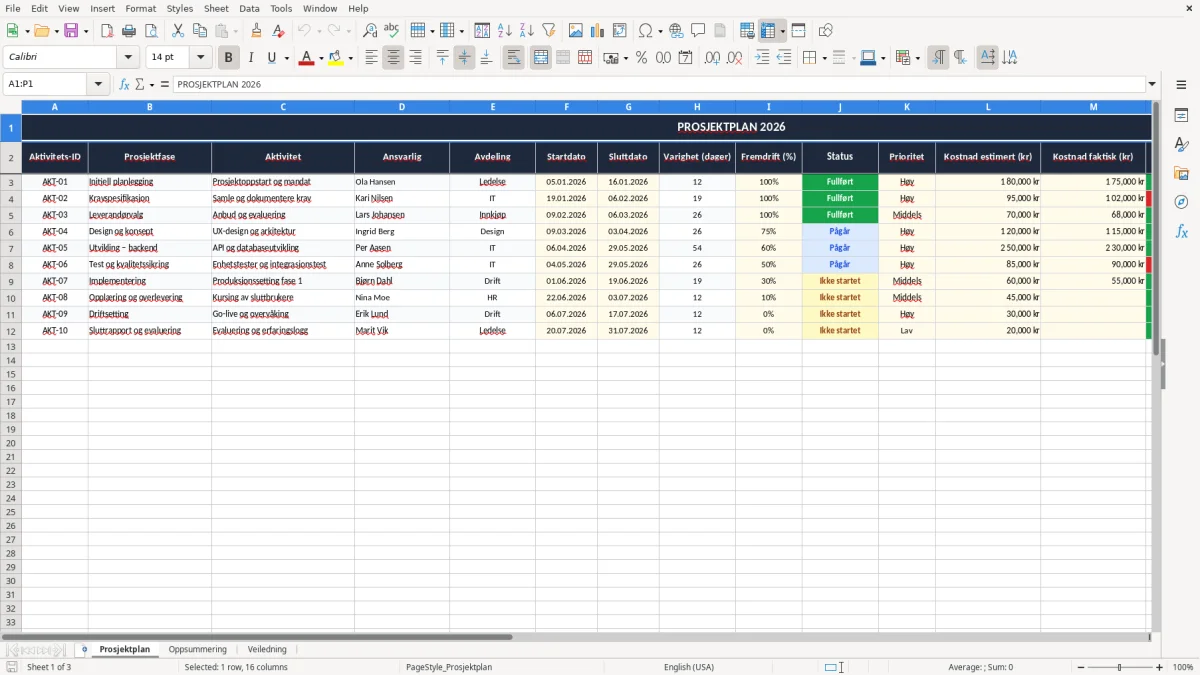
En prosjektplan Excel-mal gir deg ett ark for aktiviteter, ansvar, frister, kostnader og fremdrift i prosjektet. Den brukes til å holde oversikt fra oppstart til avslutning, og malen inneholder en planoversikt, en oppsummering og en veiledning.
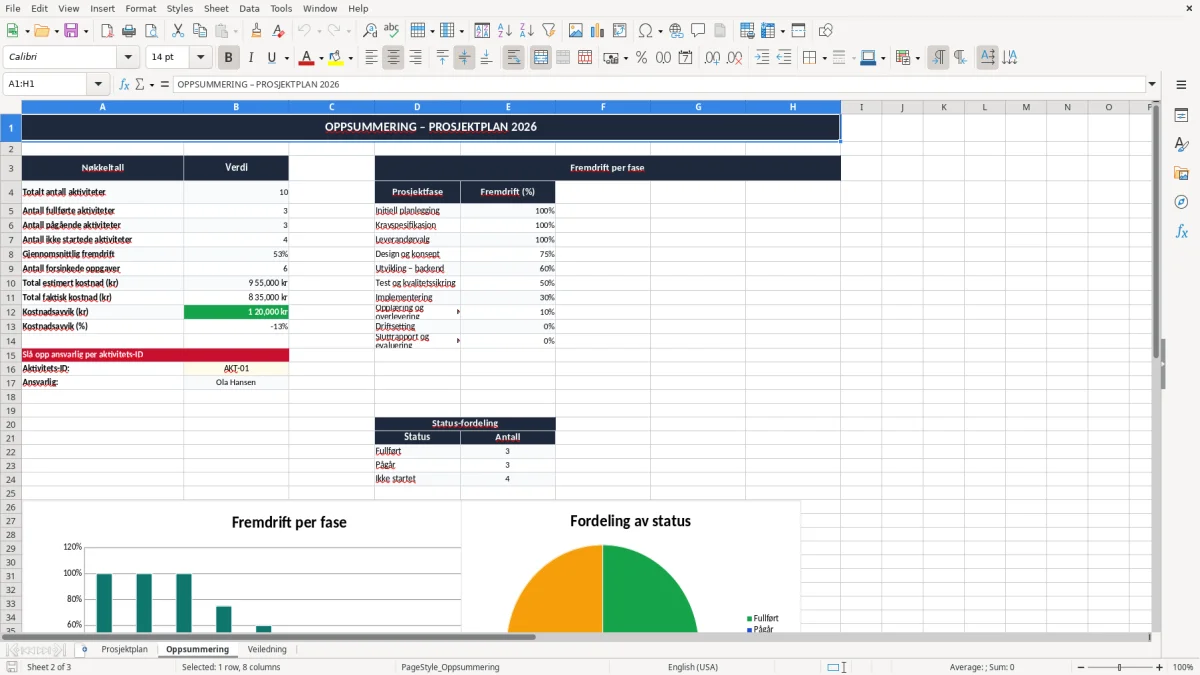
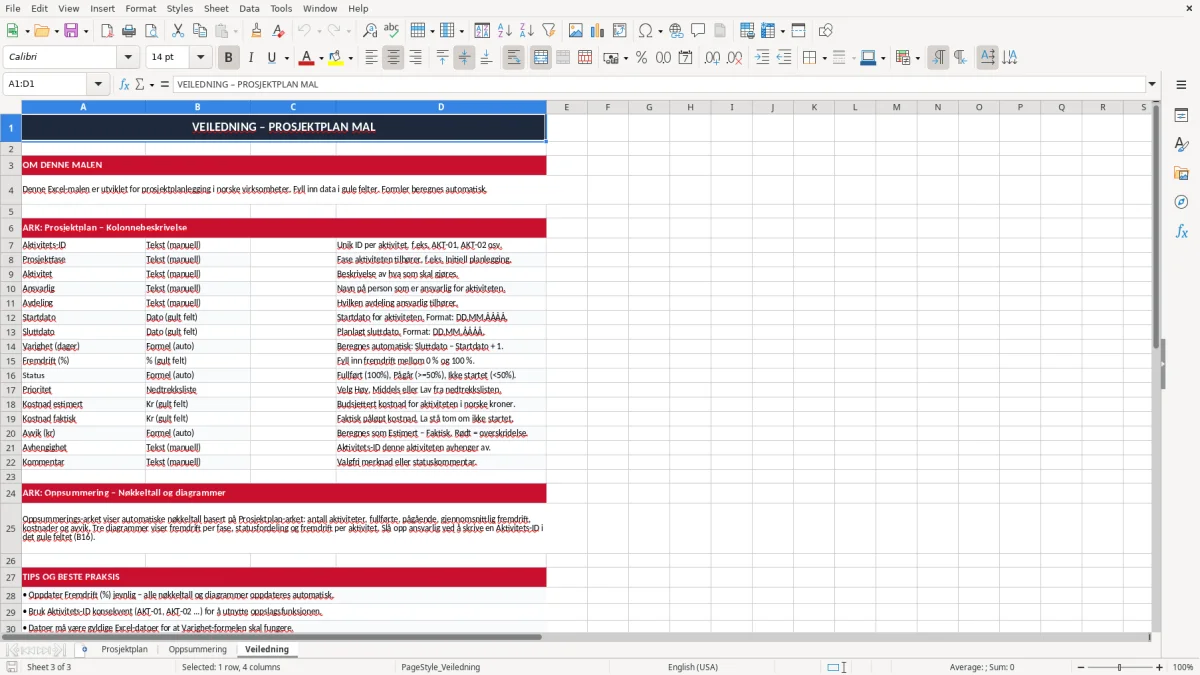
Arket Prosjektplan samler hver aktivitet på én linje med datoer, varighet, status og avvik. Arket Oppsummering viser totaler og nøkkeltall, mens Veiledning forklarer hvordan du fyller inn malen riktig.
Dette er nyttig når flere skal bidra, eller når du vil se raskt hvilke oppgaver som ligger etter skjema. Med klare felt for ansvarlig, avhengighet og estimert kostnad slipper du å lete i e-post og chat.
Prosjektplanen er laget for deg som må holde styr på mange parallelle oppgaver uten å miste oversikten. Når du fyller inn én rad per aktivitet, ser du raskt hvem som gjør hva, når det skal skje og hva det koster.
En småbedrift med 4 ansatte kan ha 18–25 aktiviteter gående samtidig, særlig i oppstart, leveranse og avslutning. Da er det enklere å bruke et regneark enn å lete i fem forskjellige kanaler etter status og frister.
I skjermbildet av arket Prosjektplan ser du kolonnene for Aktivitets-ID, prosjektfase, startdato, sluttdato, fremdrift, status, prioritet og kostnader. Det gir deg et praktisk bilde av prosjektet, for eksempel når en aktivitet på 45 000 kr er 70 % ferdig, men fortsatt mangler levering.
Hvis du styrer en oppussing med 12 aktiviteter og hver aktivitet tar i snitt 3 dager, får du fort en plan på 36 arbeidsdager. Da er det nyttig å se avhengigheter tydelig, så elektrikeren ikke planlegges før rørleggeren er ferdig.
Selve prosjektplanen er ikke lovpålagt, men dokumentasjonen du bygger inn i den, er nyttig når du skal kunne forklare beslutninger, kostnader og fremdrift i etterkant. For mange virksomheter er dette en praktisk måte å støtte bokføringsloven på, fordi bilag, avvik og ansvar blir samlet på ett sted.
Hvis planen brukes sammen med fakturaer, timelister og bilag, bør den oppbevares i minst 5 år for primærdokumentasjon. Det er særlig relevant når et prosjekt har 80 000 kr i kostnader fordelt på flere leverandører, og du senere må vise hvorfor noe ble dyrere enn beregnet.
Har du kostnader med MVA, må du kunne dokumentere hva som er kjøpt og når. Har du ansatte som jobber på prosjektet, må timene også kunne kobles mot lønn, feriepengegrunnlag og eventuelt A-melding den 5. i måneden via Altinn.
Bruk regnearket som et styringsverktøy, ikke bare som en liste. For små prosjekter holder det ofte med ett godt ark med 10–30 aktiviteter; først når du trenger flerbrukerlogg, integrasjon mot faktura eller godkjenningsflyt, bør du gå videre til et prosjektverktøy.
Det vanligste er ikke at arket mangler kolonner, men at det fylles ut halvveis. Når startdato mangler, eller status aldri oppdateres, blir planen fort pynt i stedet for styring.
En aktivitet som er satt til 22 000 kr i estimat og ender på 31 500 kr, gir et avvik på 9 500 kr. Hvis du ikke ser slike avvik fortløpende, oppdager du dem gjerne først ved månedsavslutning, og da er det ofte for sent å styre om.
Hvis to personer jobber i samme ark uten faste rutiner, blir det lett dobbeltføring eller gamle datoer som blir stående. Da kan du tro at prosjektet er 90 % ferdig, mens halvparten av oppgavene faktisk fortsatt ligger som Pågår.
En annen klassiker er at avhengigheter ikke fylles inn. Da kan en jobb med 6 dagers varighet bli planlagt før en kritisk leveranse er godkjent, og prosjektet mister både tid og styring.
Når avhengighetene skal inn i riktig rekkefølge, er et tidsplanverktøy ofte neste steg for å se hva som faktisk kan starte før en kritisk leveranse er godkjent.
Den enkleste måten å få bruk ut av malen på, er å oppdatere den samtidig som du allerede gjør annet administrasjonsarbeid. For mange fungerer det best å sette av 10 minutter hver fredag eller rett før ukens møte.
Hvis du har mer enn 30–40 aktive oppgaver, mange avhengigheter og flere som skal redigere samtidig, begynner regnearket å bli tungt. Da er det bedre å gå over til et system med roller, historikk og varsler, mens Excel-malen fortsatt kan brukes til enkel oppfølging og rapportering.
Da blir en oppgaveliste for oppfølging ofte et bedre mellomsteg enn et fritt regneark, fordi den samler aktive oppgaver, status og ansvar på ett sted.
Du bruker den til å samle aktiviteter, ansvar, datoer, kostnader og status i ett ark. Da ser du raskt hva som er gjort, hva som gjenstår og hvor prosjektet avviker fra planen.
Malen har kolonner for aktivitets-ID, prosjektfase, aktivitet, ansvarlig, avdeling, startdato, sluttdato, varighet, fremdrift, status, prioritet, estimert kostnad, faktisk kostnad, avvik, avhengighet og kommentar.
Bruk prosentfeltet for fremdrift og oppdater status jevnlig, for eksempel Ikke startet, Pågår eller Fullført. Når du gjør det hver uke, blir det mye enklere å se om planen glipper.
Ja. Når du fyller inn estimert og faktisk kostnad, får du avvik i kroner direkte i planen. Det er nok til å se om en aktivitet på 12 000 kr har blitt 15 400 kr, uten å åpne et eget budsjettsystem.
Den passer godt for selvstendige, små bedrifter, kontoransvarlige og prosjektledere som vil ha oversikt uten et tungt verktøy. Den fungerer også fint når du skal følge opp et lite team med 5–15 oppgaver samtidig.
Hvis du har mange brukere, hyppige endringer, behov for tilgangsstyring eller mer enn rundt 40 aktive oppgaver, blir Excel fort trangt. Da er et eget system ofte bedre for sporbarhet og samarbeid.