

Kontantstrøm Excel Mal (2026) – Gratis
7
Last ned gratis

Kvitteringsmal med automatisk vareoppslag, MVA-beregning og salgsoversikt. For små butikker, lag og virksomheter som vil registrere salg.
En kvittering Excel-mal brukes til å registrere varer, antall, priser, MVA og betalingsmåte på én kvittering. Denne malen inneholder arket Kvittering for utskrift, Salgsoversikt for inntil 100 registreringer og Instruksjoner med en kort arbeidsflyt.
På arket Kvittering velger du varenummer, og varebeskrivelse og standardpris eksklusive MVA hentes automatisk fra produktregisteret. Du kontrollerer antall, MVA-sats og betalingsmåte før kvitteringen lagres som PDF eller skrives ut.
Arket Salgsoversikt beregner MVA, total inklusiv MVA og status for hver registrerte kvittering. Det inneholder også nøkkeltall og to diagrammer basert på registrerte salgsdata.
En kvittering Excel-mal passer for en liten butikk, en forening med kiosk eller en selvstendig næringsdrivende som trenger et enkelt arbeidsark ved salg. Den som står i kassen fyller ut én kvittering, mens den som fører regnskapet senere bruker Salgsoversikt til kontroll og summering.
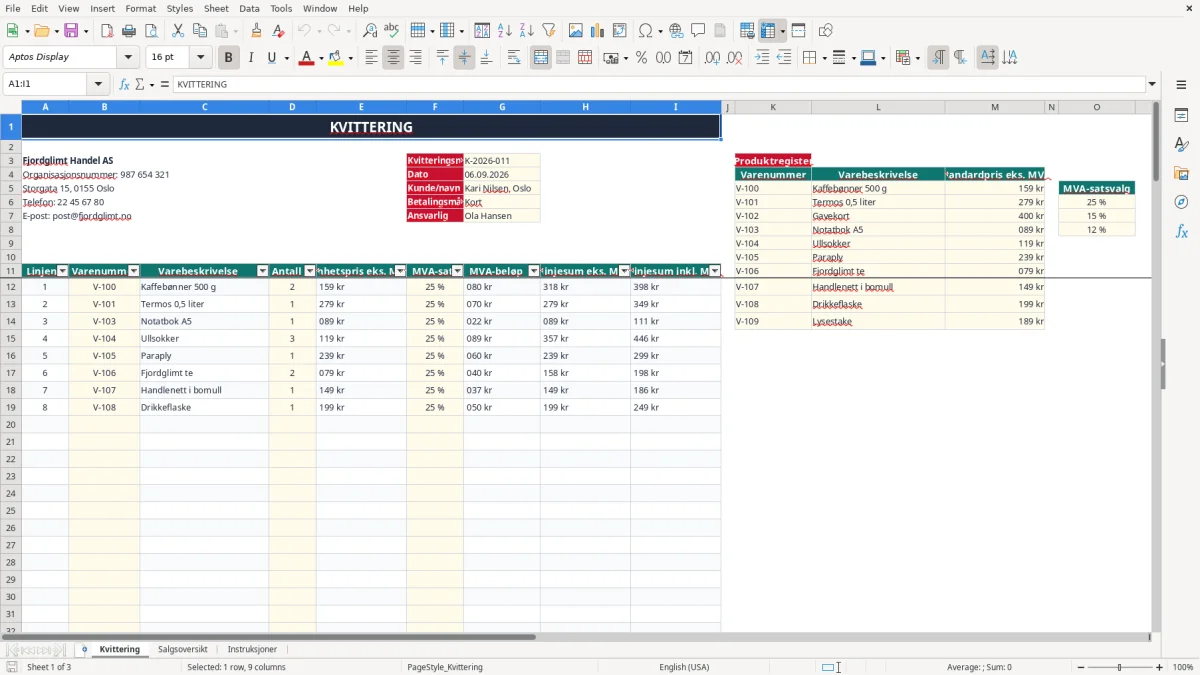
Bilde 1 viser arket Kvittering med virksomhetsopplysninger øverst, feltene Kvitteringsnummer, Dato, Kunde/navn, Betalingsmåte og Ansvarlig i midten, samt produktregisteret til høyre. Under dette ligger kolonnene Linjenr., Varenummer, Varebeskrivelse, Antall, Enhetspris eks. MVA og MVA-sats.
En liten kaffebutikk selger to poser kaffebønner à 159,00 kr eksklusive MVA. Ved 25 % MVA blir varebeløpet 318,00 kr, MVA 79,50 kr og totalen 397,50 kr. Du velger V-100, legger inn antall 2 og kontrollerer at beregningen blir riktig før utskrift.
For en kasserer i et idrettslag oppstår behovet særlig under cuper, loppemarked og sesongstart. Det er bedre å registrere kvitteringen mens salget skjer enn å rekonstruere 40 kontantsalg søndag kveld.
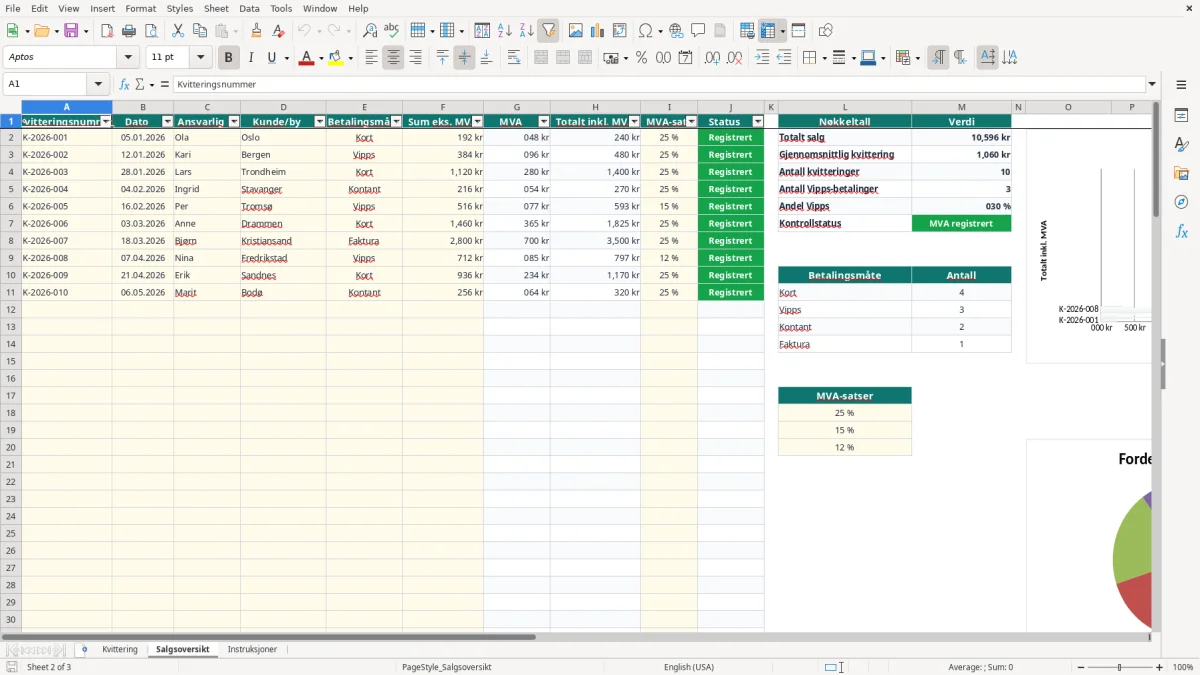
Bilde 2 viser Salgsoversikt med feltene Kvitteringsnummer, Dato, Ansvarlig, Kunde/by, Betalingsmåte, Sum eks. MVA, MVA, Totalt inkl. MVA, MVA-sats og Status. Til høyre vises nøkkeltall som totalt salg og gjennomsnittlig kvittering.
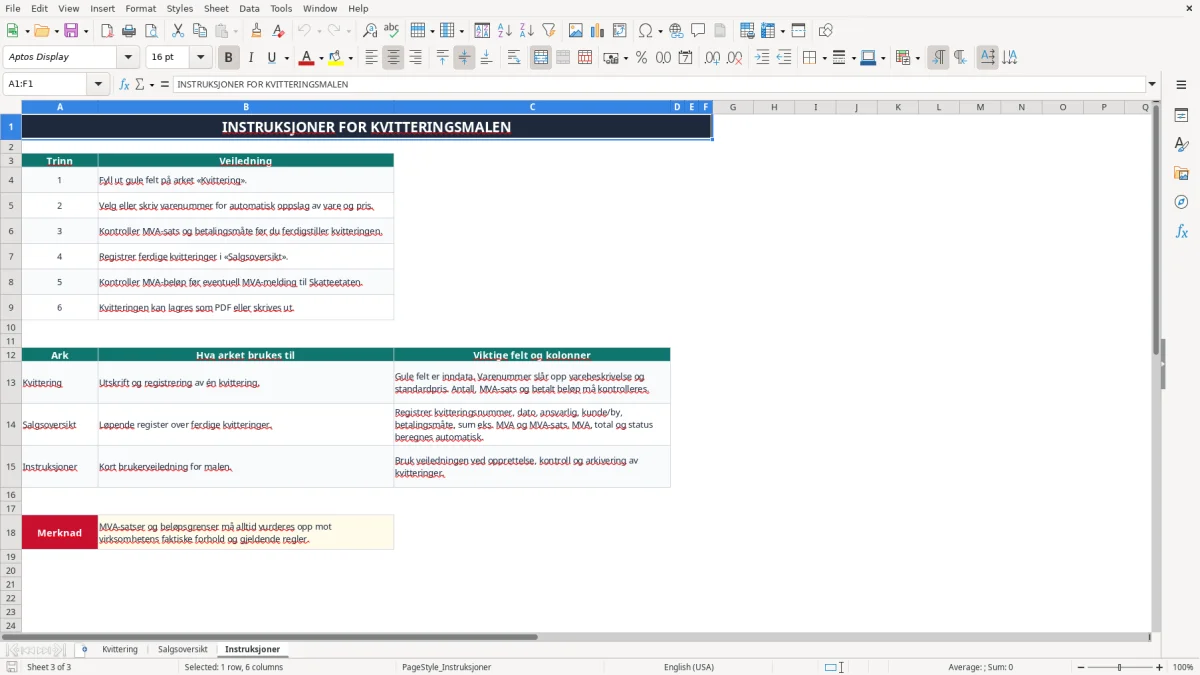
Arket Instruksjoner, som vises i bilde 3, forklarer at ferdige kvitteringer skal registreres i oversikten. For små virksomheter er dette en praktisk løsning når salgsvolumet er lavt og du trenger kontroll, ikke et komplett kassasystem.
En kvittering må dokumentere hva som er solgt, beløpet og hvilken MVA som er beregnet. For en virksomhet som er MVA-registrert, er standardsatsen 25 %, mens næringsmidler normalt har 15 % og persontransport, overnatting og kino 12 %. Kontroller alltid at varen er plassert i riktig sats.
Du skal normalt registrere virksomheten i Merverdiavgiftsregisteret når avgiftspliktig omsetning overstiger 50 000 kr i løpet av en periode på 12 måneder. Før registrering skal du ikke legge MVA på salget. Etter registrering skal organisasjonsnummeret etterfølges av MVA på salgsdokumentasjonen.
Eksempel: 100 kvitteringer à 2 000,00 kr eksklusive MVA gir 200 000,00 kr i omsetning og 50 000,00 kr i utgående MVA ved 25 % sats. Dette er beløp som må kunne spores tilbake til bilagene og avstemmes mot regnskapet.
Et salgsdokument skal normalt vise selgers navn og adresse, organisasjonsnummer, fortløpende nummerering, dato, hva som er levert, pris og spesifisert MVA. Malen har felt for virksomhetsnavn, organisasjonsnummer, adresse, telefon, e-post, kvitteringsnummer og dato, men du må kontrollere at opplysningene er riktige.
Etter bokføringsloven skal primærdokumentasjon som hovedregel oppbevares i 5 år. En PDF-kopi kan derfor være nyttig, men filen må lagres slik at den er lesbar og kan gjenfinnes ved kontroll.
MVA-meldingen leveres normalt annenhver måned via Altinn for virksomheter med ordinære terminer. Salgsoversikten er et kontrollark, ikke en erstatning for regnskapssystemet: summer utgående MVA, avstem mot bokførte bilag og kontroller at kontantsalg, Vipps og kort er med.
Den vanligste feilen er at varebeskrivelsen ser riktig ut, mens varenummeret eller MVA-satsen er feil. Når en kaffepose til 159,00 kr får 12 % i stedet for 15 % MVA, blir forskjellen 4,77 kr per enhet. Ved 300 salg blir avviket 1 431,00 kr.
Et annet problem er at brukeren overskriver en oppslått pris fordi produktregisteret ikke er oppdatert. En termos som egentlig koster 279,00 kr eksklusive MVA, kan bli registrert med 249,00 kr. Ved 20 salg mangler det 600,00 kr i omsetning før MVA.
Kontroller også antall. To produkter til 159,00 kr skal gi 318,00 kr eksklusive MVA, ikke 159,00 kr. Kolonnene for linjesum og total beregnes automatisk, men de kan ikke rette en feil inntasting av antall eller varenummer.
Det hjelper lite at selve kvitteringen er korrekt hvis den ikke føres i Salgsoversikt. En butikk som har 60 kvitteringer i kassen, men bare registrerer 55, mangler både salgsdata og grunnlag for avstemming. Ved en gjennomsnittlig kvittering på 480,00 kr er differansen 2 400,00 kr.
Bruk statusfeltet aktivt. Statusen Kontroller betyr at kvitteringen ikke har et positivt totalbeløp, ofte fordi nummer, sum eks. MVA eller MVA-sats mangler. Ikke slett formelcellene i kolonnene MVA, Totalt inkl. MVA og Status; da mister du kontrollberegningen.
En kvittering uten dato, fortløpende nummer eller spesifisert MVA kan bli vanskelig å bruke som bokføringsbilag. For sen eller feil MVA-rapportering kan også gi renter og i alvorlige tilfeller tilleggsskatt. Avstem derfor kvitteringer mot dagsoppgjør, bank, kort og Vipps før du sender tall til regnskapet.
Den enkleste rutinen er å fylle ut Kvittering med én gang salget skjer og registrere hovedtallene i Salgsoversikt før arbeidsdagen avsluttes. Når du venter til slutten av uken, øker risikoen for at en kontantkvittering mangler eller får feil betalingsmåte.
For en butikk med 20 kvitteringer per dag tar en slik kontroll ofte mindre tid enn å lete etter manglende bilag ved månedsslutt. Sett av 10 minutter før stenging, og bruk samme person eller rolle til kontrollen hver dag.
Før MVA-avstemmingen summerer du salg og MVA i Salgsoversikt og sammenligner med bokføringen. Ved 80 kvitteringer og samlet salg på 96 000,00 kr eksklusive MVA skal utgående MVA ved 25 % være 24 000,00 kr, før eventuelle andre satser og korreksjoner.
Oppdater produktregisteret når prisene endres, ikke midt i en kontroll av gamle kvitteringer. Ta en kopi av arbeidsboken før du gjør større endringer, slik at tidligere registreringer kan dokumenteres.
Malen passer best ved begrenset salg og manuell oppfølging. Når flere ansatte registrerer samtidig, du trenger lagerkobling, dagsoppgjør, automatisk nummerering eller mer enn 100 klargjorte oversiktsrader, bør du gå over til et kassasystem eller regnskapssystem med salgsintegrasjon.
Velg varenummer i kolonnen Varenummer på arket Kvittering. Varebeskrivelse og standardpris eksklusive MVA hentes automatisk fra produktregisteret i området K5:M14. Du legger deretter inn antall og kontrollerer MVA-satsen.
Malen har valg for 25 %, 15 % og 12 %. 25 % er standardsatsen, mens 15 % normalt gjelder næringsmidler og 12 % blant annet persontransport og overnatting. Kontroller alltid satsen mot det du faktisk selger.
Arket Kvittering har 100 klargjorte varelinjer, fra rad 12 til rad 111. Linjesum, MVA og total beregnes automatisk når du fyller ut varenummer, antall og MVA-sats.
Gå til Salgsoversikt og fyll inn kvitteringsnummer, dato, ansvarlig, kunde eller by, betalingsmåte, sum eksklusive MVA og MVA-sats. Kolonnene MVA, Totalt inkl. MVA og Status beregnes automatisk.
Malen kan brukes som intern registrering og kontroll, men den erstatter ikke bokføringen. Avstem Salgsoversikt mot regnskapet og kontroller dokumentasjonskravene før tallene brukes i MVA-meldingen til Skatteetaten.
Kontroller først kvitteringsnummer, dato, kunde, betalingsmåte, varelinjer, MVA og total. Lagre deretter arket som PDF eller skriv det ut, og oppbevar dokumentasjonen i tråd med bokføringslovens krav om oppbevaring.