

Treningsdagbok Excel Mal (2026) – Gratis
2
Last ned gratis

Milepælsplan i Excel med kolonner for ansvar, datoer, status og kommentarer. Passer for prosjektledere, team og små virksomheter.
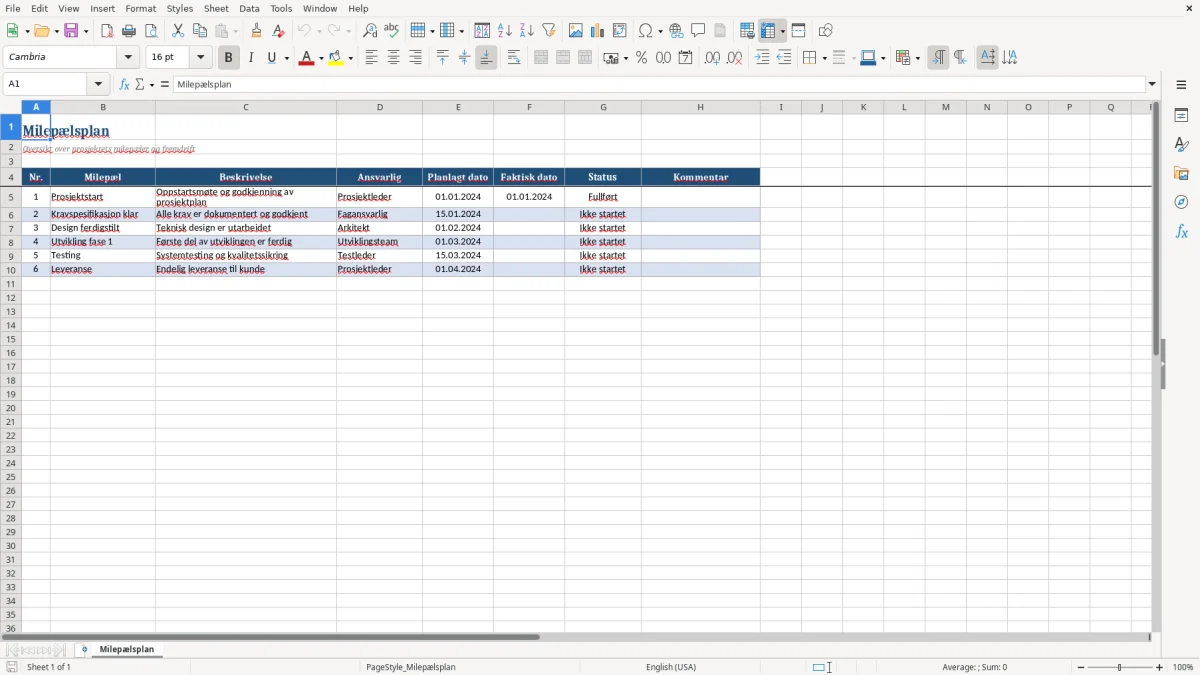
En milepælsplan Excel Mal gir deg en samlet oversikt over viktige leveranser, ansvarlige personer og fremdrift i et prosjekt. Malen inneholder ett ark med 8 kolonner: milepæl, beskrivelse, ansvarlig, planlagt dato, faktisk dato, status og kommentar.
Arket Milepælsplan har seks eksempelrader som viser en enkel prosjektflyt fra prosjektstart til leveranse. Du kan erstatte eksemplene med dine egne milepæler, eller bruke strukturen som utgangspunkt for et byggeprosjekt, en lansering eller en intern forbedring.
Bilde 1 viser hele arket med blå overskrift, annenhver rad i lys blått og kolonner med tilpassede bredder. Det finnes ingen automatisk fremdriftsberegning eller diagrammer, så status og datoer fører du selv.
En milepælsplan passer når du skal følge leveranser som har en tydelig dato, men ikke trenger et omfattende prosjektstyringssystem. En prosjektleder i et håndverkerfirma kan bruke arket for å følge prosjektering, bestilling, byggestart, befaring og overlevering. Et team i en liten virksomhet kan bruke det til en nettsidelansering med kravspesifikasjon, design, utvikling, testing og publisering.
Kontoransvarlig i et rørleggerfirma kan sette ansvarlig person på hver milepæl og bruke Kommentar til å notere at en leveranse venter på kunden. På et ukentlig møte går teamet gjennom de 8 kolonnene fra venstre mot høyre: først hva som skal leveres, deretter dato, eier og status.
Eksempelradene i arket viser en prosjektflyt med 6 trinn. Du kan bruke samme logikk for et prosjekt som starter 05.01.2026 og skal leveres 30.04.2026: kravspesifikasjonen kan ha frist 20.01.2026, design 10.02.2026 og testing 15.04.2026. Faktisk dato fylles først inn når arbeidet er ferdig.
For en tømrermester med 4 ansatte kan hver milepæl knyttes til en konkret person, for eksempel prosjektleder, arkitekt eller testansvarlig. Det er bedre enn å skrive bare firmaet eller avdelingen, fordi én navngitt person lettere ser hva som må gjøres før neste statusmøte.
Oppdater planen én gang i uken i prosjektfasen og før hvert kundemøte. Ved en leveranse over 16 uker gir det rundt 16 faste kontrollpunkter, men selve arket bør fortsatt inneholde bare de viktigste milepælene – ikke alle småoppgaver.
En god milepælsplan skiller mellom planlagt dato og faktisk dato. Planlagt dato er beslutningen du tar ved oppstart, mens faktisk dato dokumenterer når leveransen virkelig ble ferdig. I malen ligger datoene som teksteksempler i formatet DD.MM.ÅÅÅÅ, så du bør bruke samme visning når du skriver inn nye datoer.
Start med 5–10 milepæler som beskriver avsluttede leveranser, ikke aktiviteter som pågår hver dag. En formulering som Kravspesifikasjon klar er mer nyttig enn Arbeid med krav, fordi teamet kan avgjøre om punktet er ferdig eller ikke. Dette er min klare anbefaling: bruk få, målbare milepæler fremfor en lang oppgaveliste.
Et prosjekt som varer 12 uker kan for eksempel ha 6 milepæler med to ukers mellomrom. Hvis design er planlagt ferdig 10.02.2026, men faktisk ferdig 17.02.2026, viser arket et avvik på 7 dager når du sammenligner feltene. Selve malen regner ikke ut avviket automatisk, så sammenligningen gjør du manuelt.
Statusfeltet er tekstbasert og inneholder eksempelverdiene Fullført og Ikke startet. Du kan skrive egne verdier, men bør velge en fast liste – for eksempel Ikke startet, Pågår og Fullført – slik at alle i prosjektet tolker status likt.
For et prosjekt med under 20–30 milepæler er dette arket ofte raskere enn et nytt system. Når du trenger avhengigheter, automatisk varsling, tidslinje, ressursbelastning eller mange samtidige brukere, bør du gå videre til et dedikert prosjektverktøy. Ikke prøv å bygge alle disse funksjonene inn i et enkelt regneark.
Den dyreste feilen er å fylle ut milepælsplanen én gang og deretter la den ligge. En prosjektleder kan tro at utvikling er ferdig fordi oppgaven er startet, mens kunden egentlig venter på testing og godkjenning. Uten en faktisk dato blir det også uklart når leveransen virkelig passerte målstreken.
Et annet problem er milepæler som er for vage. Prosjektstart, arbeid pågår og diverse oppgaver kan dekke nesten hva som helst. Skriv heller en konkret leveranse som Design ferdigstilt eller Testing godkjent. Da kan ansvarlig person svare ja eller nei uten en lang diskusjon.
Hvis fire ansatte deler ansvaret for én milepæl, ender den ofte hos ingen. Tenk på et prosjekt med 8 milepæler og 4 medarbeidere: fordel hvert punkt til én hovedansvarlig, selv om andre skal bidra. Kommentar kan brukes til å skrive hvem som må levere underlaget.
En forsinkelse på 5 arbeidsdager i kravfasen kan flytte både design og testing dersom disse milepælene kommer etter hverandre. Skriv derfor forsinkelsen i Kommentar med ny forventet dato, i stedet for å overskrive den opprinnelige planlagte datoen.
Kommentarer som lange møtereferater gjør arket vanskelig å lese. Hold deg til én beslutning, ett avvik eller én avhengighet per rad. Hvis en kommentar blir lengre enn 2–3 setninger, bør detaljene ligge i prosjektets dokumentasjon, mens regnearket bare peker på hva som må følges opp.
Du bør også unngå å bruke farger som om de var funksjoner. Malen har blå overskrifter og lys blå annenhver rad, men ingen automatisk fargekode for forsinkede milepæler. Derfor må du lese datoene og statusfeltet aktivt i hvert møte.
Når datoene og statusfeltet må leses aktivt i hvert møte, er det ofte lurt å holde selve fremdriften samlet i en plan for aktiviteter.
En milepælsplan fungerer best når oppdateringen får et fast tidspunkt. Legg den inn som et punkt i det ukentlige statusmøtet, for eksempel hver fredag klokken 10. På 15 minutter kan prosjektlederen kontrollere status, fylle inn faktiske datoer og skrive nye avklaringer i Kommentar.
Ikke opprett et eget møte bare for regnearket hvis teamet allerede har en prosjektgjennomgang. Åpne arket før møtet og gå gjennom de 6 eksempelradene eller dine egne milepæler i nummerert rekkefølge. Start med alt som ikke er Fullført, og avslutt med kommende planlagte datoer.
For et prosjekt på 12 uker kan en slik rutine gi 12 dokumenterte statusoppdateringer. Det gjør det enklere å forklare kunden hvorfor en leveranse flyttet seg, særlig når du beholder den opprinnelige planlagte datoen.
Regnearket er et godt valg når én person oppdaterer en oversikt med rundt 10–30 milepæler. Når 5 eller flere personer redigerer samtidig, eller prosjektet trenger automatiske varsler, avhengigheter og ressursplanlegging, bør du bruke et prosjektstyringssystem.
Min anbefaling er å starte enkelt og bytte først når behovet er dokumentert. Hvis teamet ikke klarer å holde 8 kolonner oppdatert ukentlig, vil et større system sjelden løse problemet alene.
Når flere skal holde samme oversikt oppdatert ukentlig, blir det også viktig å få dokumentert beslutninger og endringer fortløpende med et møtereferat.
Malen har ett ark med navnet Milepælsplan og 8 kolonner: Nr., Milepæl, Beskrivelse, Ansvarlig, Planlagt dato, Faktisk dato, Status og Kommentar. Den inneholder også 6 eksempelrader fra prosjektstart til leveranse.
Ja. De 6 radene er eksempler, og du kan skrive inn flere milepæler under tabellen. Behold gjerne én rad per tydelig leveranse, slik at planen ikke blir en detaljert oppgaveliste.
Nei. Malen har separate felt for planlagt dato og faktisk dato, men ingen formler som beregner antall dager eller forsinkelser. Du sammenligner datoene manuelt eller legger til egne formler i Excel.
Eksempeldataene bruker Fullført og Ikke startet. Statusfeltet er ikke en ferdig nedtrekksliste, så du kan skrive egne verdier som Pågår, Forsinket eller Avventer godkjenning.
Ja. Oppsettet passer særlig for små prosjekter der én prosjektleder følger opp ansvar, datoer og leveranser. Et team på 4 ansatte kan fordele én hovedansvarlig per milepæl og bruke Kommentar til avvik.
Oppdater den på et fast tidspunkt, for eksempel hver fredag eller før det ukentlige statusmøtet. Fyll inn faktisk dato når en leveranse er ferdig, behold planlagt dato og noter årsaken til avvik i Kommentar.