

Markedsplan Excel Mal (2026) – Gratis
6
Last ned gratis

Mal for provisjonssalg med salgsliste, satser, mål og dashboard for beregning av provisjon og bonus.
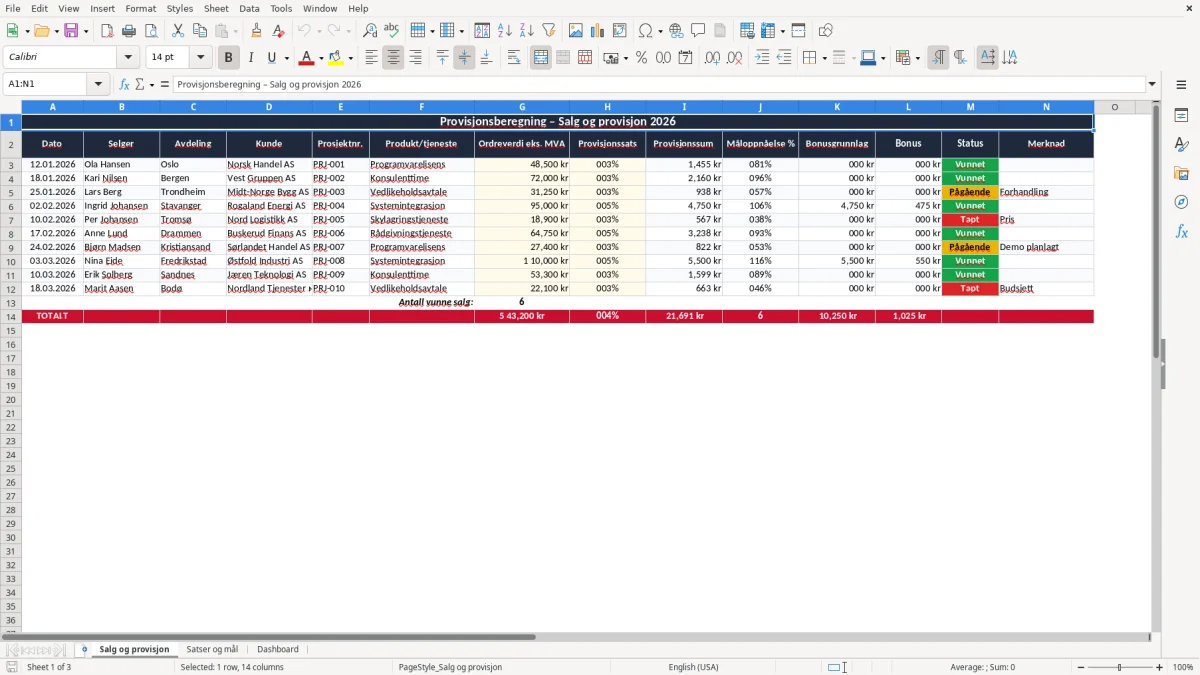
Denne Excel-malen beregner provisjon og bonus ut fra salg, satser og mål. Du får et ark for registrering, et ark for satser og mål, og et dashboard som viser resultatene samlet.
Malens tre ark er Salg og provisjon, Satser og mål og Dashboard. Den passer når du vil følge opp salg per selger, avdeling eller kunde uten å regne manuelt hver gang.
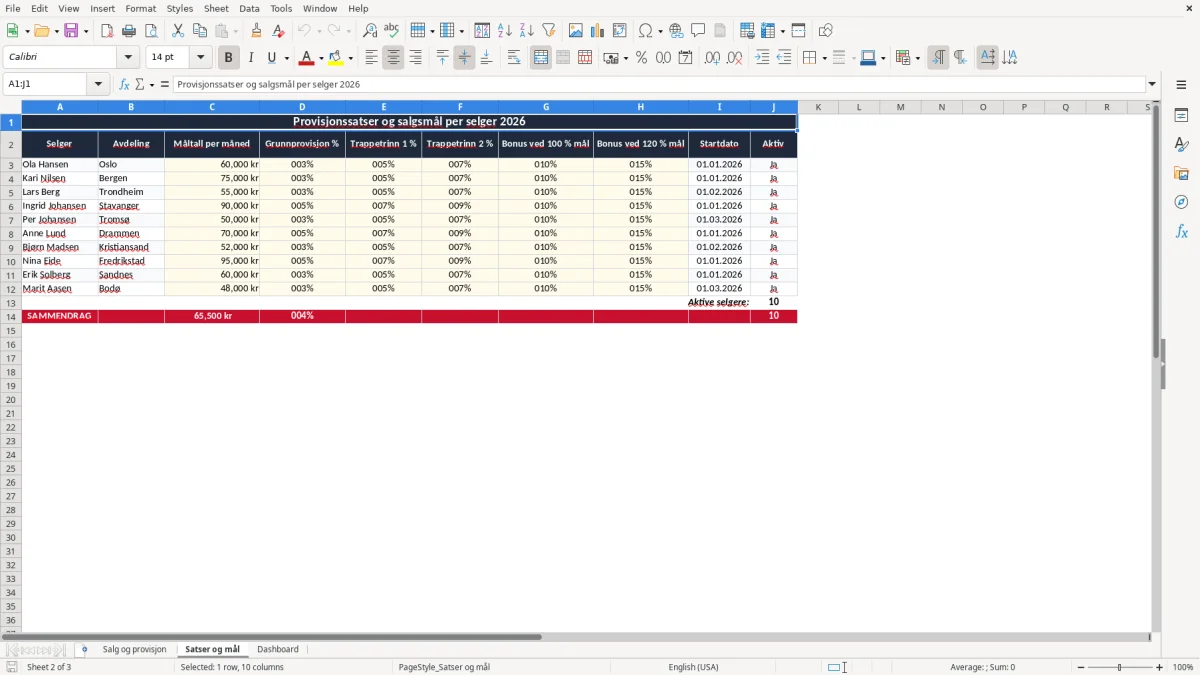
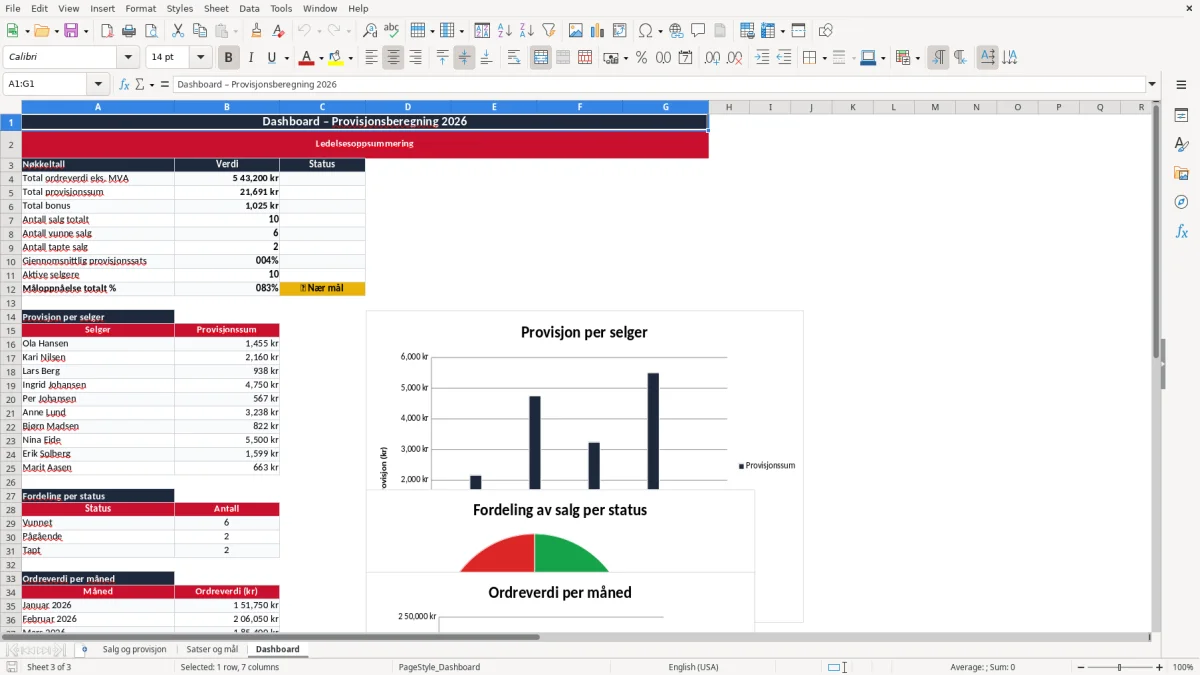
Bilde 1 viser inntastingsarket med kolonner for ordreverdi, provisjonssats, provisjonssum og status. Bilde 2 viser oppsettet for satser og mål, mens bilde 3 viser dashboardet med nøkkeltall og utvikling.
Dette er en praktisk mal for deg som må følge opp salg, satser og bonus uten å bygge alt fra bunnen av. Med 50 salg i måneden og en gjennomsnittlig ordreverdi på 8 000 kr eks. MVA har du allerede 400 000 kr i omsetning som skal fordeles korrekt mellom selgere og avdelinger.
Den passer særlig for deg som jobber i et lite salgsteam, i en nettbutikk eller i et firma med provisjonslønn. Hvis du har 4 selgere og hver av dem leverer 25 ordre i måneden, blir det 100 linjer som fort blir uoversiktlige uten et fast ark.
I arket Salg og provisjon registrerer du dato, kunde, ordreverdi eks. MVA, sats og status. Bilde 1 viser at strukturen er laget for løpende innføring, ikke for fri tekst som må ryddes opp i etterpå.
Dashboardet samler summene fra salgslinjene og viser om du ligger over eller under mål. Det er langt enklere å se om du mangler 75 000 kr til månedsmålet på 500 000 kr når tallene ligger i et eget oversiktsark.
Provisjon beregnes vanligvis av ordreverdi eks. MVA, ikke av brutto beløp med avgift. Ved 25 % MVA betyr en faktura på 12 500 kr at salgsgrunnlaget ofte er 10 000 kr, og det er dette beløpet provisjonen bør ta utgangspunkt i.
Hvis du bruker feil grunnlag, blir provisjonen for høy. Med 6 % provisjon blir forskjellen 750 kr ved beregning på 12 500 kr, men 600 kr ved beregning på 10 000 kr, og det er en feil som fort gjentas hver måned.
I arket Satser og mål kan du samle prosent, bonusnivåer og terskler ett sted. Det er smartere enn å skrive satsen inn på hver rad når du har mange selgere, fordi én endring da kan oppdateres på tvers av hele modellen.
Jeg ville skilt mellom ren provisjon og resultatbonus når du har både individuelt salg og fellesmål. Da ser du for eksempel at en selger med 1 200 000 kr i omsetning og 4 % provisjon får 48 000 kr, mens en ekstra bonus på 5 000 kr legges på separat.
Den vanligste feilen er å bruke feil sats på feil linje. Hvis en ordre på 20 000 kr får 8 % i stedet for 5 %, blir utbetalingen 1 600 kr i stedet for 1 000 kr, altså 600 kr for mye på én ordre.
Uten tydelig statusfelt blir samme salg lett registrert to ganger. Har du 30 ordrer i en måned og bare én av dem blir dobbeltført til 14 000 kr, kan du fort betale ut 700 kr eller mer i feil provisjon, avhengig av satsen.
Hvis målet står til 1 000 000 kr, men faktisk salgsbudsjett er 850 000 kr, blir hele oppfølgingen feil. Da ser teamet dårligere ut enn de er, og du mister grunnlaget for en rettferdig bonusberegning.
Når kolonnene er uklare, blir også rapporteringen tregere. En salgsleder som bruker 2 timer ekstra hver uke på å rydde i data, mister over 100 timer i året, og det er tid du kunne brukt på salg i stedet.
Et ryddig salgsoversikt gjør det lettere å samle kolonnene før rapporteringen begynner.
Bruk malen samtidig med ukesoppfølging eller månedsavslutning, ikke som et prosjekt du skal ta senere. Hvis du setter av 15 minutter hver fredag til å oppdatere salgslinjene, holder du arket levende og slipper store oppryddinger.
Det enkleste er å oppdatere arket når du likevel går gjennom ordre, fakturaer eller lønnsgrunnlag. Da blir ikke provisjonsberegningen en egen oppgave som fort blir utsatt.
Hvis du passerer 500 salgslinjer i måneden, eller hvis provisjonen avhenger av mange unntak, begynner et regneark å bli tungvint. Da er det ofte bedre å flytte beregningen inn i et lønns- eller CRM-system.
Når provisjonen avhenger av mange unntak, blir et CRM-oppsett ofte neste steg fordi salgsdata og beregninger da kan samles i samme system.
Malen beregner provisjon og bonus basert på salgslinjer, satser og mål. Du får oversikt over ordreverdi eks. MVA, provisjonssum, måloppnåelse og status i samme fil.
Du får tre ark: Salg og provisjon, Satser og mål og Dashboard. Det gjør det lett å skille mellom registrering, styring og oversikt.
I de fleste oppsett skal provisjonen beregnes av beløpet eks. MVA. Hvis en ordre er på 12 500 kr inkl. 25 % MVA, er salgsgrunnlaget normalt 10 000 kr.
Ja. Du kan legge inn mange selgere i samme ark og skille dem med navn eller avdeling, for eksempel 4 selgere med 25 ordre hver per måned.
Du fyller inn mål i arket for satser og mål, og dashboardet viser hvor mye som er nådd i perioden. Har du et mål på 500 000 kr og ligger på 425 000 kr, ser du umiddelbart at du mangler 75 000 kr.
Når du har mange unntak, flere utbetalingstyper eller veldig mange salgslinjer, blir et system ofte enklere. Ved rundt 500 linjer i måneden blir manuelt vedlikehold fort mer tidkrevende enn nyttig.