

Treningsdagbok Excel Mal (2026) – Gratis
2
Last ned gratis

Planlegg aktiviteter, frister, ansvar og fremdrift i ett Excel-ark med dashboard og veiledning.
Denne aktivitetsplan-malen er et Excel-ark for å følge opp oppgaver, frister, ansvar og fremdrift på ett sted. Malen består av arket Aktivitetsplan for registrering, Dashboard for oversikt og Veiledning for bruk.
Du får en praktisk struktur med aktivitets-ID, datoer, status, kostnader, timer og fristkontroll. Det gjør det enklere å se hva som er gjort, hva som er forsinket, og hvem som må følge opp videre.
Malens Python-kode viser at arket er bygget med faste kolonner, fargekoding og fristindikatorer, slik at du kan bruke den både til intern prosjektstyring og enkel driftsoppfølging.
Aktivitetsplanen passer når du har flere ting som må skje samtidig, men ikke vil miste oversikten. En kontoransvarlig i et håndverkerfirma kan for eksempel følge 24 leveranser, 8 serviceoppdrag og 6 interne oppgaver i samme ark, mens en prosjektleder kan styre 12 åpne aktiviteter med egne frister.
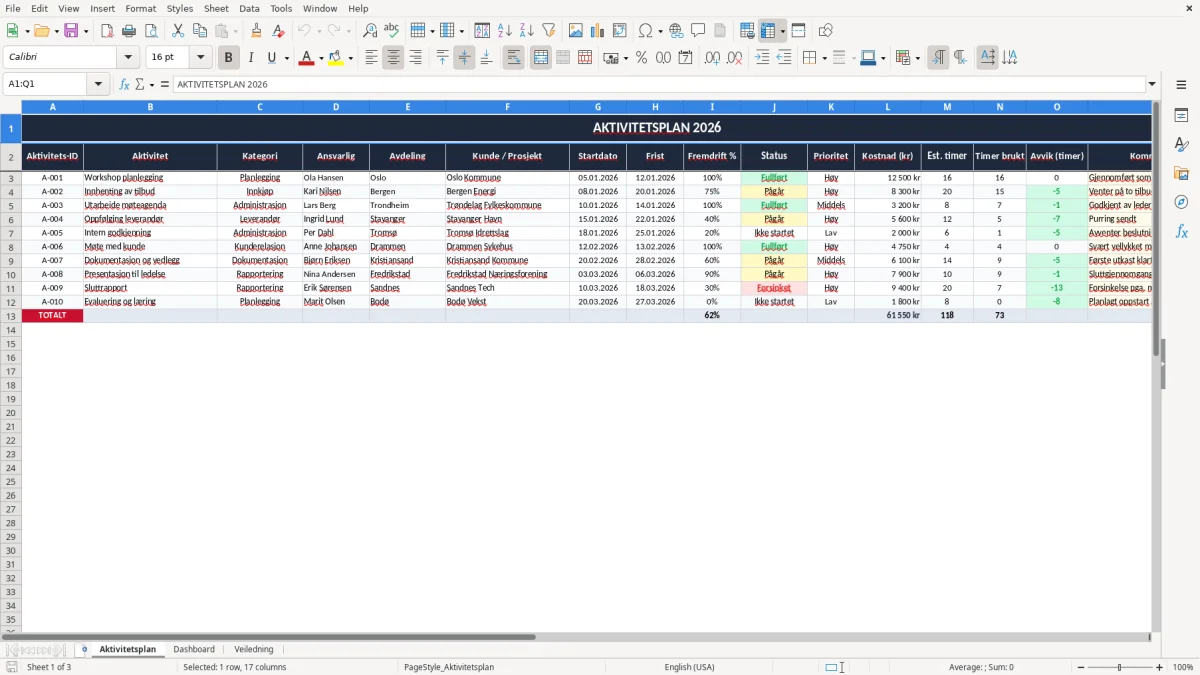
Ark 1, Aktivitetsplan (bilde 1), er bygget for registrering. Du ser kolonnene for aktivitets-ID, aktivitet, kategori, ansvarlig, avdeling, kunde/prosjekt, startdato, frist, fremdrift %, status, prioritet, kostnad (kr), estimerte timer, timer brukt, avvik, kommentar og om fristen er overholdt.
Dette er typisk arket du åpner mandag morgen når du skal rydde opp i uka som kommer. Har du 15 oppgaver med frist innen fredag, er det langt enklere å sortere dem etter ansvarlig og frist enn å lete i e-post og meldinger.
Hvis du har 10 aktiviteter der hver aktivitet tar 3 timer, er du allerede oppe i 30 timer planlagt arbeid. Når 2 av dem glipper med 4 timer hver, får du et avvik på 8 timer som bør synliggjøres med en gang.
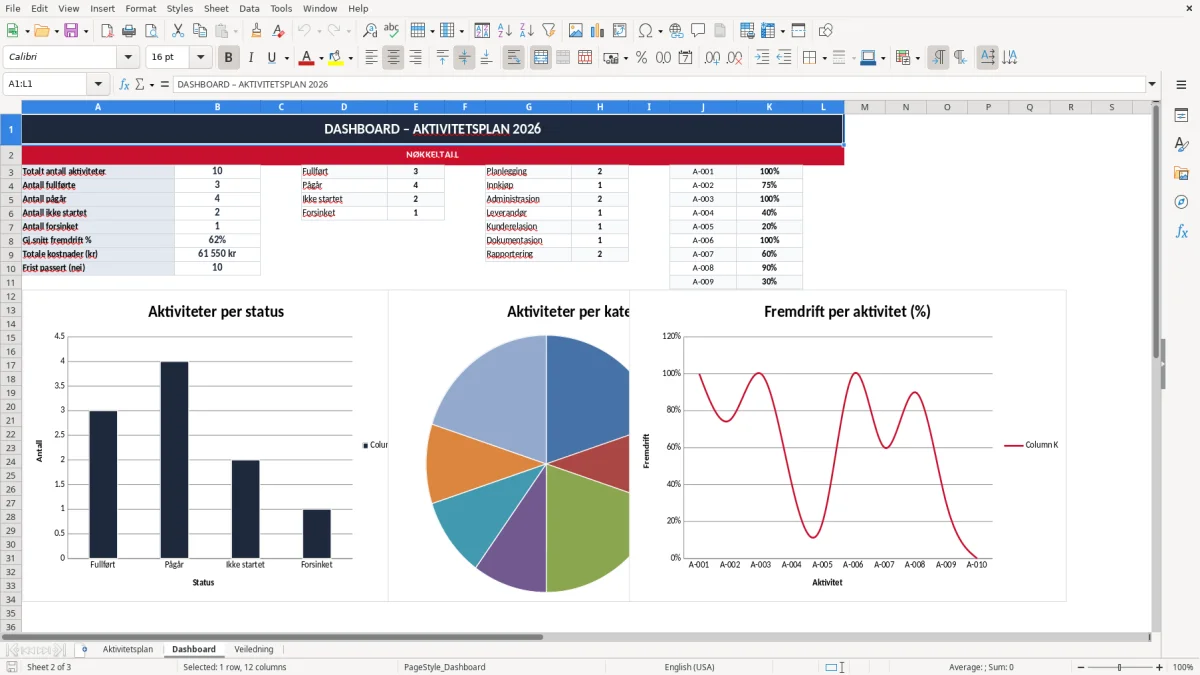
Ark 2, Dashboard (bilde 2), brukes til å samle statusbildet. Det er nyttig når du vil se hvor mange aktiviteter som er ferdige, pågår eller er forsinket uten å lese gjennom alle radene.
En aktivitetsplan er ikke en lovpålagt rapport, men den blir fort et kontrollverktøy. Når du bruker den til oppfølging av oppgaver med økonomisk betydning, bør du være like nøye som med bilag: hvem gjorde hva, når ble det gjort, og hva kostet det.
For små virksomheter er det ofte smartest å bruke samme plan som grunnlag for ukentlig oppfølging og månedsrapport. Hvis du bruker 1 time i uka på å oppdatere 20 linjer, bruker du 52 timer i året, men du sparer ofte langt mer enn det ved å fange opp feil tidlig.
Du trenger ikke fylle arket med alt. Men du bør ha nok detaljer til at en annen person kan overta oppfølgingen uten å gjette seg fram. Derfor er kolonner som ansvarlig, frist, status og kommentar viktigere enn lange tekstfelt.
Når en aktivitet har frist 15.06.2026 og den først ferdigstilles 18.06.2026, er den 3 dager forsinket. Med 6 slike forsinkelser i en måned får du fort et mønster som bør tas opp, spesielt hvis det gjelder kundeoppdrag eller intern leveranse.
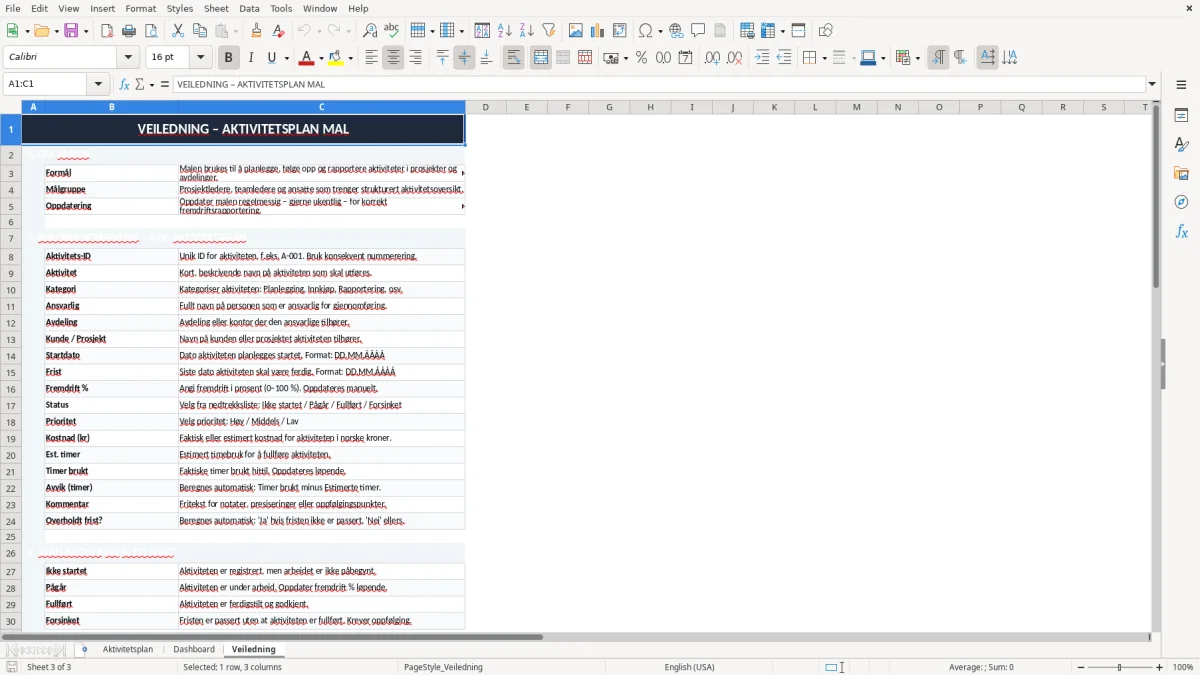
Ark 3, Veiledning (bilde 3), passer når flere skal bruke samme fil. Da får du en felles praksis for hvordan status, prioritet og kommentarer skal tolkes, og det reduserer misforståelser.
Det som oftest går galt, er ikke selve malen, men at den ikke oppdateres. Etter 2 uker er den full av gamle statuser, og da slutter folk å stole på den. En aktivitetsplan med 40 linjer og 12 utdaterte frister er i praksis bare et arkiv.
Den klassiske feilen er å skrive inn for mye tekst i kommentarene og for lite i statusfeltet. Da blir det vanskelig å filtrere på hva som haster, og du mister poenget med oversikten.
Hvis du glemmer å oppdatere 5 aktiviteter med frist på samme uke, kan det bety 5 forsinkede leveranser, 5 oppryddinger i etterkant og flere telefoner til kunder eller kolleger. Det koster tid, og i en liten bedrift er det ofte den dyreste ressursen.
Bruk gjerne faste prioriteringer som høy, middels og lav, i stedet for egne varianter hver gang. Når 8 av 20 aktiviteter er merket høy prioritet, ser du raskt hva som må tas først.
Hvis du allerede bruker kalender eller prosjektverktøy, bør aktivitetsplanen være den enkle oppsummeringen, ikke en ny sannhet på siden av alt annet. Poenget er å redusere dobbeltføring, ikke å lage enda et system som ingen orker å vedlikeholde.
Når aktivitetsplanen bare skal være en enkel oppsummering, er en ukeplan for arbeidsuken ofte nok til å samle prioriteringene uten dobbeltføring.
Den enkleste rutinen er å oppdatere arket på samme tidspunkt hver uke, for eksempel fredag kl. 14 eller mandag kl. 08. Når du gjør det samtidig med ukeplan, fakturering eller ledermøte, blir det mye lettere å holde arket levende.
Har du 25 aktiviteter i gang, holder det ofte å bruke 10 minutter på å oppdatere status og 10 minutter på å flytte fram nye frister. Det er langt billigere enn å bruke en hel dag på å lete etter hva som egentlig ble avtalt.
Hvis du har flere enn 100 løpende aktiviteter, mange brukere og behov for varsler, er det ofte bedre å gå over til et prosjekt- eller saksbehandlingssystem. Excel fungerer best når du vil ha kontroll uten tung oppstart, men det blir fort manuell jobb når alt må styres av én person.
Da er en oppgaveliste for arbeidsoppgaver et naturlig mellomsteg før du går over til et mer avansert system.
Den brukes til å samle oppgaver, frister, ansvar og fremdrift i ett regneark. Har du 15–30 aktive oppgaver samtidig, er det mye enklere å se hva som haster og hva som er ferdig.
Malen har arket Aktivitetsplan med 17 kolonner, et Dashboard for oversikt og et ark med Veiledning. Du kan følge aktivitet, kostnad, timer og frist på samme sted.
Sett av et fast tidspunkt hver uke og oppdater alle endringer med én gang. Hvis du venter for lenge, blir planen fort utdatert og mister verdi.
Ja, særlig hvis du har små og mellomstore prosjekter med tydelige aktiviteter og frister. Har du for eksempel 8 leveranser, 5 møter og 3 interne oppgaver i samme måned, fungerer malen godt som en enkel prosjektliste.
Hvis du har over 100 aktive linjer, flere brukere og behov for automatiske varsler, blir Excel ofte tungvint. Da er et eget prosjektverktøy eller system for oppgaveflyt som regel bedre.
Ja. Selve filen bruker internasjonal Excel-standard i oppsettet, så den fungerer uansett språkinnstilling. Du kan fortsatt bruke den normalt i norsk Excel med vanlige datoer og tallformat.