

Aksjeportefølje Excel Mal (2026) – Gratis
0
Last ned gratis

Budsjettmal med MVA-tabell, månedsoversikt og oppsummering for norsk virksomhet. Passer små bedrifter, ENK og AS.
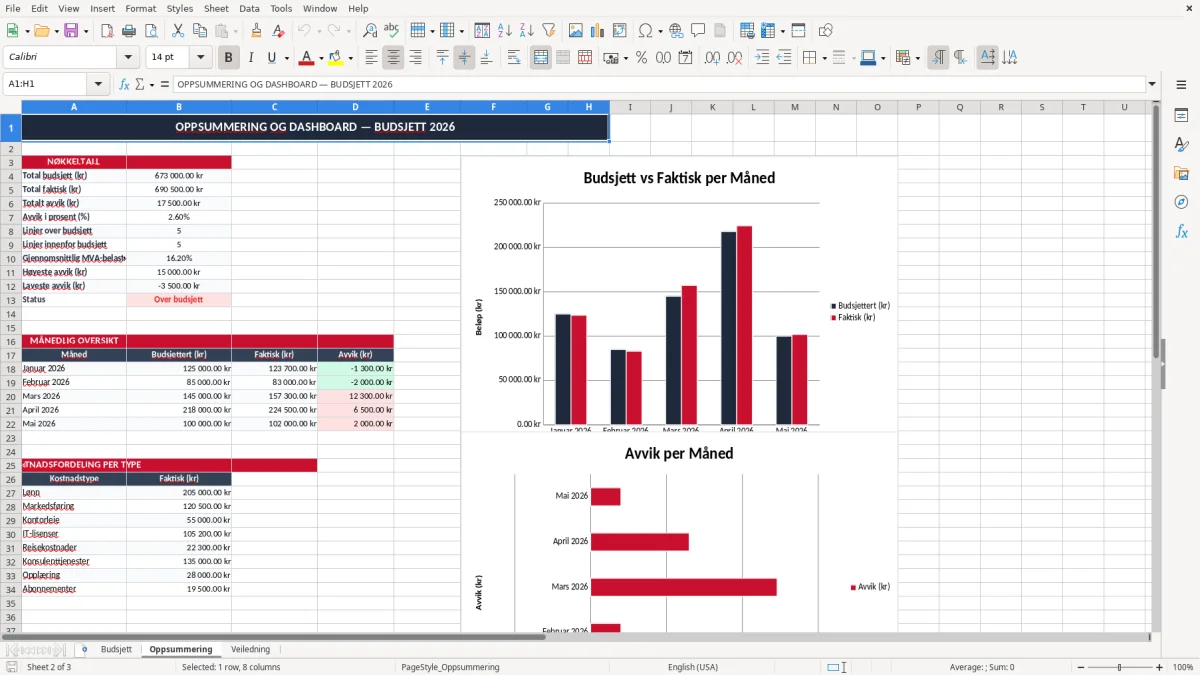
Dette er en budsjettmal i Excel for norsk virksomhet, med egne ark for registrering, oppsummering og veiledning. Malen brukes til å planlegge kostnader, skille mellom MVA-pliktige og ikke-MVA-pliktige poster, og følge med på budsjett mot faktisk resultat.
Du får en praktisk struktur med mva-satser, månedsfordeling og en samlet oversikt som gjør det enklere å styre likviditet. Filen er laget for deg som vil ha kontroll uten å bygge alt fra bunnen av.
I arkene ser du blant annet en MVA-tabell, en budsjettflate med tydelige felter og en oppsummering som viser totalsummer og avvik. Det gjør malen nyttig både for ENK, AS og mindre team som vil ha et enkelt budsjettverktøy i Excel.
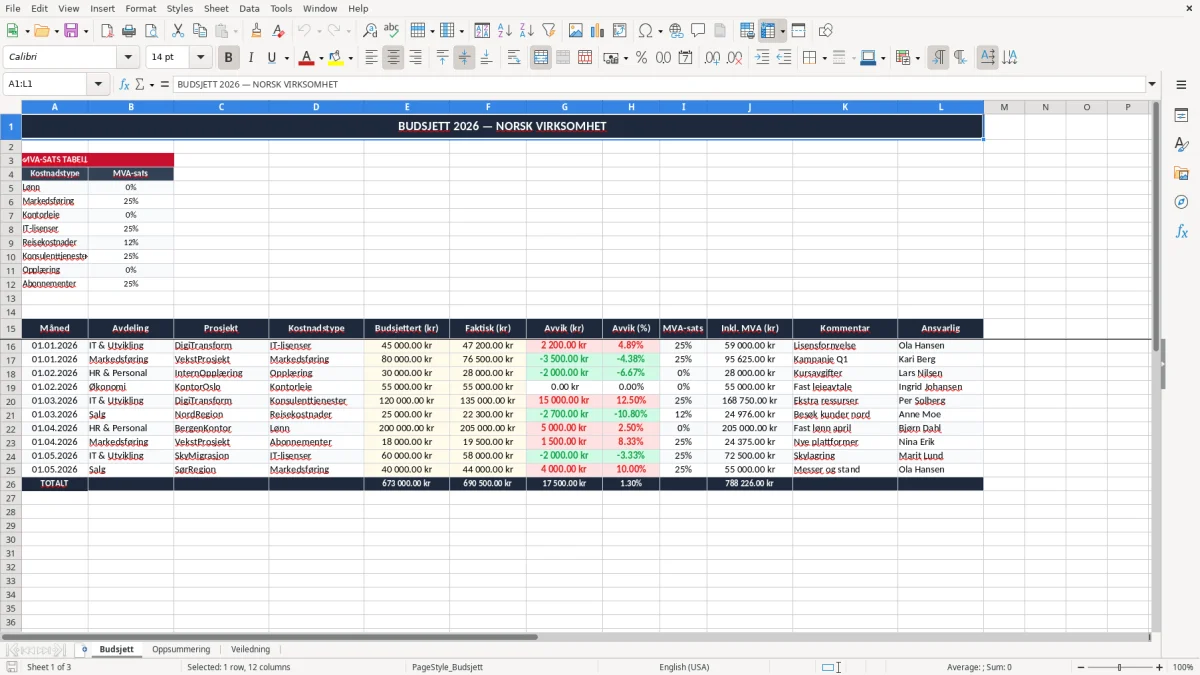
Arket Budsjett er selve arbeidsflaten i malen. Øverst står tittelen BUDSJETT 2026 — NORSK VIRKSOMHET, og under ligger en egen MVA-sats tabell med kostnadstyper som lønn, markedsføring, kontorleie, IT-lisenser og reiser.
Tabellen viser blant annet 0,00 for lønn og kontorleie, 0,25 for markedsføring og IT-lisenser, og 0,12 for reisekostnader. Det er nyttig når du skal vurdere om 40 000 kr i markedsføring gir 10 000 kr i inngående MVA, mens 40 000 kr i lønn ikke gir MVA i det hele tatt.
Dette er typisk for deg som driver ENK, sitter med økonomien i et lite AS, eller er kontoransvarlig i et firma med 3–10 ansatte. Har du 300 ordrer i måneden, 4 ansatte eller flere faste abonnementsutgifter, er det mye enklere å budsjettere i Excel før du flytter alt over i et system.
Den brukes ofte ved månedsstart, ved årsplanlegging og når du vil sjekke om omsetningen tåler faste kostnader. Hvis du budsjetterer 120 000 kr i faste utgifter og bare har 140 000 kr i forventet inntekt, ser du med en gang at likviditeten blir trang.
Med så liten margin blir det også nyttig å sette opp en egen spareoversikt for å se hvor mye som faktisk kan settes av hver måned.
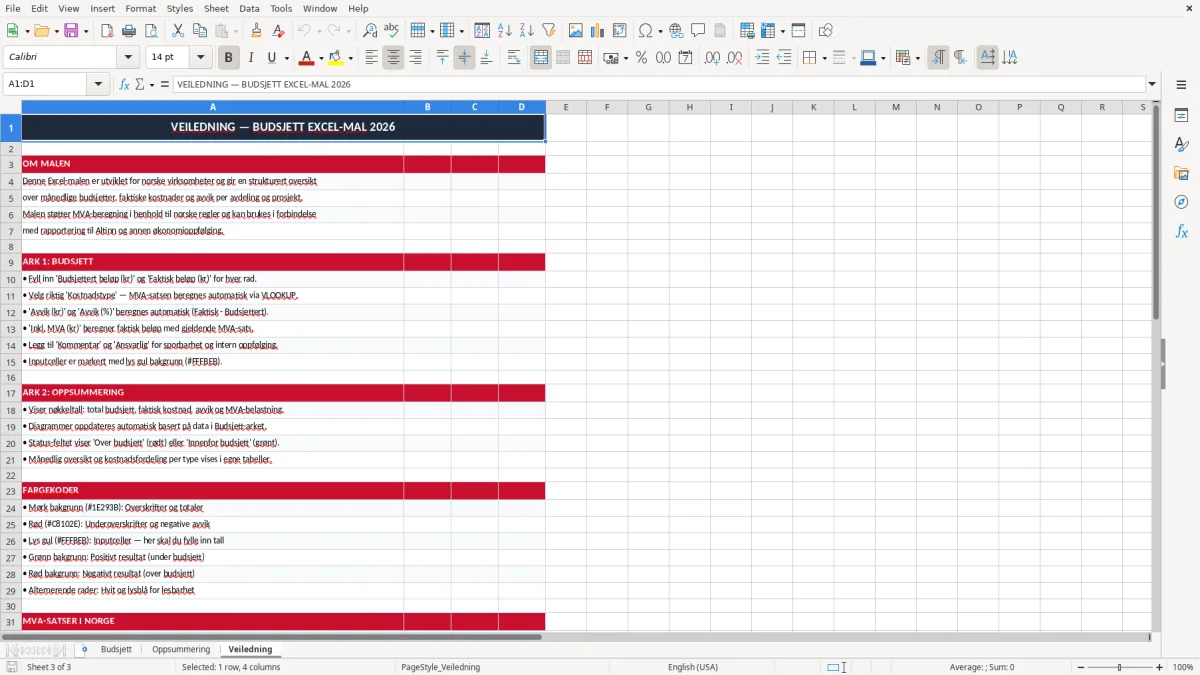
Som hovedregel er standard MVA 25 %, mens mat og drikke har 15 % og persontransport, overnatting og kino har 12 %. Du blir MVA-registreringspliktig når omsetningen passerer 50 000 kr i løpet av 12 måneder, og da skal MVA-melding leveres annenhver måned via Altinn.
I budsjettet betyr det at du bør skille mellom kostnader med og uten MVA allerede når du legger inn tallene. Kjøper du IT-lisenser for 8 000 kr eksklusive MVA, blir totalbeløpet 10 000 kr, og du kan normalt føre 2 000 kr som inngående MVA hvis kostnaden er fradragsberettiget.
Hvis du budsjetterer brutto i stedet for netto, blir tallene fort misvisende. Et foretak med 600 000 kr i årlig omsetning og 100 000 kr i innkjøp med 25 % MVA kan få 25 000 kr i inngående MVA, men bare hvis postene er riktig delt opp fra start.
For de fleste små foretak er det smartest å budsjettere netto i driftsdelen og legge MVA som en egen kontrollpost. Da ser du bedre hva som faktisk er kostnad, og du slipper å blande skattepengene med driften.
Den vanligste feilen er å legge inn for lave faste kostnader fordi du glemmer abonnementer, forsikring eller reiser. Mangler du bare 2 000 kr i måneden, er du 24 000 kr for lav på årsbasis, og det merkes fort på resultatregnskapet.
En annen klassiker er å bruke feil MVA-sats på posten. Legger du 25 % MVA på en kostnad som egentlig skal være 12 %, blir budsjettet for høyt med 13 prosentpoeng, og du ser feil bilde av kontantbehovet ditt.
Har du 50–100 linjer og oppdaterer dem sjelden, blir budsjettet fort et ark du ikke stoler på. Et firma med 4 ansatte og 8 faste kostnadstyper kan tåle litt manuell styring, men når du passerer 200 bilag i måneden, må du være langt mer konsekvent.
Den dyreste feilen er å budsjettere omsetning optimistisk og kostnader forsiktig. Hvis du forventer 1 200 000 kr i inntekter, men ender på 1 050 000 kr, samtidig som kostnadene blir 980 000 kr, er det bare 70 000 kr igjen før skatt og avgifter.
Det enkleste er å oppdatere malen samtidig som du gjør månedsavslutning eller forbereder A-melding og annen kontroll. Har du 45 000 kr i månedslønn til én ansatt, kan du samtidig sjekke om budsjettet fortsatt tåler lønnskostnaden, arbeidsgiveravgift og feriepenger.
Bruk samme faste tidspunkt hver måned, gjerne den første eller femte virkedagen. Da blir budsjettet en del av rutinen i stedet for et prosjekt du begynner på og glemmer etter to uker.
Hvis du har mange brukere, tett integrasjon mot faktura eller lønn, eller flere enn 10 000 transaksjoner i året, er et økonomisystem ofte bedre enn et regneark. For små og mellomstore foretak er denne malen likevel et godt sted å starte, særlig når du vil ha kontroll uten å bygge noe stort.
Når økonomien først skal følges tett, er det ofte lurt å bruke en egen nedbetalingsplan for å se hvordan avdrag og renter utvikler seg over tid.
Du bruker den til å sette opp et budsjett i Excel med egne ark for Budsjett, Oppsummering og Veiledning. Malen passer når du vil følge kostnader, MVA og forventet resultat uten å lage strukturen selv.
Ja, den passer for både ENK og AS. Et ENK med enkel drift kan bruke den til månedsbudsjett, mens et AS kan bruke den til å holde oversikt over kostnader, MVA og kontantbehov gjennom året.
Du bruker tabellen til å koble kostnadstype mot riktig sats, for eksempel 0,25 for markedsføring og 0,12 for reisekostnader. Har du 20 000 kr i reiseutgifter, kan du raskt se at 2 400 kr av dette er MVA hvis satsen er 12 % og kostnaden er fradragsberettiget.
For de fleste små foretak er det enklest å budsjettere netto i driftsdelen og holde MVA som egen kontrollpost. Da ser du tydeligere hva som faktisk er kostnad, og du unngår at inn- og utgående MVA blander seg inn i driftsbildet.
Oppdater det fast en gang i måneden, helst samtidig som du gjør månedsavslutning eller forbereder A-melding. Har du 12 måneder med tall, får du også et bedre grunnlag for å se avvik mellom plan og faktisk utvikling.
Når du har mange bilag, flere brukere eller behov for automatisk bokføring, er et regnskapssystem som regel bedre. Excel er mest nyttig når du vil ha en enkel budsjettmodell og rask oversikt uten tung oppsettstid.