

Aksjeportefølje Excel Mal (2026) – Gratis
0
Last ned gratis

Mal for gjeldsoversikt og nedbetalingsplan med renter, terminbeløp, ekstra innbetalinger og oppsummering av kostnadene.
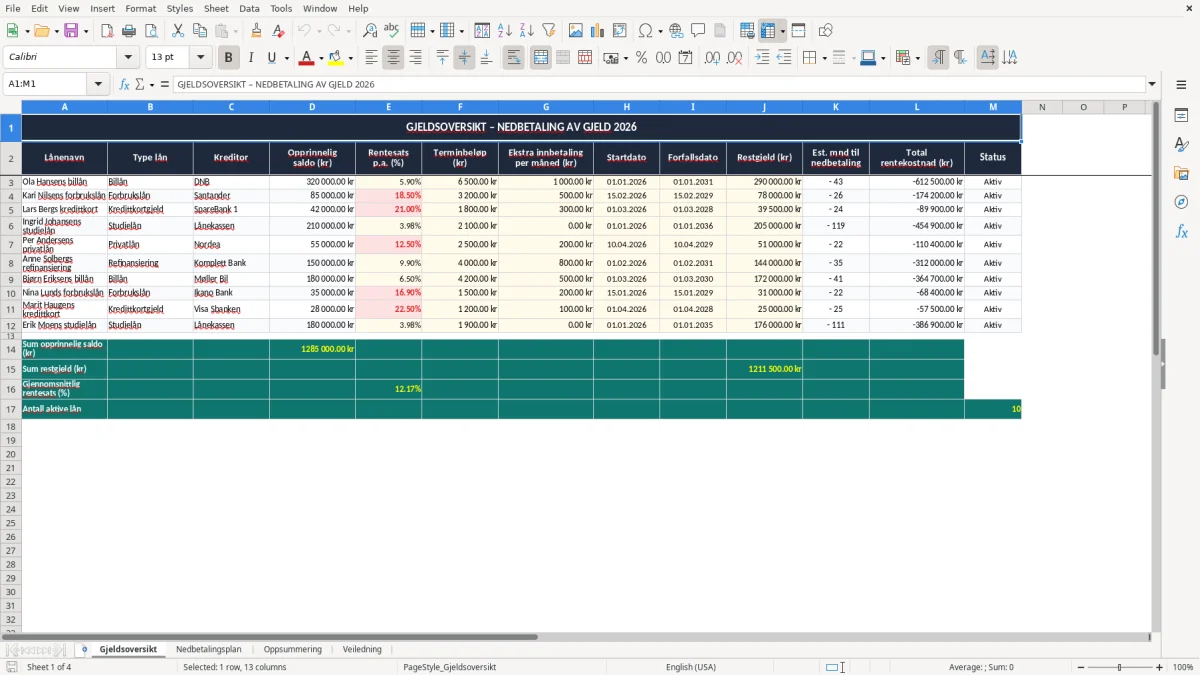
Denne Excel-malen gir deg en gjeldsoversikt og en enkel nedbetalingsplan som viser restgjeld, renter, terminbeløp og ekstra innbetalinger. Du kan bruke den til privat gjeld, forbrukslån eller andre lån du vil betale ned raskere.
Malen inneholder fire ark: Gjeldsoversikt, Nedbetalingsplan, Oppsummering og Veiledning. Den er laget for deg som vil se hva ekstra innbetalinger faktisk gjør med løpetid og rentekostnad.
Regnearket bruker klare felt for lånenavn, rentesats, forfallsdato og status, og oppsummerer tallene så du slipper å regne manuelt. Det gjør det enklere å holde kontroll når du har flere lån samtidig.
Denne typen mal er nyttig når du sitter med forbrukslån, kredittkortgjeld eller et privat lån som skal bort raskere enn avtalt. Har du for eksempel 180 000 kr i restgjeld til 14,9 % rente og betaler 4 500 kr i måneden, vil en ekstra innbetaling på 1 000 kr kunne kutte både løpetid og rentekostnad merkbart.
Privatpersoner bruker det ofte når de vil rydde i dyr gjeld etter en periode med høyt forbruk, mens små foretak kan bruke det til å holde oversikt over lån som er tatt opp for drift eller investeringer. En enkeltperson med tre kredittkort, et billån og et smålån trenger et sted å se hva som faktisk bør betales ned først.
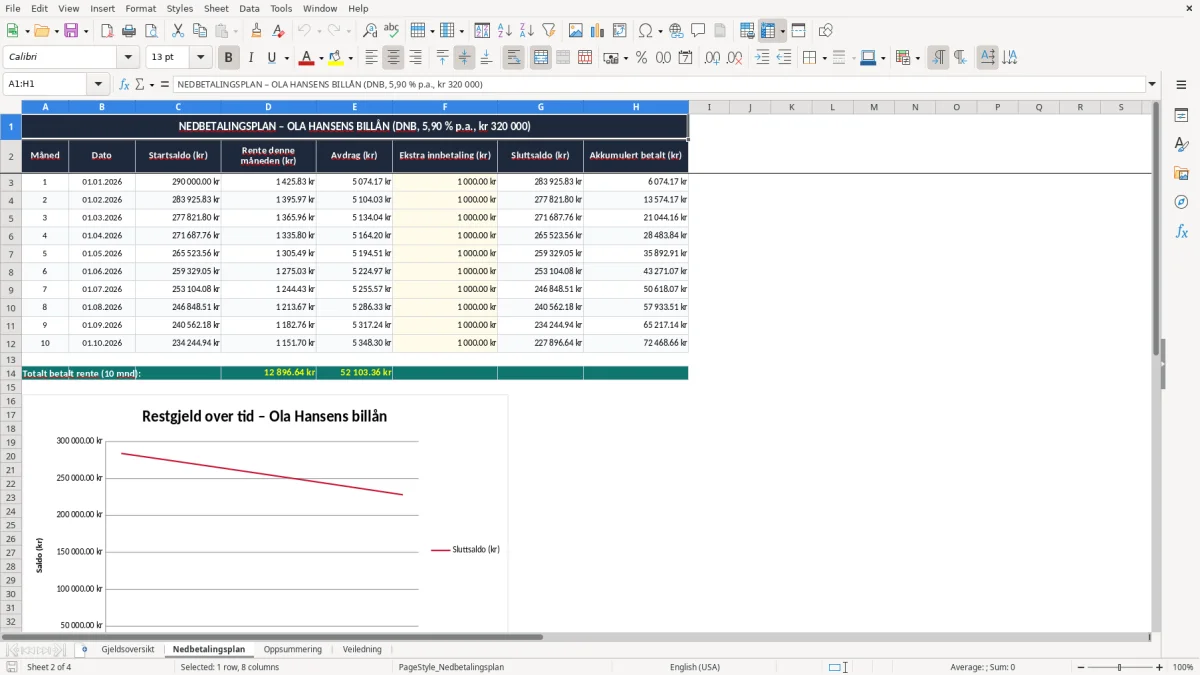
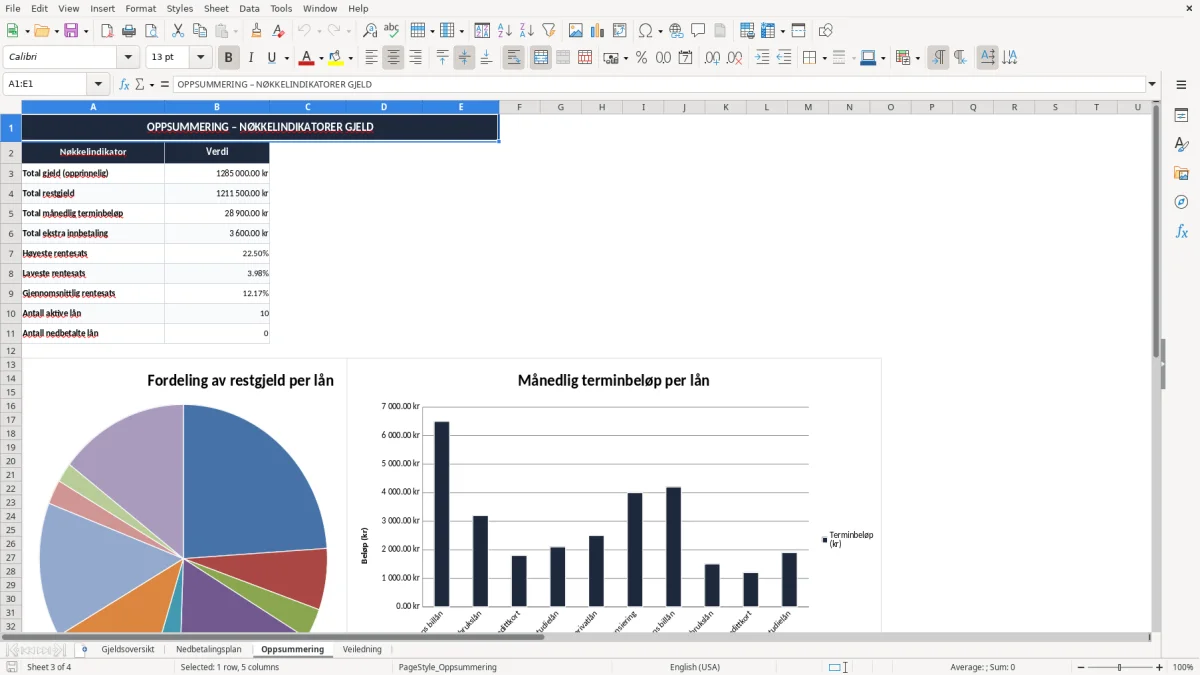
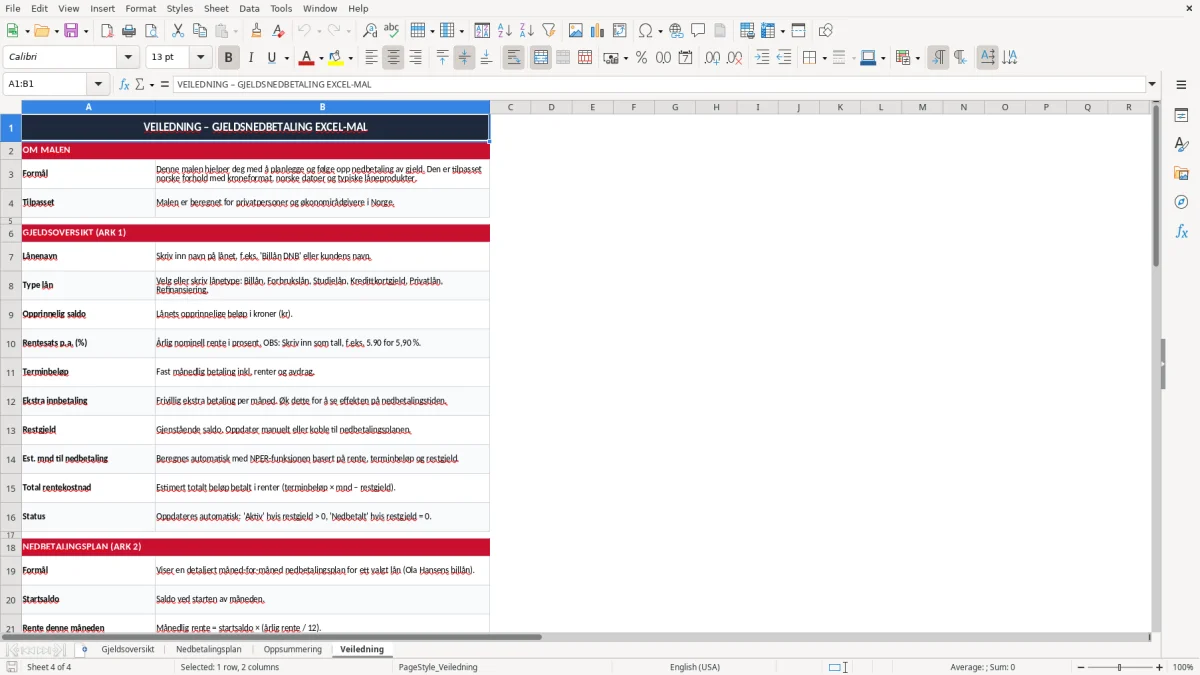
Bilde 1 viser arket Gjeldsoversikt, der du legger inn lånenavn, type lån, kreditor, saldo, rente og terminbeløp. Bilde 2 viser Nedbetalingsplan med en mer praktisk månedsvis nedgang i restgjeld, mens bilde 3 og 4 samler tallene og forklarer hvordan du bruker arket videre.
Poenget er enkelt: Har du 2 lån, er det greit å følge dem manuelt. Har du 5 eller 6, blir et Excel-ark mye bedre enn notater i telefonen.
For privat gjeld er det særlig effektiv rente som forteller hva lånet faktisk koster, ikke bare nominell rente. Har du et lån på 100 000 kr med 18,0 % rente og betaler 2 500 kr i måneden, vil gebyrer og rentebelastning avgjøre hvor fort saldoen krymper.
Hvis du setter inn 1 500 kr ekstra i måneden på et lån med 150 000 kr restgjeld og 16,0 % rente, kan du spare mange måneder og flere tusen kroner i renter. Det er vanligvis mer lønnsomt enn å la pengene stå på konto med lav rente, særlig når lånekostnaden er langt over spareavkastningen.
Har du flere lån, er det som regel smartest å betale ekstra på lånet med høyest rente først. Et kredittkort på 22,0 % rente bør nesten alltid prioriteres foran et billån på 7,5 %, fordi hver krone du kutter der gir størst effekt.
Selve Excel-malen bruker norske visningsfelter, men filen bygger på internasjonale formler i bakgrunnen slik at den fungerer i Excel uansett språkinnstilling. Det gjør den enkel å bruke både hjemme og på jobb.
Når du først skal sammenligne rentenivåer og se hvor mye hvert lån koster, er en beregning av lånekostnad neste naturlige steg.
Den vanligste feilen er å bare se på terminbeløpet og glemme renten. Betaler du 3 000 kr i måneden på et lån med 12,5 % rente, men legger inn 500 kr ekstra uten å oppdatere planen, ser det ut som du er mer på vei enn du faktisk er.
En annen klassiker er å blande sammen lån med ulik rente og tro at alt bør behandles likt. Forskjellen mellom 8,0 % og 21,0 % rente på 200 000 kr kan fort være over 20 000 kr i året i kostnad, så feil prioritering blir dyr.
Hvis du fører restgjeld uten å oppdatere statusfeltet, får du en plan som viser lån som allerede er betalt ned. Da mister du fort oversikten over hvor mye du faktisk skylder, og du kan ende med å betale ekstra på feil lån.
Har du flere enn 4 lån og endrer betalingene ofte, er det bedre å bruke et strukturert regneark enn å stole på hukommelsen. Det sparer deg for både feil og dobbelbetalinger.
Når statusfeltet oppdateres fortløpende og du vil se hva som faktisk gjenstår, passer et budsjett for privatøkonomi naturlig videre i samme regneark.
Det viktigste er å bruke arket på samme tidspunkt hver måned, helst rett etter lønn eller den dagen du betaler regninger. Setter du av 10 minutter første virkedag i måneden, blir det mye lettere å holde planen oppdatert.
Hvis du håndterer mange lån, flere personer eller mange automatiske trekk, kan et rent regneark bli tungt å vedlikeholde. Da er det som regel bedre å gå over til et ordentlig økonomisystem eller en fast nedbetalingsrutine i nettbanken.
For de fleste holder det likevel lenge med Excel, så lenge du oppdaterer tallene konsekvent og ikke lar arket stå urørt i måneder.
Den brukes til å samle lån, renter, terminbeløp og ekstra innbetalinger i én oversikt. Da ser du raskere hva som bør betales ned først, og hvor mye ekstra betaling faktisk sparer deg.
Malen inneholder Gjeldsoversikt, Nedbetalingsplan, Oppsummering og Veiledning. Det gir deg både registrering, beregning og en enkel forklaring på hvordan du bruker arket.
Ja, det er nettopp det den er laget for. Har du for eksempel 3 lån med ulik rente og ulike forfallsdatoer, kan du føre dem inn hver for seg og sammenligne dem i samme fil.
Følg særlig med på restgjeld, rentesats og ekstra innbetaling per måned. En forskjell på 1 000 kr i ekstra avdrag kan gi stor effekt over tid, spesielt på lån med høy rente.
Ja. Selve filen er laget med standard Excel-formler, og den er derfor robust uansett språkinnstilling i Excel. Du får norske visningsformater for kronebeløp, prosent og datoer.
Hvis du har mange lån, hyppige endringer eller vil automatisere alt fra trekk til oppfølging, blir Excel fort mer manuelt enn praktisk. Da er et eget økonomisystem eller en fast bankrutine ofte enklere å leve med.