

Treningsdagbok Excel Mal (2026) – Gratis
2
Last ned gratis

Kalender Excel-mal med aktivitetsliste, månedsvisning, frister, status, kostnadsestimat og oversikt for privatpersoner og små virksomheter.
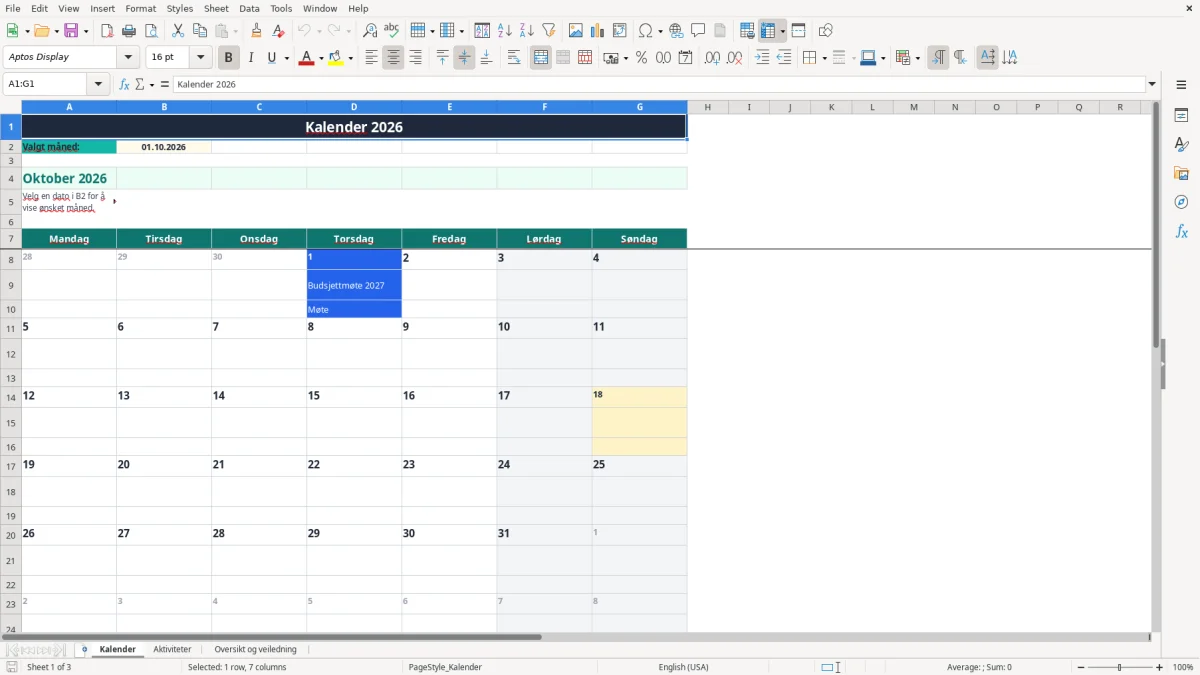
En kalender Excel-mal samler avtaler, frister, ferie og andre aktiviteter i én arbeidsbok. Du registrerer dato, tid, aktivitet, kategori, ansvarlig, status og kostnadsestimat i arket Aktiviteter, mens arket Kalender viser valgt måned og arket Oversikt og veiledning beregner nøkkeltall.
Malen har plass til 100 aktivitetsrader og viser en seksukers kalender. Eksempeldataene inneholder blant annet planleggingsmøte, kundemøte og innsending av MVA-melding, men du kan erstatte dem med dine egne avtaler.
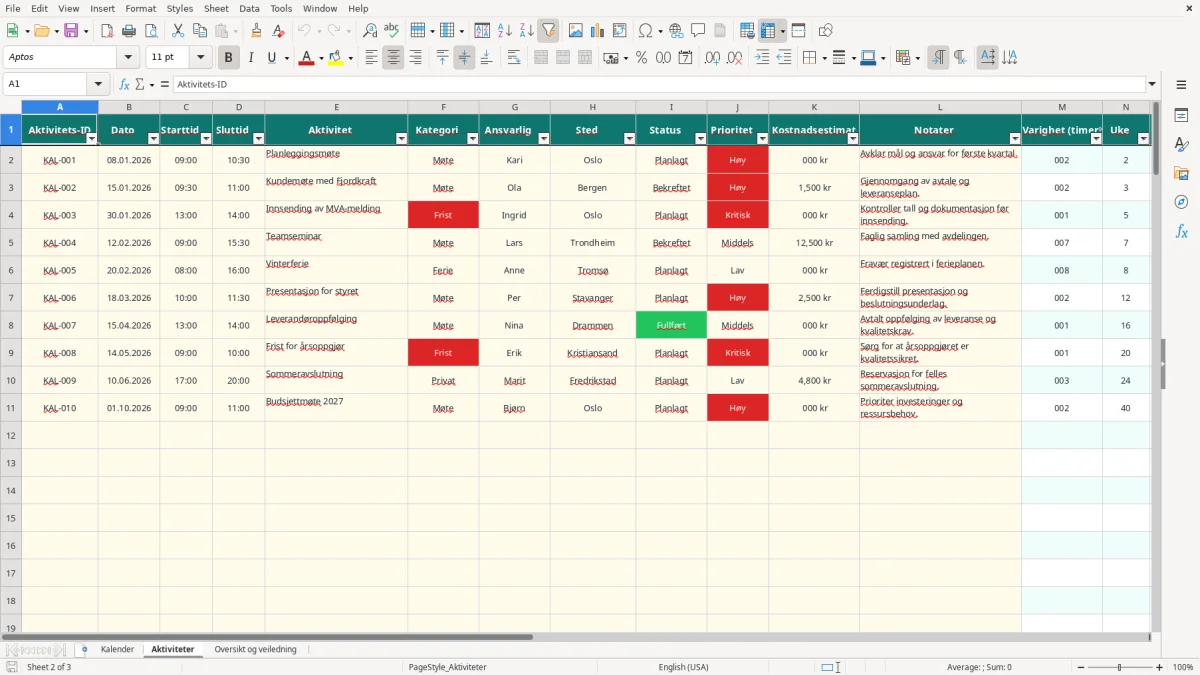
En kalender passer for langt mer enn private avtaler. En selvstendig næringsdrivende kan samle kundemøter, frister og ferie i samme register, mens en kontoransvarlig i et håndverkerfirma kan bruke kolonnene Ansvarlig og Sted til å følge opp hvem som skal være hvor.
For en kasserer i et idrettslag er kategorien Frist nyttig før årsmøte, terminpåmelding eller innsending av dokumentasjon. I et lite AS kan du registrere lønnskjøring, styremøte og frist for MVA-meldingen. Kalenderen er ikke et regnskapssystem, men den gir én praktisk liste over når oppgaver faktisk skal gjøres.
Du legger først inn aktiviteten på arket Aktiviteter. En rad kan inneholde dato 30.01.2026, starttid 13:00, sluttid 14:00, aktiviteten Innsending av MVA-melding og prioritet Kritisk. Kalenderarket finner deretter datoen og viser aktiviteten i riktig dag.
Hvis to aktiviteter ligger på samme dato, viser kalenderen teksten med antall aktiviteter, for eksempel 2 aktiviteter. Det er viktig når en dag både har kundemøte klokken 09:00 og rapporteringsfrist klokken 14:00.
Tenk deg en tømrermester med fire ansatte. Han registrerer byggemøte, befaring og frist for dokumentasjon, med Ola som ansvarlig på én rad og Kari på en annen. Med 20 aktiviteter i måneden kan han filtrere listen etter ansvarlig og se den valgte måneden uten å bla gjennom e-post eller løse lapper.
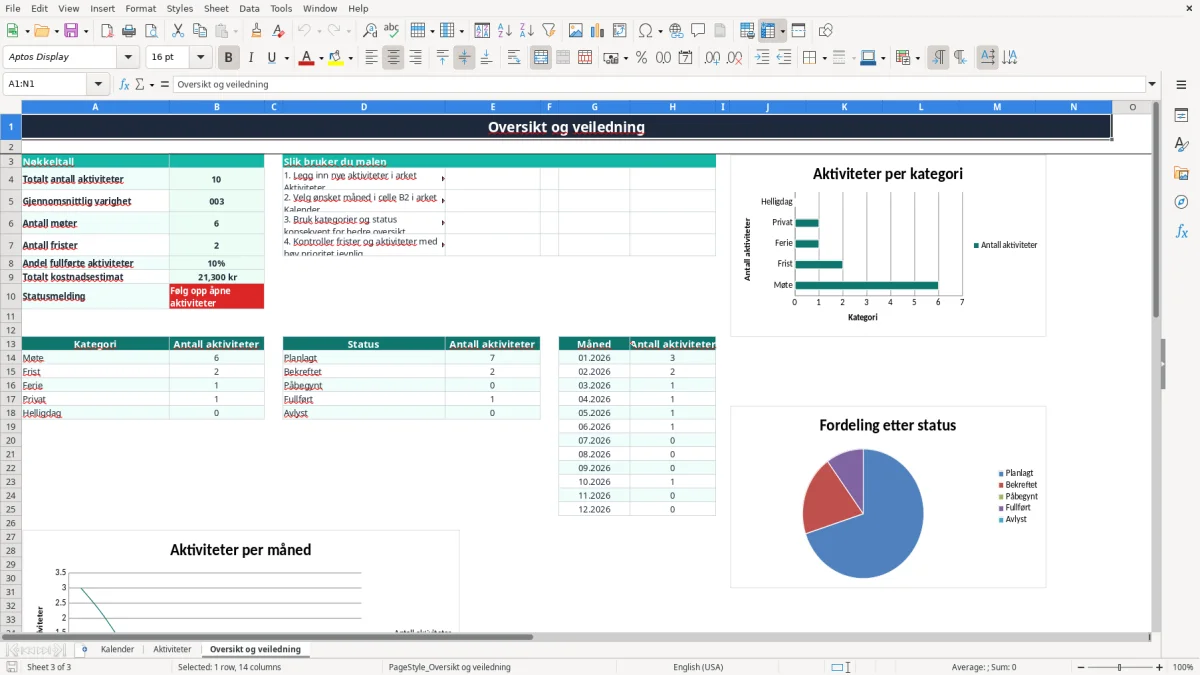
Arket Oversikt og veiledning teller aktiviteter etter kategori og måned. Det gjør det mulig å se om januar har 12 aktiviteter, mens februar bare har 6. Bilde 1 viser kalenderarket med ukedagene Mandag til Søndag, bilde 2 viser aktivitetsregisteret med de 15 kolonnene, og bilde 3 viser nøkkeltall, veiledning og diagrammer.
Malen bruker ekte Excel-datoer, ikke tekst som bare ser ut som en dato. På arket Kalender beregnes første dato i kalenderen ut fra måneden i B2, og visningen starter på mandag. Derfor kan en månedlig visning inneholde deler av uken før eller etter selve måneden.
Kolonnen Varighet (timer) beregner forskjellen mellom sluttid og starttid. Et møte fra 09:00 til 10:30 blir 1,50 timer, fordi 90 minutter deles på 60. Hvis en av de tre nødvendige verdiene mangler, blir feltet stående tomt.
Kolonnen Uke beregner ISO-uken med Excel-funksjonen UKENUMMER i norsk Excel, tilsvarende WEEKNUM i filens internasjonale standard. Kolonnen Arbeidsdag? svarer Ja fra mandag til fredag og Nei på lørdag og søndag. Dette er en kalenderkontroll, ikke en vurdering av helligdager.
På norsk Excel tilsvarer COUNTA ANTALLA, AVERAGE tilsvarer GJENNOMSNITT, COUNTIF tilsvarer ANTALL.HVIS, COUNTIFS tilsvarer ANTALL.HVIS.SETT og SUM tilsvarer SUMMER. Nedlastningsfilen bruker internasjonale funksjonsnavn, slik at Excel kan åpne den uansett språkinnstilling.
Oversikten beregner for eksempel fullføringsandel som antall Fullført delt på antall registrerte aktivitets-ID-er. Har du 8 fullførte av 10 aktiviteter, blir andelen 80 %. Statusmeldingen blir God fremdrift når andelen er over 80 %, ellers Følg opp åpne aktiviteter.
Filens tre diagrammer bygger på opptellingene i Oversikt og veiledning: kategorier i A14:B18, status i D14:E18 og måneder i G14:H25. Det er ingen diagrammer som henter data direkte fra en ekstern kilde.
Den mest kostbare feilen er ikke en ødelagt formel, men en aktivitet som aldri blir registrert. En frist for MVA-meldingen som ligger i e-post, kalender og en papirblokk samtidig, kan bli oversett. Med 15 åpne aktiviteter blir det raskt uklart hva som faktisk er avtalt.
Hvis dato, starttid eller sluttid mangler, beregnes ikke Varighet (timer). Et møte med 09:00 som starttid, men uten sluttid, kan derfor ikke summeres i gjennomsnittet. Skriv heller 10:30 som sluttid og bruk Notater til å forklare at møtet kan forlenges.
Et møte fra 13:00 til 14:00 er 1,00 time. Skriver du 14:00 som tekst med feil format, kan Excel behandle verdien annerledes enn en ekte klokkeslettverdi. Kontroller derfor at cellen vises som hh:mm.
Oversikten teller nøyaktig verdiene Møte, Frist, Ferie, Privat og Helligdag. Skriver du møte med liten forbokstav eller bruker en egen variant som Kundemøte, blir den ikke med i kategoritellingen. Bruk nedtrekkslisten i kolonne F.
Det samme gjelder status. En rad med Fullført teller med i fullføringsandelen, mens Ferdig ikke gjør det. Har du 30 aktiviteter og bare 18 registrert som Fullført, viser malen 60 %, selv om noen av de øvrige i praksis er ferdige.
Kostnadsestimatet summeres fra kolonne K. Et kundemøte på 1 500 kr og et arrangement på 4 000 kr gir 5 500 kr i samlet estimat. Lar du feltet stå tomt eller skriver beløpet i Notater, blir kostnaden ikke med i nøkkeltallet.
Husk også at kalenderen ikke varsler deg automatisk med e-post eller popup. Den viser dataene du har registrert. For kritiske frister bør du derfor kontrollere arket manuelt, særlig før MVA-fristen eller andre lovpålagte innleveringer.
En kalender blir først nyttig når den oppdateres på samme tidspunkt hver uke. Legg inn nye aktiviteter på mandag morgen og bruk 10 minutter fredag ettermiddag på å endre status, kontrollere frister og fjerne avlyste avtaler. For en liten virksomhet er dette bedre enn å oppdatere listen tilfeldig når noen spør.
Kontroller Aktiviteter før lønnskjøring, før styremøtet eller dagen før en MVA-melding skal sendes. En selvstendig næringsdrivende kan bruke den første arbeidsdagen i måneden til å legge inn kundemøter og frister for de neste fire ukene.
Bruk de fem ferdige kategoriene i stedet for å lage mange nesten like varianter. Ti presise kategorier gir ikke nødvendigvis bedre oversikt enn fem faste valg når du bare har 25 aktiviteter i måneden.
Oversikten viser automatisk utviklingen måned for måned. Har du 12 aktiviteter i januar, 18 i februar og 9 i mars, kan du se sesongsvingninger uten å lage en egen rapport. Diagrammene er best egnet til oppfølging, ikke som erstatning for et prosjektstyringssystem.
Ved 100 registrerte rader har malen nådd den forberedte kapasiteten i Aktiviteter. Hvis du trenger flere brukere, varsler, gjentakende avtaler, ressursplanlegging eller kobling mot Outlook, bør du gå videre til et kalender- eller prosjektstyringssystem. For én person eller et lite team med 20–80 aktiviteter per måned er Excel fortsatt et praktisk valg.
Arket Aktiviteter har forberedte rader fra 2 til 101, altså 100 aktivitetsrader. Når du trenger mer enn dette, kan du utvide arket, men formler, formatering og oversikter må kontrolleres etterpå.
Gå til arket Kalender og endre datoen i celle B2. Skriv for eksempel 01.10.2026. Kalenderen beregner måneden og viser aktivitetene som er registrert på de aktuelle datoene.
Ja. Registrer fristen som en aktivitet, velg kategorien Frist og bruk prioriteten Kritisk eller Høy. Malen viser fristen i kalenderen, men sender ikke automatisk påminnelse og erstatter ikke innlevering via Altinn.
Varighet beregnes fra sluttid minus starttid. Et tidsrom fra 09:30 til 11:00 blir 1,50 timer. Hvis dato, starttid eller sluttid mangler, blir beregningsfeltet tomt.
Feltet viser Ja fra mandag til fredag og Nei på lørdag og søndag. Det tar ikke automatisk hensyn til norske helligdager, ferie eller lokale arbeidsplaner.
Ja. Filen bruker internasjonale Excel-funksjonsnavn i formlene, slik at den fungerer på tvers av språkinnstillinger. I norsk Excel kjenner du igjen funksjoner som GJENNOMSNITT, ANTALL.HVIS og SUMMER som de norske navnene på tilsvarende funksjoner.