

Treningsdagbok Excel Mal (2026) – Gratis
2
Last ned gratis

Tidsplan Excel-mal med 100 aktivitetsrader, datoer, fremdrift, automatisk status og oversikt for prosjektledere og team.
En tidsplan i Excel brukes til å organisere aktiviteter, ansvarlige personer, startdatoer, sluttdatoer og fremdrift i et prosjekt. Denne malen inneholder 100 klargjorte aktivitetsrader, automatisk beregnet varighet og status, samt en oversikt med nøkkeltall og detaljoppslag.
Du fyller inn de gule cellene i arket Tidsplan. Arket Oversikt teller aktiviteter, viser fremdrift og henter detaljer for valgt aktivitets-ID, mens Veiledning forklarer feltene og arbeidsmåten.
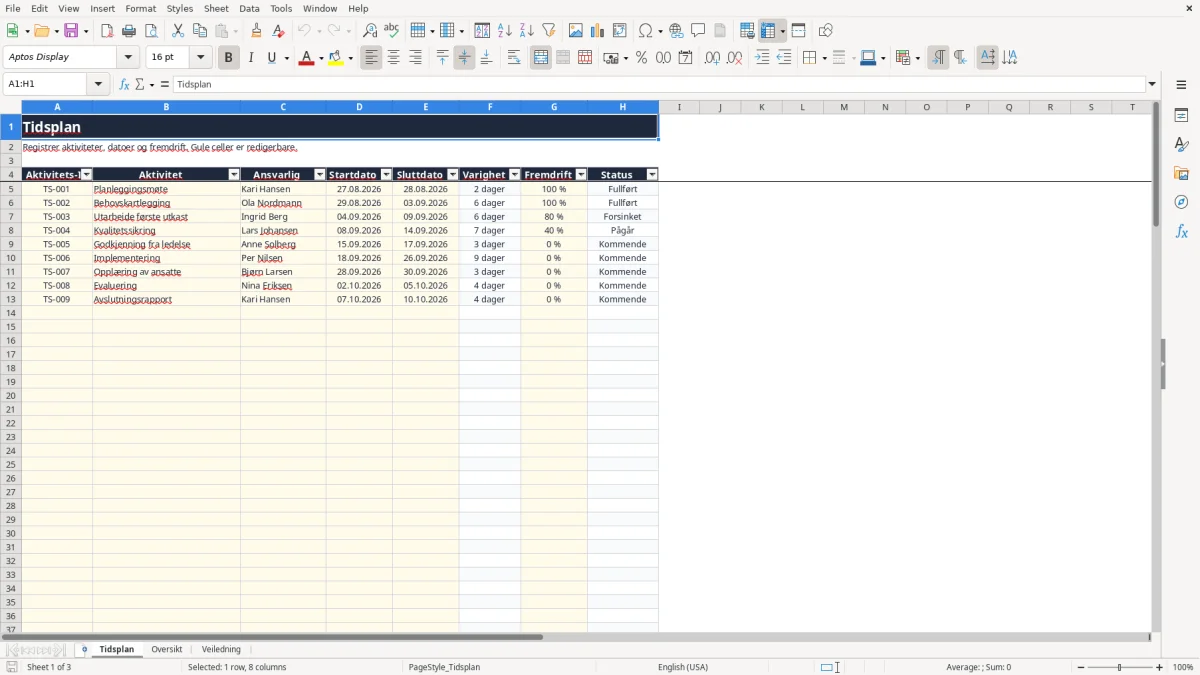
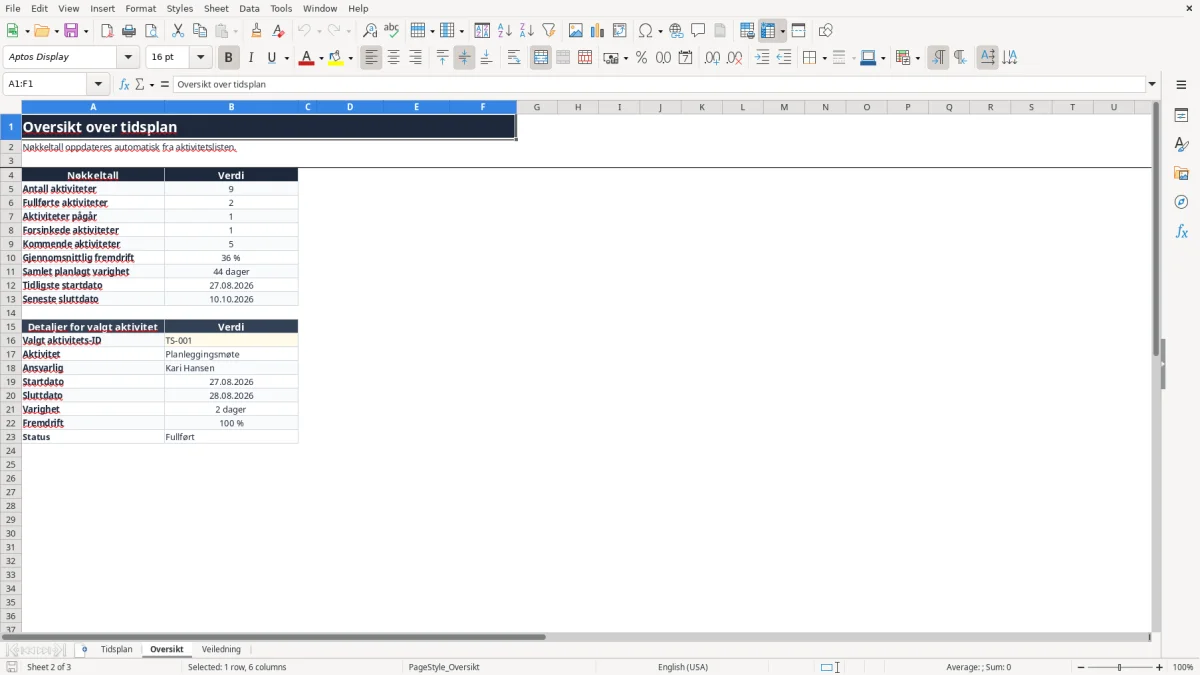
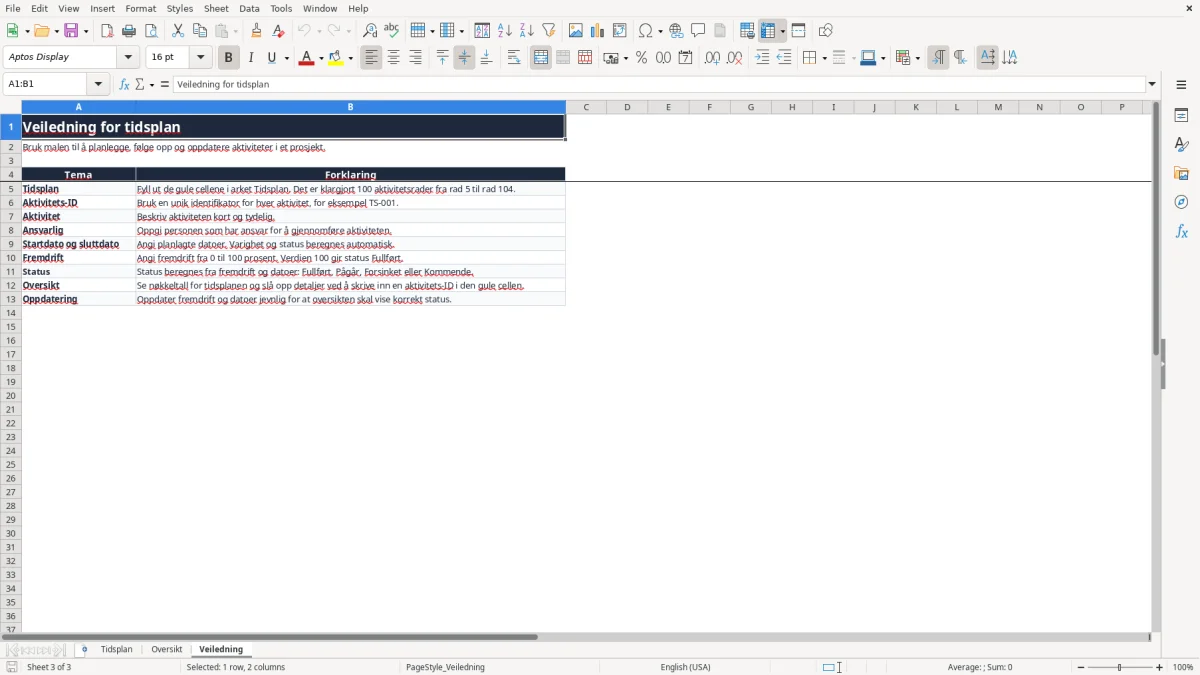
Bilde 1 viser arket Tidsplan med kolonnene Aktivitets-ID, Aktivitet, Ansvarlig, Startdato, Sluttdato, Varighet, Fremdrift og Status. Bilde 2 viser nøkkeltall og oppslag i Oversikt, og bilde 3 viser forklaringene i Veiledning.
En tidsplan passer når flere aktiviteter skal gjennomføres i riktig rekkefølge, men du ikke trenger et eget prosjektstyringssystem. En prosjektleder i et konsulentselskap kan bruke arket til å følge 25 leveranser, mens en kontoransvarlig i et håndverkerfirma kan planlegge befaring, bestilling, utførelse og sluttkontroll.
For en selvstendig næringsdrivende med et nettsideprosjekt er det praktisk å registrere behovskartlegging, første utkast, kvalitetssikring og godkjenning som separate aktiviteter. Med 12 oppgaver og gjennomsnittlig 3 planlagte dager per oppgave blir samlet planlagt varighet 36 dager, slik Oversikt kan summere fra kolonnen Varighet.
På mandag oppdaterer du Fremdrift for aktivitetene som har endret seg. En oppgave med 80 prosent fremdrift og sluttdato 09.09.2026 kan fortsatt stå som Pågår dersom datoen ikke er passert, mens en oppgave med sluttdato 08.09.2026 uten 100 prosent fremdrift blir Forsinket etter dagens dato.
Arket Tidsplan (bilde 1) er laget som en arbeidsliste med 100 rader, ikke som et ferdig prosjekt med ubegrenset kapasitet. Radene fra 5 til 11 inneholder eksempeldata, mens de øvrige klargjorte radene kan fylles ut.
Oversikt (bilde 2) er særlig nyttig i statusmøter. Du kan se antall aktiviteter, hvor mange som er Fullført, Pågår, Forsinket eller Kommende, og slå opp én aktivitet ved å skrive inn for eksempel TS-003.
Veiledning (bilde 3) er laget for den som overtar filen. Det gjør malen egnet for små team der prosjektleder, administrasjon og ansvarlige fagpersoner oppdaterer samme arbeidsbok gjennom uken.
Denne malen er et planleggingsverktøy, ikke et regnskapssystem eller en juridisk prosjektjournal. Den inneholder aktivitets-ID, aktivitet, ansvarlig, startdato, sluttdato, varighet, fremdrift og status, men ingen felt for kostnad, timer, kontrakter eller dokumentasjon av leveranser.
Datoene bør derfor bygge på et konkret beslutningsgrunnlag. Hvis et håndverkerfirma har fire ansatte og planlegger en ombygging over 20 kalenderdager, bør prosjektleder avklare hvem som er ansvarlig for hver aktivitet og hvilke datoer som faktisk er avtalt med kunden.
Varigheten beregnes som sluttdato minus startdato pluss én. En aktivitet fra 14.09.2026 til 16.09.2026 blir dermed 3 dager, ikke 2. Dette er en kalenderberegning; malen trekker ikke fra helger, helligdager, ferie eller fravær.
Hvis du trenger arbeidsdager, må du ikke lese feltet Varighet som et antall fakturerbare dager. En aktivitet fra mandag 14.09.2026 til fredag 18.09.2026 vises som 5 dager, mens en aktivitet som går over helgen også teller lørdag og søndag.
Fremdrift skal registreres fra 0 til 100. Verdien 100 gir status Fullført uavhengig av sluttdato. Ved lavere fremdrift vurderer formelen dagens dato: fremtidig start gir Kommende, passert sluttdato gir Forsinket, og ellers får aktiviteten status Pågår.
I norsk Excel tilsvarer telleformelen ANTALL.HVIS den engelske COUNTIF-funksjonen, og GJENNOMSNITT tilsvarer AVERAGE. Nedlastingsfilen bruker internasjonale funksjonsnavn i formlene, slik at den fungerer uansett språkinnstilling i Excel.
Den mest kostbare feilen i en tidsplan er ofte ikke en feil formel, men at datoer og fremdrift ikke oppdateres samtidig. En aktivitet kan stå med 20 prosent fremdrift tre dager etter sluttdato, og da blir den Forsinket. Hvis prosjektlederen likevel rapporterer den som aktiv uten å endre planen, blir Oversikt misvisende.
Aktivitet bør beskrive en leveranse, ikke bare et område. Registrerer du 30 rader med teksten Møte, blir det vanskelig å vite hva som er besluttet. Skriv heller Planleggingsmøte, Godkjenne tilbud eller Teste integrasjon, og bruk én unik ID per oppgave.
Dobbeltbruk av en ID som TS-014 gjør oppslag i Oversikt usikkert. Formelen henter første treff i området Tidsplan!A5:H104, så to rader med samme ID kan føre til at du ser feil ansvarlig eller feil dato.
Feltet Fremdrift godtar tall fra 0 til 100. Skriver du 1 for å mene 1 prosent, fungerer det. Skriver du 1,00 som en Excel-prosentverdi, kan det derimot representere 100 prosent avhengig av celleformat og inntasting. Bruk derfor hele tall som 0, 25, 50, 75 eller 100.
Et annet problem er å skrive over beregnede felt. Kolonne F og H skal ikke fylles ut manuelt. Hvis du erstatter formelen i F18 med et tall, oppdateres ikke varigheten når datoene endres. Det samme gjelder status i H.
Oversikt oppdateres fra aktivitetslisten, men bare når du faktisk endrer dataene i Tidsplan. En statusgjennomgang på 15 minutter hver fredag er bedre enn å vente til månedsslutt. For et prosjekt med 40 aktiviteter kan sen oppdatering gi flere timer med manuell kontroll før et kundemøte.
En tidsplan fungerer best når oppdateringen kobles til en rutine du allerede har. Sett av 15 minutter hver fredag til å gå gjennom aktiviteter med sluttdato den kommende uken, oppdatere Fremdrift og kontrollere at ansvarlig person fortsatt er riktig.
Bruk aldri 100 prosent bare fordi arbeidet nesten er ferdig. I malen betyr 100 at aktiviteten er Fullført. En oppgave på 95 prosent blir fortsatt Pågår eller Forsinket etter dato, og det er nyttig informasjon i et statusmøte.
Bruk samme skrivemåte for personer og aktiviteter, og gi alle oppgaver en unik ID. En prosjektleder som følger 18 aktiviteter kan for eksempel bruke TS-001 til TS-018 og skrive korte, handlingsorienterte aktivitetsnavn.
Veiledning bør ligge i arbeidsboken når filen deles med andre. Der står det at gule celler skal fylles ut, at 100 aktivitetsrader er klargjort, og at datoer, varighet og status må oppdateres jevnlig.
Regnearket passer godt for ett prosjekt med inntil 100 registrerte aktivitetsrader. Når du trenger avhengigheter mellom oppgaver, ressursbelastning, timeregistrering, kostnadsbudsjett, varsler eller flere samtidige prosjekter, bør du gå videre til et prosjektstyringssystem.
Arket Tidsplan har 100 klargjorte aktivitetsrader fra rad 5 til rad 104. Det er en fast arbeidsflate i malen, ikke en påstand om ubegrenset kapasitet.
Skriv et helt tall fra 0 til 100. 0 betyr ikke startet, 50 betyr omtrent halvveis og 100 gir automatisk status Fullført.
Varighet beregnes som sluttdato minus startdato pluss én. Fra 14.09.2026 til 16.09.2026 blir resultatet 3 dager. Helger og helligdager trekkes ikke fra.
En aktivitet blir Forsinket når sluttdatoen er passert og fremdriften er lavere enn 100 prosent. Kontroller datoen og oppdater fremdriften i Tidsplan.
Nei. Status i kolonne H beregnes automatisk fra fremdrift, startdato, sluttdato og dagens dato. La formelen stå urørt, ellers slutter statusen å oppdatere seg.
Gå til arket Oversikt og skriv aktivitets-ID-en i feltet Valgt aktivitets-ID, for eksempel TS-001. Arket henter deretter aktivitet, ansvarlig, datoer, varighet, fremdrift og status.