

Sparemål Excel Mal (2026) – Gratis
6
Last ned gratis

Excel-mal for kjøp, salg og oversikt over aksjer med portefølje, avkastning, utbytte, risikonivå og dashboard for investorer.
En aksjeportefølje Excel-mal samler kjøp og salg, beholdning, kostpris, markedsverdi, avkastning og forventet utbytte i én arbeidsbok. Du registrerer transaksjoner og oppdaterer kurser i Oppslag, mens Portefølje og Dashboard beregner nøkkeltall automatisk.
Arbeidsboken har fem ark: Transaksjoner, Portefølje, Dashboard, Oppslag og Veiledning. Den passer for privatpersoner som følger egne investeringer, familier med flere investorer og små investeringsmiljøer som vil ha en enkel oversikt uten et eget porteføljesystem.
En aksjeportefølje brukes av privatpersoner som vil følge sparing i aksjer, av familier med flere investorer og av små investeringsselskaper som trenger en enkel arbeidsoversikt. Behovet oppstår gjerne etter en kjøpsordre, ved månedlig sparing eller når du skal kontrollere porteføljen før årsoppgjøret.
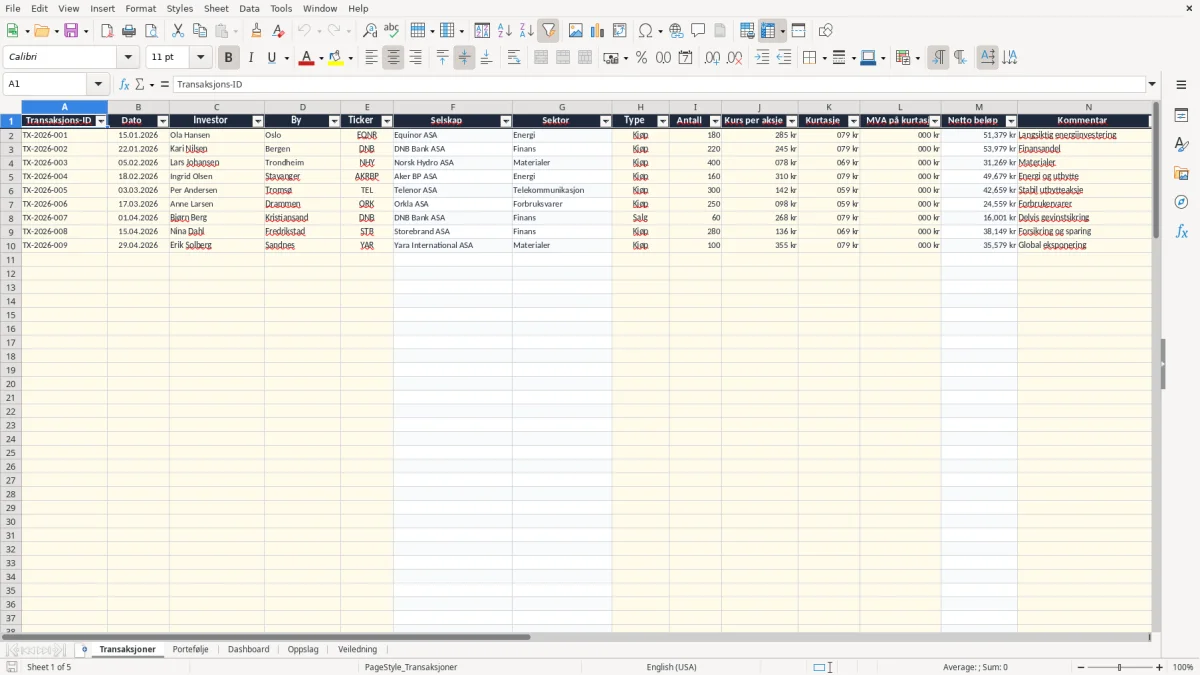
I arket Transaksjoner (bilde 1) ligger kolonnene Transaksjons-ID, Dato, Investor, By, Ticker, Selskap, Sektor, Type, Antall, Kurs per aksje, Kurtasje, MVA på kurtasje, Netto beløp og Kommentar. Et kjøp av 180 EQNR-aksjer til 285 kr med 79 kr kurtasje blir 51 379 kr i netto beløp. Du registrerer tallene; Selskap, Sektor og Netto beløp beregnes automatisk.
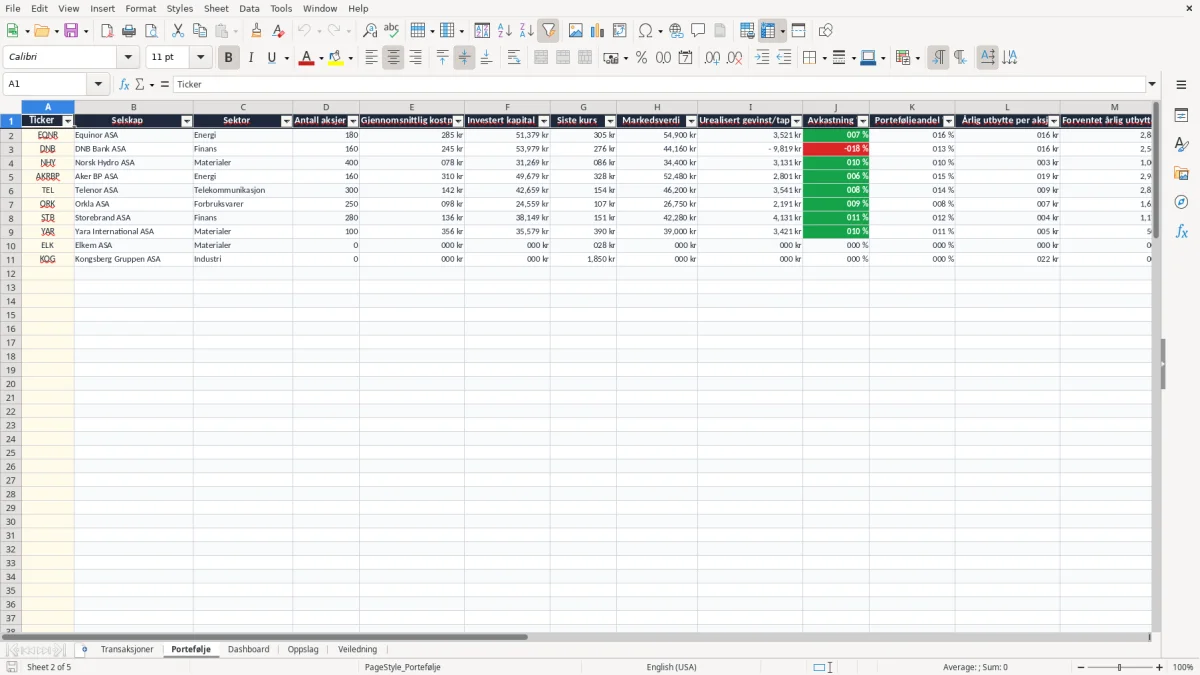
Arket Portefølje (bilde 2) summerer alle kjøp og salg per ticker. Kjøper du 180 aksjer og selger 30, viser beholdningen 150 aksjer. Gjennomsnittlig kostpris bygger på kjøpenes netto beløp, mens markedsverdien beregnes som antall aksjer multiplisert med siste kurs fra Oppslag.
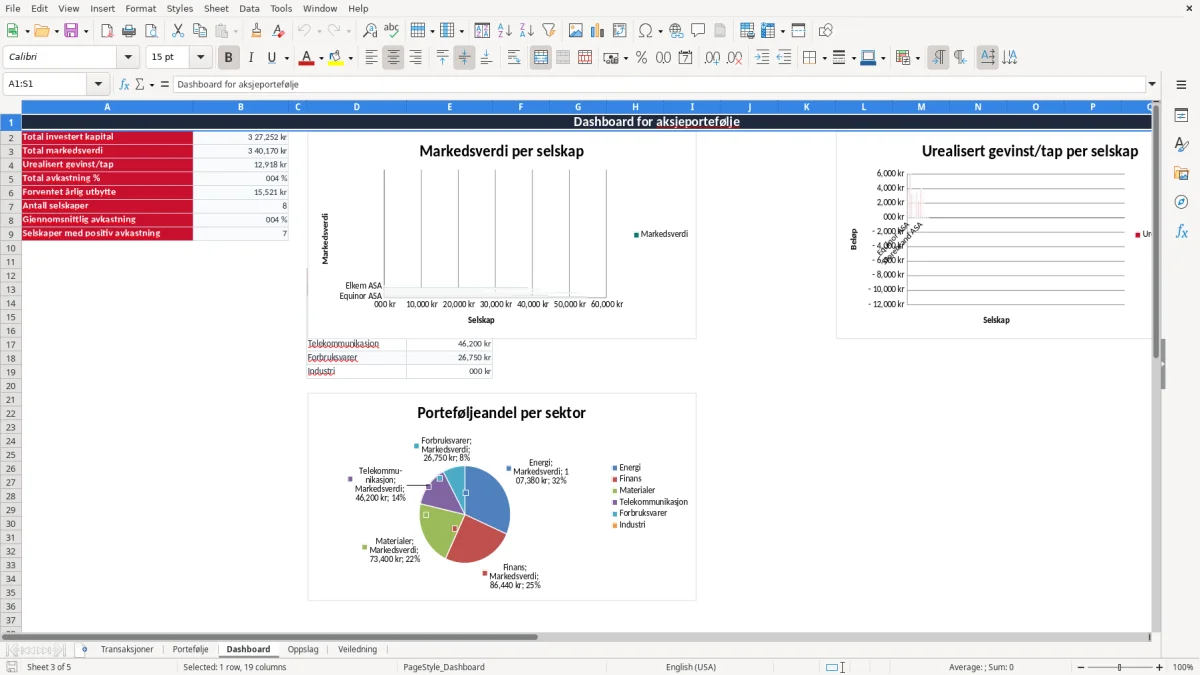
Dashboard (bilde 3) viser samlet investert kapital, markedsverdi, urealisert gevinst eller tap, total avkastning, forventet årlig utbytte og antall selskaper. En investor med 300 000 kr investert og 330 000 kr i markedsverdi har 30 000 kr i urealisert gevinst, tilsvarende 10 % før skatt og eventuelle andre kostnader.
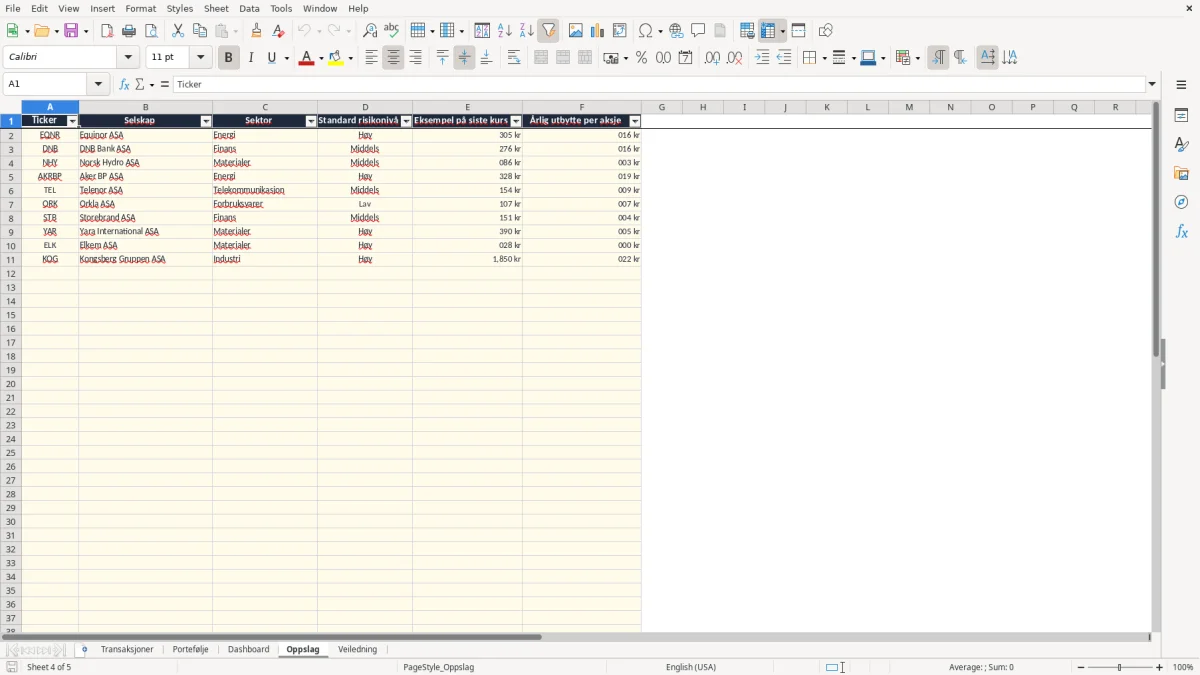
Oppslag (bilde 4) inneholder ticker, selskap, sektor, standard risikonivå, eksempel på siste kurs og årlig utbytte per aksje. Veiledning (bilde 5) forklarer hvilke celler som er inndata, og hvilke resultater som beregnes.
Aksjeportefølje-malen er et kontrollverktøy, ikke en skattemelding. Gevinst, tap, utbytte og kostnader må vurderes etter kontotype og gjeldende regler, og tallene bør kontrolleres mot årsoppgaven fra banken eller megleren før skattemeldingen sendes til Skatteetaten.
For aksjer på aksjesparekonto beskattes normalt ikke hvert salg inne på kontoen med en gang. Skatt blir aktuelt ved uttak utover innskutt beløp, mens aksjer på en ordinær konto normalt må behandles med realisasjon ved salg. Ikke bruk kolonnen Urealisert gevinst/tap som skattemessig realisert gevinst: 30 000 kr som står i Dashboard er bare forskjellen mellom markedsverdi og beregnet investert kapital.
Transaksjoner beregner netto beløp ut fra antall, kurs, kurtasje og MVA på kurtasje. Et kjøp av 100 aksjer til 500 kr med 79 kr kurtasje gir 50 079 kr når MVA-feltet er 0 kr. Ved salg av 100 aksjer til 550 kr med 79 kr i kostnad blir netto salgsbeløp 54 921 kr. Denne forskjellen påvirker oversikten, men erstatter ikke meglerens skatterapportering.
Etter bokføringsloven gjelder oppbevaringsplikt på 5 år for primærdokumentasjon når dokumentasjonen inngår i bokføringen. For privat aksjesparing bør du likevel lagre sluttsedler, årsoppgaver og eksporterte transaksjonsrapporter så lenge du kan måtte dokumentere inngangsverdi og realisasjon.
Det er heller ingen MVA på selve aksjekjøpet. Feltet MVA på kurtasje skal derfor ikke fylles med 25 % uten at meglerens bilag faktisk viser dette. Mitt klare råd er å bruke bankens eller meglerens kostnadstall, ikke en egen standardsats.
Den dyreste feilen er å bruke feil siste kurs. Hvis du eier 1 000 aksjer og legger inn 120 kr i stedet for 102 kr, blir markedsverdien 120 000 kr i stedet for 102 000 kr. Dashboardet viser da 18 000 kr for høy verdi, selv om alle transaksjonene er korrekt registrert.
Et salg skal bruke samme ticker som kjøpet og redusere antall aksjer. Registrerer du et salg på 200 aksjer når beholdningen bare er 150, kan Portefølje vise negativ beholdning. Det er et tydelig signal om at en transaksjon mangler, har feil ticker eller er lagt inn med feil antall.
En annen feil er å registrere hele kjøpesummen i Kurs per aksje. Kjøper du 100 aksjer til 500 kr, skal Antall være 100 og Kurs per aksje være 500 kr. Skriver du 50 000 i kursfeltet, blir markedsverdien 5 000 000 kr når siste kurs oppdateres tilsvarende. Kontroller derfor alltid en ordre mot formelen 100 × 500 = 50 000 kr.
Forventet årlig utbytte er antall aksjer multiplisert med feltet Årlig utbytte per aksje. 400 aksjer med 2,50 kr i årlig utbytte gir 1 000 kr før skatt, ikke 2 500 kr. Hvis du legger inn totalutbyttet i Oppslag i stedet for beløpet per aksje, blåses beregningen opp for alle som eier aksjen.
Ikke bland eksempler med egne data. Oppslag inneholder eksempelverdier som EQNR 305 kr og DNB 276 kr, og de må oppdateres før du bruker Dashboard som beslutningsgrunnlag. Malen har ingen automatisk kursfeed, ingen historiske kurser og ingen diagrammer for tidsutvikling utover de tre diagrammene som allerede finnes.
En porteføljeoversikt fungerer best når du oppdaterer den på et fast tidspunkt, ikke bare når markedet faller. Legg inn nye handler hver fredag eller samme dag som du mottar sluttseddelen, og oppdater siste kurs og utbytte i Oppslag ved månedsslutt.
Ved månedsslutt kan du sammenligne total investert kapital med markedsverdien. Har du satt inn 10 000 kr hver måned i seks måneder, bør investert kapital normalt ligge rundt 60 000 kr før kurtasje og eventuelle salg. Et stort avvik betyr at du bør kontrollere transaksjonslisten.
Bruk nedtrekkslistene for ticker og Kjøp eller Salg i stedet for å skrive verdiene manuelt. La de gule cellene være inndata og unngå å lime inn over formelkolonnene F, G og M i Transaksjoner eller formelkolonnene i Portefølje. Nedlastningsfilen bruker internasjonale Excel-formler, slik at den fungerer uansett språkinnstilling.
Arbeidsboken er klargjort for minst 100 registreringsrader, men den har ingen automatisk import av handler eller sanntidskurser. Når du følger flere hundre transaksjoner, flere kontotyper eller trenger skattegrunnlag, er et dedikert portefølje- eller regnskapssystem et bedre valg enn å utvide regnearket manuelt.
Gå til Transaksjoner og fyll ut Transaksjons-ID, dato, investor, by, ticker, Type, Antall, Kurs per aksje, Kurtasje, MVA på kurtasje og eventuell kommentar. Velg Kjøp i nedtrekkslisten. Selskap og sektor hentes fra Oppslag, og Netto beløp beregnes automatisk.
Åpne Oppslag og skriv inn ny verdi i Eksempel på siste kurs for riktig ticker. Portefølje bruker denne verdien til å beregne markedsverdi og urealisert gevinst eller tap. Malen har ingen automatisk kobling til børsdata.
Urealisert gevinst eller tap er forskjellen mellom beregnet markedsverdi og investert kapital for aksjer du fortsatt eier. En verdi på 30 000 kr betyr ikke at du har solgt og realisert gevinsten, og tallet er derfor ikke alene et skattegrunnlag.
Ja. Velg Kjøp eller Salg i Type for hver transaksjon. Kjøp øker antall aksjer, mens salg reduserer beholdningen. Registrer salg med samme ticker som den opprinnelige beholdningen, og kontroller Portefølje for negativt antall.
Transaksjoner, Portefølje og Oppslag er klargjort med 100 registreringsrader, fra rad 2 til rad 101. Det er en praktisk kapasitet i denne filen, ikke en automatisk utvidelse. Ved større datamengder bør du vurdere et eget system.
Nei. Malen gir en beregnet oversikt over beholdning, kostpris, markedsverdi, avkastning og utbytte. Kontroller gevinst, tap og utbytte mot bankens årsoppgave og reglene for kontotypen din før du leverer skattemeldingen til Skatteetaten.